クイックアンサー
Nikon UC-E22 USB 3.0 ケーブルは、特定のNikonカメラをコンピューターやプリンターに直接接続し、高速データ転送とテザー撮影を可能にします。
純正Nikon UC-E22 を汎用ケーブルよりも選ぶ理由
USB 3.0 に対応するNikonカメラは、古いUSB 2.0 ケーブルよりもはるかに高速に大容量の画像ファイルを転送できます。UC-E22 はNikonの仕様に基づいて作られているため、コネクターがカメラのUSBポートにぴったりと収まり、長時間の転送中にぐらついたり断続的に切断されたりすることがありません。
既知の制限事項
すべてのNikonカメラが同じUSBポート形状を使用しているわけではありません。UC-E22 は、Micro-B USB 3.0 ポートを搭載したモデル(通常はここ数年発売のハイエンド一眼レフやミラーレスボディ)向けに設計されています。カメラにMini-Bポートや独自のマルチコネクターポートがある場合、このケーブルは適合しません。
Nikon UC-E22 USBケーブルの3ステップでの使い方
- 1. カメラにUSB 3.0 Micro-Bポートがあることを確認します: カメラの側面または底面のポートを確認します。幅広の長方形のMicro-B USBコネクター(台形のMini-Bではない)に見える場合、UC-E22 は適合します。対応する一般的なボディには、Nikon D850、D500、Z6、Z7、Z9 などがあります。 間違ったケーブルを使用するとポートを損傷する可能性があります。不明な場合は、カメラのマニュアルの仕様ページで正確なUSB規格を確認してください。
- 2. 電源を入れる前にケーブルをしっかりと接続します: Micro-B側をカメラにカチッと音がするまで差し込み、標準のUSB-A側をコンピューターまたはプリンターの空きポートに接続します。カメラの電源を入れます。リムーバブルドライブとして表示されるか、イメージングソフトウェアに認識されます。 接続が緩んでいることが転送失敗の最も一般的な原因です。ケーブルを引っ張らず、コネクター本体を持って抜いてください。
- 3. 転送方法(ファイルコピーまたはテザーキャプチャ)を選択します: 簡単なファイル転送の場合は、コンピューターでカメラのストレージフォルダーを開き、画像をハードドライブにドラッグします。テザー撮影の場合は、LightroomやCapture Oneなどのソフトウェアを開き、テザーキャプチャオプションを選択します。カメラが各ショットを直接コンピューターに送信します。 コンピューターがカメラを認識しない場合は、別のUSBポートを試すか、両方のデバイスを再起動してください。一部の古いUSB 3.0 コントローラーには互換性の問題があります。
製品情報
-
Nikon UC-E22 USBケーブル: UC-E22 は、特定のNikonデジタルカメラをコンピューターやプリンターに接続するために設計されたUSB 3.0 ケーブルです。USB 3.0 の速度により、大きなRAWファイルやビデオファイルの転送を待つ時間が短縮され、直接接続によりNikon Camera Control Proなどのアプリケーションでのテザーキャプチャをサポートします。
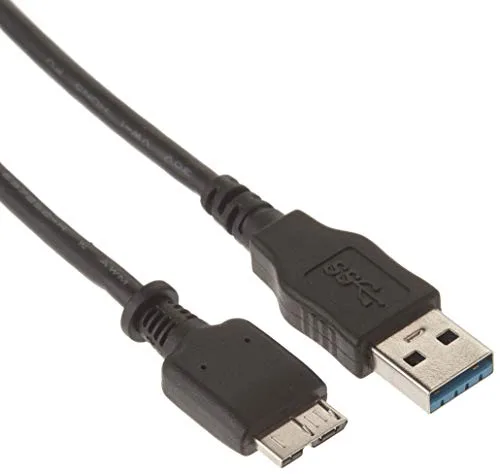
Nikon UC-E22 USBケーブル


