クイックアンサー
ReadMate LEDデスクマグニファイアーを平らな面に置き、3つのLEDライトをオンにして、レンズを5倍に調整します。片手でテキストの上を滑らせるか、物体に近づけて拡大観察します。
デスクマグニファイアーが最も役立つ場面
ReadMateは、薬瓶の細かい文字を読む、回路基板をチェックする、写真の細部を確認するなど、安定したハンズフリーでの拡大が必要な作業向けに設計されています。平らなベースにより、机の上を滑らせながら、両手を調べている対象物に自由に使えます。
知っておくべき制限事項
レンズは5倍の倍率を提供し、細かい作業に優れていますが、標準的なフォントのカジュアルな読書には強すぎると感じる場合があります。また、LEDライトは明るいですが調節不可です。より暗い状態を好む場合は、直接的なグレアを避けるためにマグニファイアーを傾ける必要があるかもしれません。
ReadMateマグニファイアーのセットアップ
- 1. 清潔で平らな面に置きます: マグニファイアーを、滑らせるのに十分なスペースがある机やテーブルに置きます。凹凸のある面は避けてください。ベースがスムーズに滑らず、レンズがぐらつく可能性があります。 よくある間違いは、散らかった机の上でマグニファイアーを使用することです。最初に小さなエリアを片付けてください。
- 2. LEDライトをオンにします: ユニットの側面または上部にある電源ボタンを押します(位置はモデルによって異なります)。3つのLEDすべてが点灯するはずです。点灯しない場合は、バッテリーコンパートメントに新しい電池が入っているか、USB接続が充電されているかを確認してください。 使用しないときにライトをオンにしておくと、バッテリーがすぐに消耗します。使用後は必ずオフにしてください。
- 3. レンズの角度を調整します: レンズヘッドを面と平行になるように傾けます。テキストを読む場合は、レンズを平らに保ちます。小さな物体を検査する場合は、マグニファイアーを持ち上げて物体の真上にかざすことができます。 画像がぼやけて見える場合は、マグニファイアーを物体から遠くに持ちすぎている可能性があります。焦点が合うまで近づけてください。
- 4. 必要に応じて滑らせるか、かざします: 一行ずつ読むときは、片手でマグニファイアーをページ上で滑らせます。静止した物体の場合は、マグニファイアーをその上に置き、レンズを通して見ます。 マグニファイアーを速く動かしすぎると、ブレが生じる可能性があります。ゆっくりと一定の動きが最適です。
製品詳細
-
ReadMate LEDデスクマグニファイアー: Satechi ReadMate LEDデスクマグニファイアーは、5倍の倍率と、明るく均一な照明を提供する3つの内蔵LEDライトを備えています。別途ランプを必要とせずに、暗い場所でも小さな文字や物体を検査でき、5倍のレンズは肉眼では見逃しがちな細部を明らかにします。
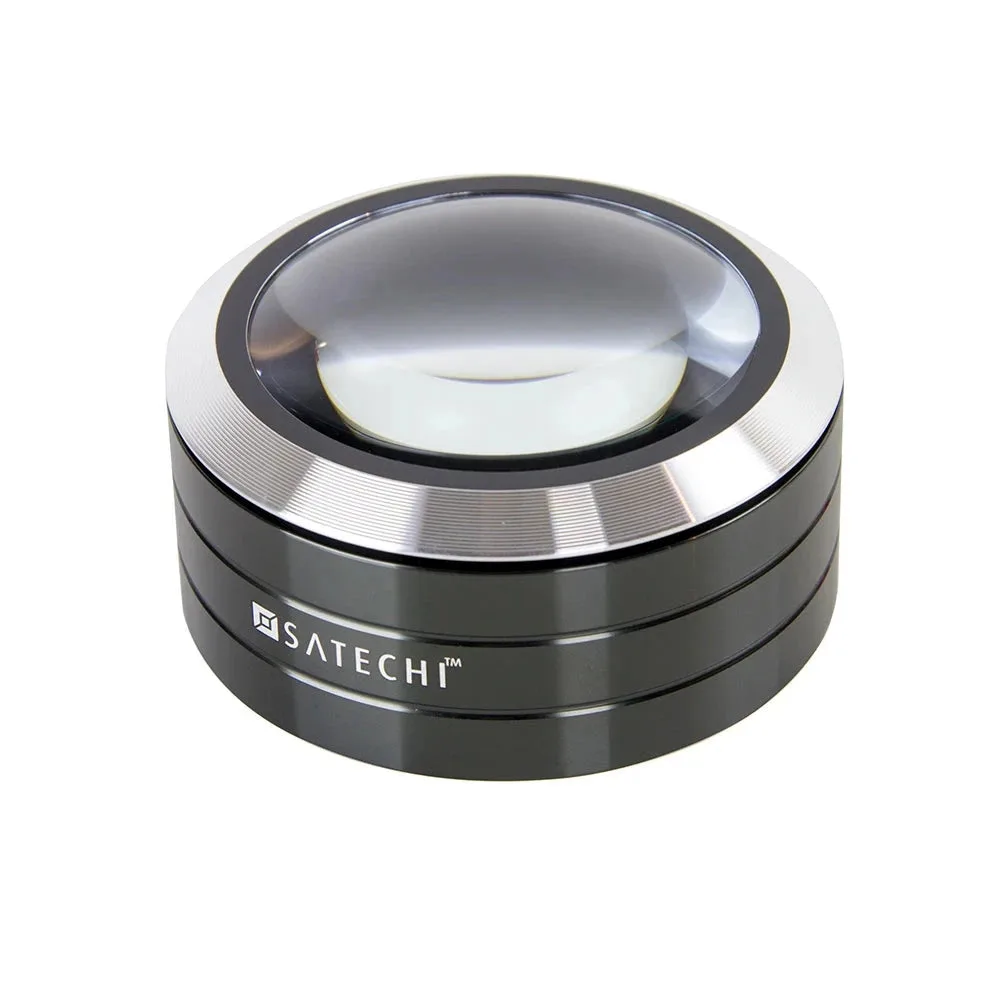
ReadMate LEDデスクマグニファイアー