クイックアンサー
Lightroom用のレタッチ&メイクアップブラシを使って、肌の色ムラやシミなどの特定の肌トラブルにアプローチしましょう。ただし、常に軽いタッチで作業し、自然な質感を保つためにズームインしてください。
ブラシが全体調整に勝る理由
画像全体にプリセットや調整を適用すると、肌・背景・服に同時に影響し、不自然でプラスチックのような仕上がりになることがよくあります。ブラシを使えば、必要な部分だけに調整をペイントできるので、写真全体を変えずに赤みを修正したり、目を明るくしたりできます。
重要なのは、ブラシをワンクリック修正ではなく、ターゲットを絞ったツールとして使うことです。不透明度とフローをコントロールすることで、肌を自然に見せ続ける微妙な変化を積み重ねられます。
やりすぎ編集のよくある落とし穴
ブラシを使っても、やりすぎてしまうのは簡単です。肌を滑らかにしすぎたり、歯を過度に白くしたり、目を強調しすぎたりすると、被写体が不自然に見えます。目標は「変える」ではなく「引き立てる」ことです。
編集した画像は常に元の画像と比較してください。肌がプラスチックのように見えたり、目が不自然に光ったりしたら、やりすぎの可能性があります。一歩下がって、効果を減らしましょう。
診断:よくある肌トラブルの修正
- 症状:肌の色ムラや赤み: 露出または彩度を少し下げたレタッチブラシを使い、気になる部分にペイントします。不透明度は低め(約20〜30%)に保ち、徐々に重ねてください。 ブラシレイヤーをオン/オフして前後を確認します。その部分がグレーっぽくまたは平坦に見えたら、やりすぎです。
- 症状:シミやニキビ跡: ヒーリングブラシやクローンブラシ(利用可能な場合)、または少しぼかしのある小さめのレタッチブラシを使います。質感を保つために、周囲の肌ではなく、シミの部分だけにペイントしてください。 100%にズームインして、肌の質感が自然に保たれているか確認します。伸びたように見える場合は、ブラシのサイズや不透明度を下げてください。
- 症状:くすんだ目や疲れた目: 目専用にデザインされたメイクアップブラシを使って、虹彩を明るくし、さりげないキャッチライトを加えます。不自然な印象を避けるため、虹彩のみにペイントし、まぶたは避けてください。 目が光りすぎたり、異星人のように見えたりする場合は、不透明度を下げて再評価してください。繊細さが鍵です。
- 症状:肌に黄色や青の色かぶりがある: 温度や色合いを調整できるブラシを使って、色かぶりを補正します。肌の部分だけにペイントし、調整は小さめにします(例:温度を-5〜-10)。 肌がピンクすぎたり緑すぎたりする場合は、補正しすぎです。少しずつ調整してください。
- やめるか、別のオプションを選ぶ: 1つの部分に数分以上費やしている場合や、肌が人工的に見え始めた場合は、作業をやめて、自然なトーン用に設計されたプリセットを使用するか、高度なテクニックのチュートリアルを参照してください。 最高の編集は控えめなものであることがよくあります。ブラシで望む結果が得られない場合は、別のアプローチやツールを試してみてください。
製品スポットライト
-
パーフェクトポートレート:Lightroom用レタッチ&メイクアップブラシ: パーフェクトポートレート:Lightroom用レタッチ&メイクアップブラシには、編集時間を節約するのに役立つ40個の必須ポートレートブラシが含まれています。専用のブラシセットがあれば、毎回手動で調整することなく、肌のスムージング、目の強調、歯のホワイトニング、カラー補正をすばやく行えます。
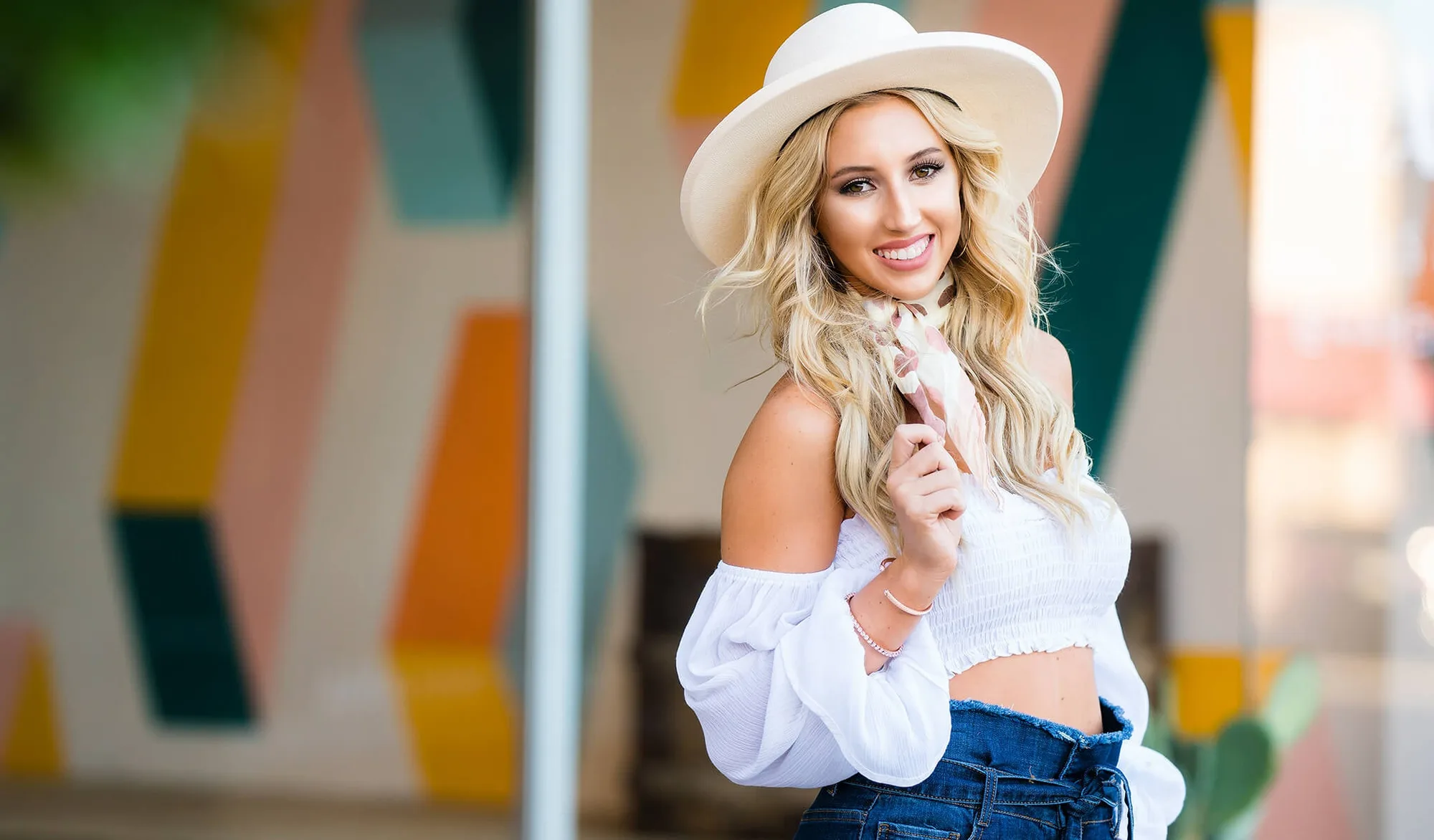
パーフェクトポートレート:Lightroom用レタッチ&メイクアップブラシ