セガサターンはレトロコンソールかもしれませんが、有線コントローラーにこだわる必要はありません。 Saturn BT BlueRetroアダプターを使えば、現代のBluetoothコントローラーでお気に入りのサターンゲームをワイヤレスで楽しめます。このガイドでは、開封から設定までの全プロセスを順を追って説明します。ケーブルの煩わしさから解放されて、すぐにプレイを始められます。
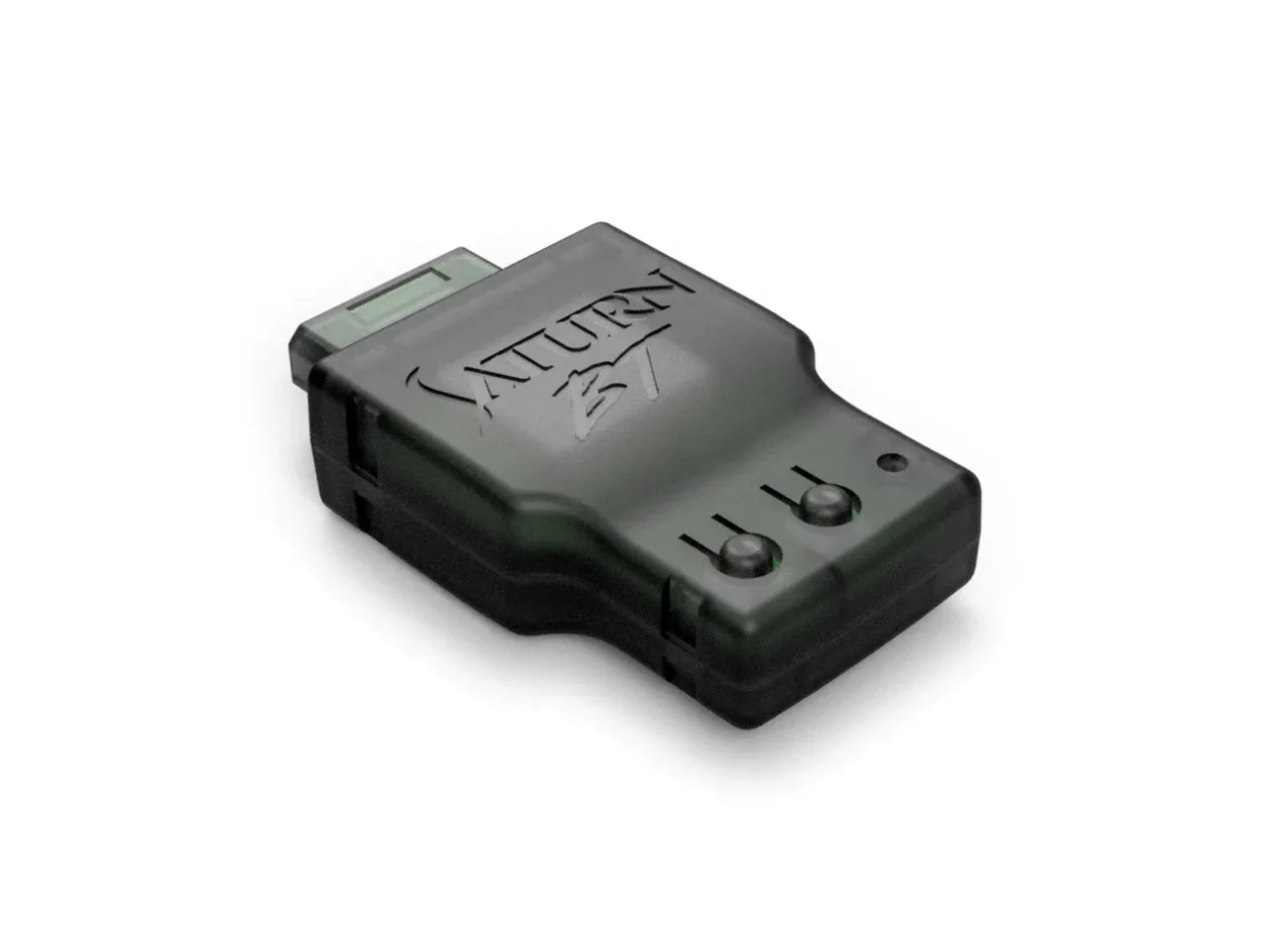
Saturn BT BlueRetroアダプター
長年のサターンファンでも、これからサターンのゲームライブラリを楽しもうとしている方でも、ワイヤレス化は大きな変化をもたらします。BlueRetroアダプターは多用途なソリューションで、コントローラーの互換性の幅が広がります。この記事では、ペアリング、設定、最適な体験のためのヒントなど、知っておくべきことをすべて網羅します。
Saturn BT BlueRetroアダプターとは?
Saturn BT BlueRetroアダプターは、セガサターンのコントローラーポートに差し込む小さなドングルで、Bluetooth接続を可能にします。これはオープンソースのBlueRetroプロジェクトに基づいており、さまざまなレトロコンソールをサポートしています。このアダプターを使えば、8BitDo Ultimate 2 Wireless Controllerなどの最新のワイヤレスコントローラーをサターンで使用でき、ソファから自由にプレイできます。
独自仕様のアダプターとは異なり、BlueRetroは高度に設定可能です。ボタン割り当て、デッドゾーン、さらには複数のコントローラーの同時使用も調整できます。アダプターはコンソールから直接電源を供給されるため、追加のケーブルは不要です。サターン環境を現代化したいと考えているすべてのサターン愛好家にとって必須のアイテムです。
- サターンのコントローラーポートに直接差し込む
- 複数のBluetoothコントローラーをサポート
- Webインターフェースまたはモバイルアプリで設定可能
始める前に必要なもの
始める前に、以下のものを用意してください:セガサターン本体、Saturn BT BlueRetroアダプター、対応Bluetoothコントローラー。このアダプターは、Retro Fighters BattlerGC Proや8BitDo Ultimate 2 Wireless Controllerなど、幅広いコントローラーに対応しています。コントローラーが完全に充電され、ペアリングモードになっていることを確認してください。
また、設定用にWebブラウザを備えたデバイス(スマートフォンやPCなど)も必要です。BlueRetroのWebインターフェースにはBluetoothまたはUSB経由でアクセスするため、必要なケーブルを用意してください。オプションとして、BlueRetroモバイルアプリを使用すると設定がより簡単になります。
- セガサターン本体とコントローラーポート
- Saturn BT BlueRetroアダプター
- Bluetoothコントローラー(例:8BitDo Ultimate 2 Wireless Controller)
- 設定用のスマートフォンまたはPC
ステップバイステップのセットアップガイド
まず、Saturn BT BlueRetroアダプターをサターンのコントローラーポート1に差し込みます。アダプターの電源が入り、LEDライトが点灯します。次に、Bluetoothコントローラーをペアリングモードにします。ほとんどのコントローラーでは、ペアリングボタンをLEDが速く点滅するまで押し続けます。
次に、コントローラーをアダプターとペアリングします。BlueRetroアダプターは簡単なペアリングプロセスを使用します:アダプターのボタンを押してペアリングモードに入り、コントローラーのBluetoothリストからアダプターを選択します。接続されると、アダプターのLEDが点灯したままになります。
ペアリング後、アダプターを設定することをお勧めします。アダプターのBluetoothまたはUSB経由でBlueRetro Webインターフェースにアクセスします。そこから、ボタンの割り当て、スティック感度の調整、プロファイルの保存ができます。これは特に、特定のボタン配置を必要とするゲームに役立ちます。
- アダプターを差し込み、コンソールの電源を入れる
- コントローラーをペアリングモードにする
- アダプターのペアリングボタンを押し、コントローラーから選択する
- Webインターフェースまたはアプリで設定する
最適なプレイのためのコントローラー設定
BlueRetroアダプターの設定オプションは多岐にわたります。すべてのボタンの再マッピング、アナログスティックのデッドゾーン調整、マクロの設定も可能です。クラシックなサターン体験を求めるなら、ショルダーボタンをオリジナルコントローラーに合わせてマッピングするとよいでしょう。Webインターフェースにはコントローラーの視覚的な表示があり、簡単に設定できます。
Retro Fighters BattlerGC Proのようなコントローラーを使用する場合、そのアナログスティックとショルダーボタンを活用できます。アダプターを使用すると、好みに合わせて応答を微調整できます。設定をプロファイルとして保存し、ゲームごとに異なる設定を切り替えることができます。
- サターンのレイアウトに合わせてボタンを再マッピング
- アナログスティックのデッドゾーンを調整
- ゲームごとにプロファイルを保存
一般的な問題のトラブルシューティング
コントローラーがペアリングしない場合は、ペアリングモードで範囲内にあることを確認してください。アダプターのリセットが必要な場合もあります。プラグを抜いて再度差し込んでください。また、コントローラーのファームウェアが最新であることを確認してください。一部のコントローラーにはBluetooth接続に関する既知の問題があります。
入力遅延が発生する場合は、近くのアクティブなBluetoothデバイスの数を減らすか、コンソールに近づいてみてください。アダプターのファームウェアはWebインターフェースから更新でき、パフォーマンスが向上する可能性があります。問題が続く場合は、BlueRetroコミュニティフォーラムで具体的な解決策を確認してください。
- アダプターを抜き差ししてリセット
- コントローラーのファームウェアを更新
- Bluetooth干渉を減らす
Saturn BT BlueRetroアダプターを使えば、セガサターンでのワイヤレスプレイは簡単で楽しいものになります。このガイドに従うことで、お気に入りのBluetoothコントローラーをペアリングし、好みに合わせて体験をカスタマイズできます。8BitDo Ultimate 2 Wireless ControllerでもRetro Fighters BattlerGC Proでも、セットアップは迅速でやりがいがあります。ケーブルなしでサターンゲームの世界を探索しましょう!