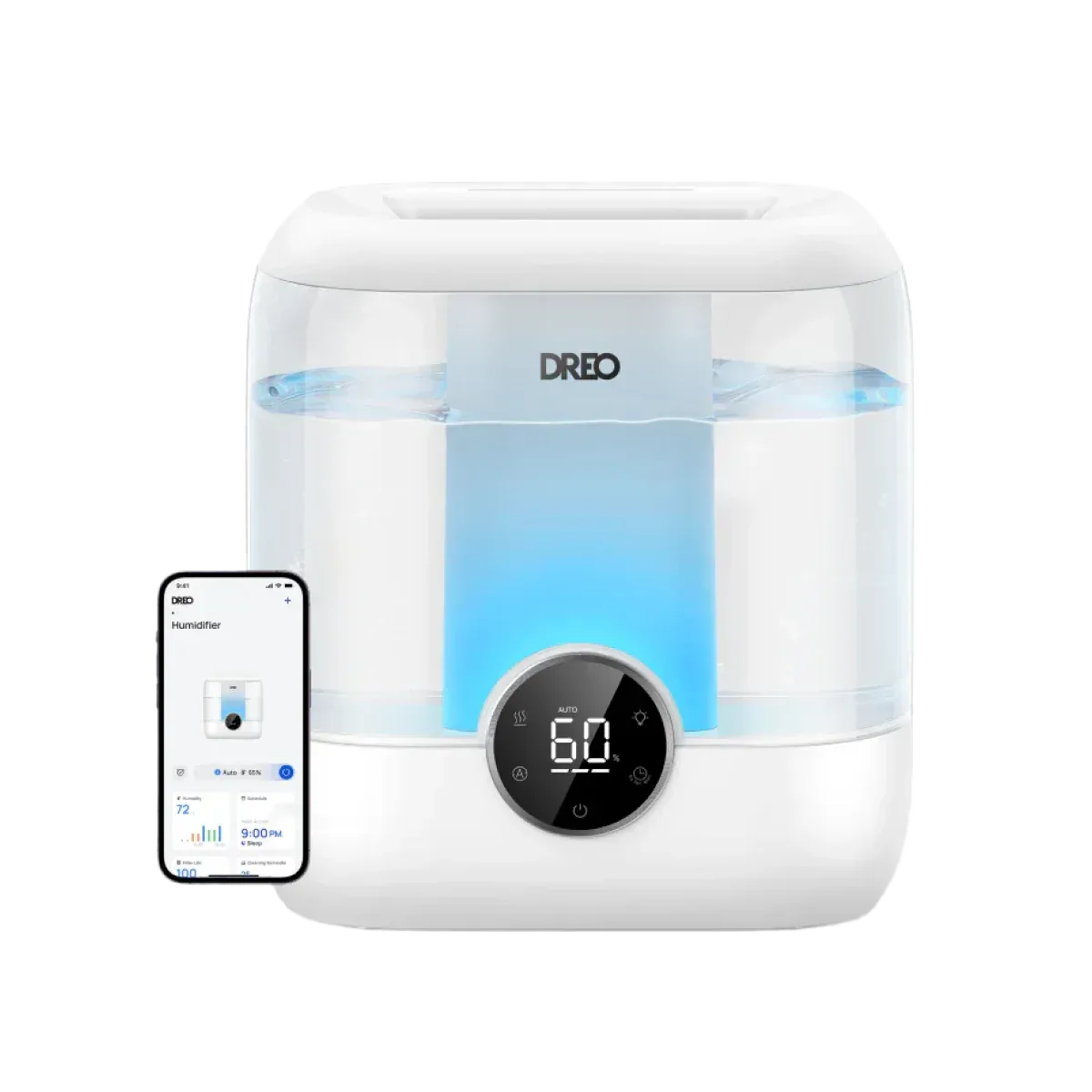
クイックセットアップの概要
本体の電源を入れ、DREOアプリを開き、画面の指示に従ってWi‑Fiネットワークを選択し、加湿器がアプリの操作に応答することを確認します。全体のプロセスは5分もかかりません。
DREOスマート加湿器は、手動調整なしでご自宅を最適な湿度に保つことができますが、それはオンライン状態が続く場合に限ります。このガイドでは、デバイスを家庭のWi‑Fiに接続し、アプリと本体が通信するための重要な手順を説明します。
以下の手順に従うことで、ネットワークの不一致やBluetoothのみのペアリングといったよくある問題を回避し、加湿器が初日から一貫した快適さを提供できるようになります。
DREOアプリの設定
お使いのデバイスのアプリストアから無料のDREOアプリをダウンロードし、アカウントをまだお持ちでない場合は作成し、お使いのスマートフォンが加湿器と同じ2.4 GHz帯のWi‑Fiに接続されていることを確認してください。アプリを開き、「デバイスを追加」ボタンをタップし、「スマート加湿器」を選択します。アプリが短いBluetoothペアリングプロセスを案内し、その後Wi‑Fiの認証情報の入力を促します。
ネットワークパスワードを入力すると、加湿器がWi‑Fiに接続を試みます。これには最大1分かかる場合があります。辛抱強く待ち、本体をルーターから数フィート以内に保ってください。アプリに緑色のチェックマークが表示されたら接続成功です。どこからでも湿度レベルの調整を開始できます。
- ルーターの2.4 GHz帯が有効になっていることを確認してください。加湿器は5 GHzをサポートしていません。
ステップバイステップのセットアップチェックリスト
- ステップ1:電源投入とリセット: 加湿器を壁のコンセントに差し込み、電源ボタンを押し、リセットボタンを3秒間長押ししてLEDが青色に点滅するまで待ちます。 青色のLEDの点滅は、本体がBluetoothペアリングの準備ができていることを示します。
- ステップ2:DREOアプリを起動し、デバイスを追加: DREOアプリを開き、「デバイスを追加」をタップし、「スマート加湿器」を選択し、画面のBluetoothペアリング手順に従います。 ペアリングに失敗した場合は、スマートフォンのBluetoothが有効になっていること、加湿器が2フィート以内にあることを確認してください。
- ステップ3:ネットワーク接続の確認とテスト: 2.4 GHzのWi‑Fiパスワードを入力し、緑色のチェックマークを待ち、アプリで目標湿度を設定してミストを開始します。 ミストが開始され、アプリがリアルタイムの湿度を反映していることを確認します。反映されない場合は、ルーターを再起動し、Wi‑Fi入力をやり直してください。
製品のハイライト
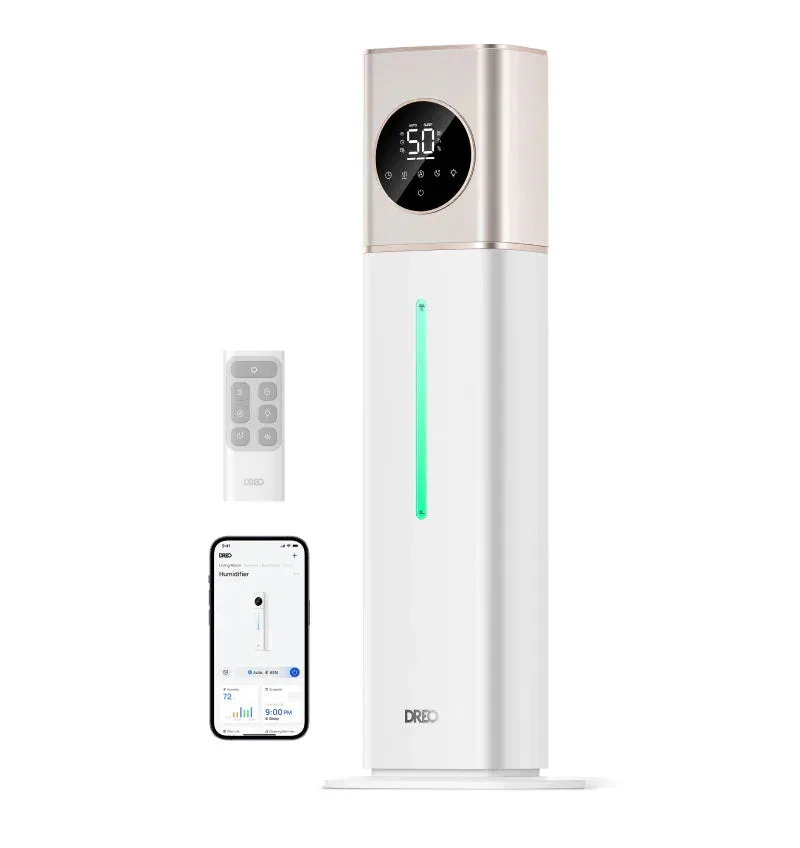
- https://dreoesx.com/products/smart-humidifier-hm735s-11l-1-03787b24b398432a58313466-2552636スマート加湿器 HM735S 11L: 100時間の連続運転、2.9ガロンタンク、700 ft²をカバーし、最大6 ftの高さまでミストを届けます。5 μmの超微細ミスト、2.4 MHzの霧化、ホワイトダストなし。長時間運転と広いカバレッジにより、大きな部屋でも給水回数が減り、湿度が一定に保たれます。また、微細ミストは一部の加湿器で発生する粉っぽい残留物を防ぎます。
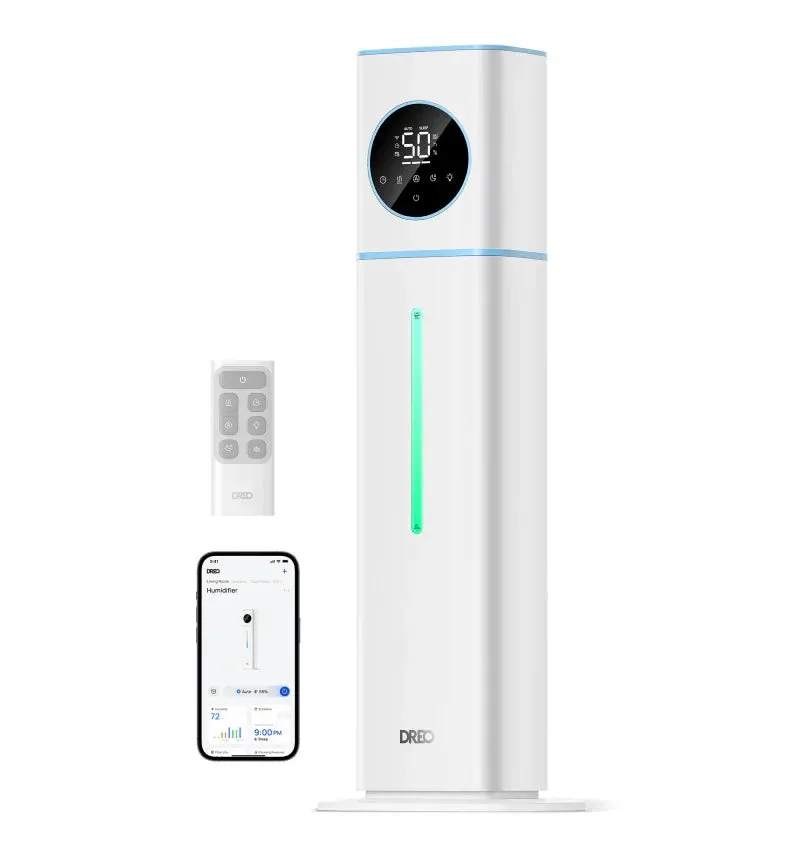
- スマート加湿器 524S 6L: 特大ミスト、60時間の連続運転、ささやくような静音28 dB、湿度を±5 %以内に保つ自動モード。静音動作は寝室に最適で、自動モードは手動調整の必要性を減らし、一晩中安定した快適さを保証します。
DREOアプリをWi‑Fiに接続すれば、スマート加湿器が自動的に希望の湿度を維持し、絶え間ない調整の手間をかけずに、より健康的で快適な住まいをお楽しみいただけます。