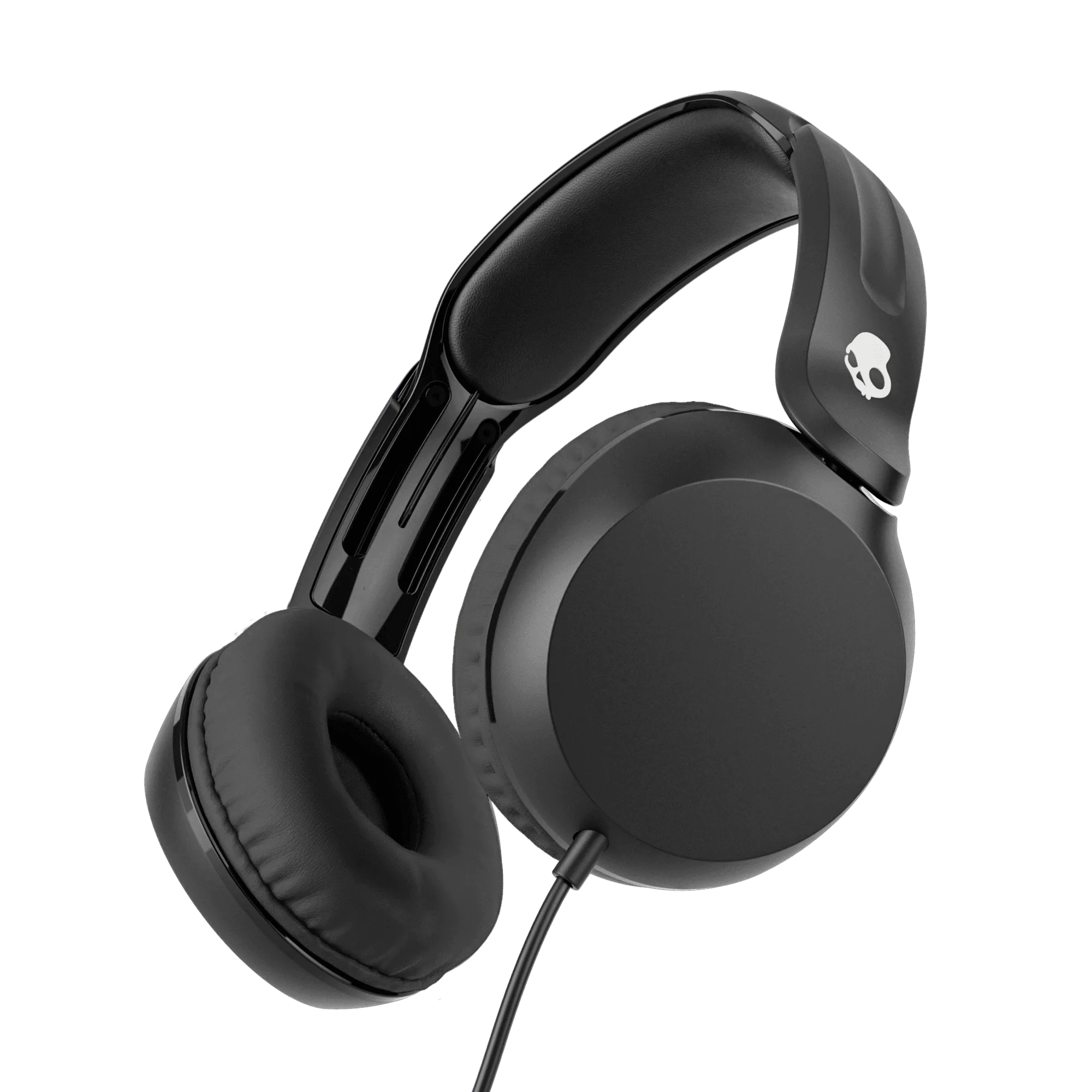
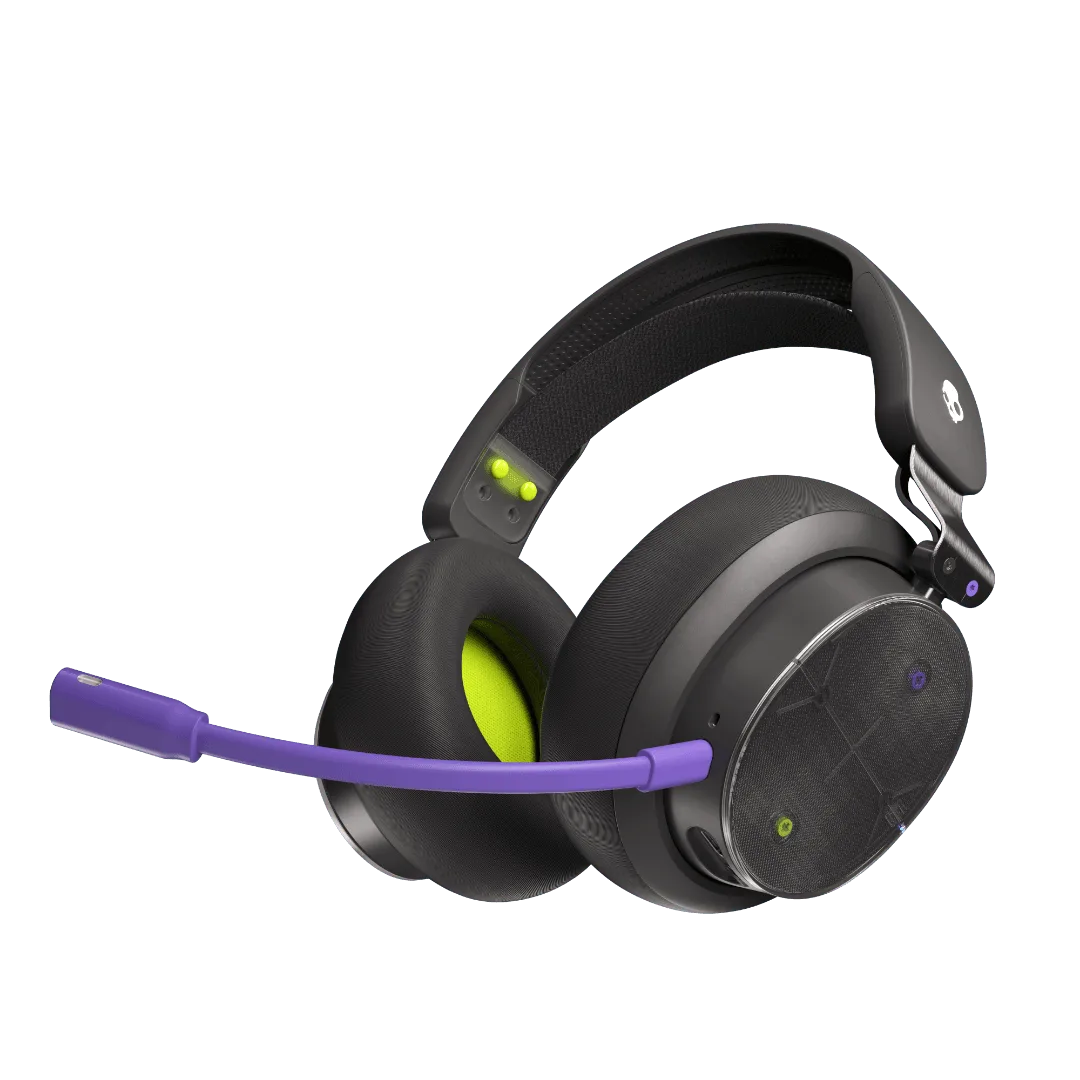
SLYR Pro 有線セットの内容
Skullcandy SLYR Proは、より高価なワイヤレスモデルに通常搭載されている高度な機能を備えた有線ゲーミングヘッドセットです。有線接続により、ゼロレイテンシーと安定したオーディオを実現し、PCおよびコンソールでの競技ゲーミングに信頼できる選択肢です。
セットアップを始める前に、SLYR Proが提供する機能を知っておくと便利です。Skullcandy Supreme Soundによる豊かでフルなオーディオ、AIを使用して声を分離するClear Voice Smart Mic、Skull-HQアプリによるカスタムEQやサイドトーンへのアクセス。また、ヘッドセットには、アプリ内で実行する聴力テストに基づいてサウンドを最適化する、独自のEnhanced Sound Perception機能も搭載されています。
SLYR Proの概要
-
SLYR® Pro:Skullcandy Supreme Soundは、豊かで充実したオーディオを提供します。これは、EQ調整なしで箱から出してすぐに期待できるベースラインの音質です。
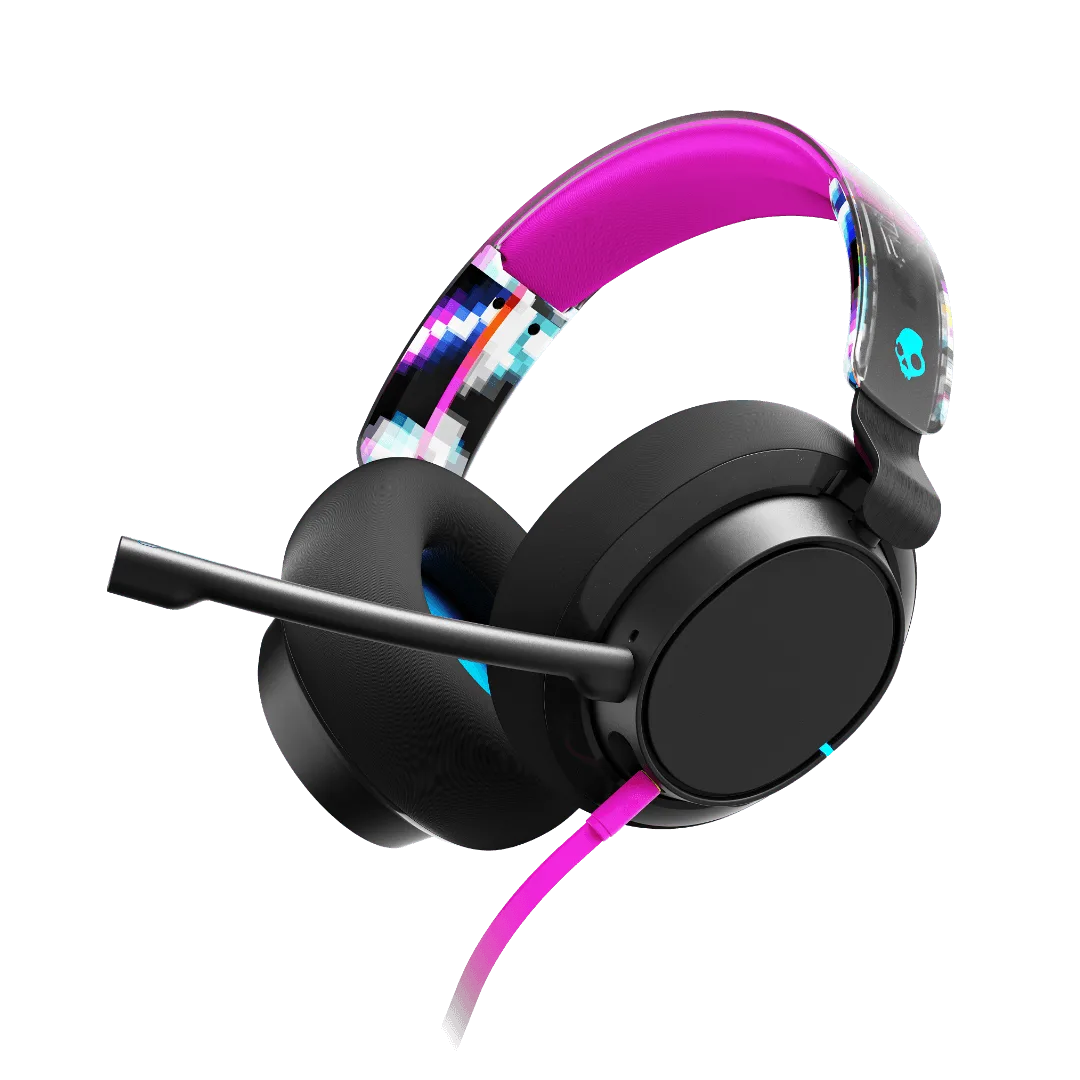
SLYR® Pro
-
SLYR® ProClear Voice Smart MicはAIを使用してあなたの声を分離し、超クリアなコミュニケーションを実現します。このマイクはチームチャットの重要な機能であり、セットアップではデフォルトの入力デバイスとして選択されていることを確認する必要があります。
-
SLYR® Pro: ゲーム/チャットミックス、カスタムEQ、サイドトーンはSkull-HQアプリからアクセスできます。これらのコントロールを使用すると、オーディオバランスとマイクモニタリングを好みに合わせて調整できますが、アプリのインストールが必要です。
-
SLYR® Pro: 排他的なEnhanced Sound Perception機能は、アプリ内の聴力テストを利用して、あなた独自の聴覚に合わせてサウンドを最適化します。これは、設定後、ゲーム内の認識を大幅に向上させることができるユニークなパーソナライゼーションステップです。
ステップ1:SLYR Proをデバイスに接続する
SLYR Proは有線ヘッドセットです。最初のステップは簡単です。ケーブルをPC、PlayStation、Xbox、またはNintendo Switchに接続してください。付属の情報にはケーブルの長さやコネクタの種類は記載されていないため、箱に入っているケーブルをご使用ください。
PCゲームの場合は、ヘッドセットがUSBポートまたは適切なオーディオジャックに接続されていることを確認してください。ヘッドセットは自動的にオーディオデバイスとして認識されます。
- PC接続: USBケーブルまたはオーディオケーブルをコンピューターに接続します。WindowsまたはmacOSは通常、汎用ドライバーをインストールします。フル機能(EQ、サイドトーン)を利用するには、Skull-HQアプリが必要です。
- コンソール接続: ケーブルをコンソールのUSBポートまたはコントローラーに接続します。ヘッドセットはゲームオーディオとチャットですぐに使用できるはずですが、Skull-HQアプリはコンソールでは利用できない場合があります。
ステップ2:システムでマイクを設定する
Clear Voice Smart MicはAIを使用してあなたの声を分離しますが、オペレーティングシステムまたはゲーム設定でデフォルトの入力デバイスとして選択する必要があります。
Windowsの場合、[サウンド設定] > [入力] に移動し、'SLYR Pro'(または表示されるデバイス名)を選択します。コンソールでは、ヘッドセットは通常自動的に認識されます。
- Windows: サウンド設定を開き、入力デバイスとしてSLYR Proを選択し、音量レベルを調整します。ボイスチャットアプリでマイクをテストして、正常に動作することを確認してください。
- macOS: システム環境設定 > サウンド > 入力 に進み、ヘッドセットを選択します。マイクはすぐにアクティブになります。
ステップ 3: Skull-HQアプリをインストールしてオーディオを調整
カスタムEQ、ゲーム/チャットミックス、サイドトーンを有効にするには、PCまたはモバイルデバイスにSkull-HQアプリをインストールしてください。アプリでは、拡張サウンドパーセプション聴覚テストも実行できます。
インストール後、ヘッドセットを接続してアプリを開くと、SLYR Proが検出されます。そこからイコライザープリセットを調整したり、ゲームとチャットのオーディオバランスを調整したり、サイドトーンを有効にして自分の声を聞くことができます。
- カスタムEQ: プリセットEQから選ぶか、自分で作成できます。これにより、足音を強調したり、低音を抑えたり、ゲームに合わせてサウンドを調整できます。
- ゲーム/チャットミックス: ゲームを離れることなく、ゲームオーディオとボイスチャットのバランスを調整できます。これは特に競技プレイで役立ちます。
- サイドトーン: サイドトーンを有効にすると、ヘッドセットを通して自分の声が聞こえるため、激しい場面で叫ぶのを防げます。
ステップ 4:拡張サウンド知覚テストを実行
この限定機能は、Skull-HQアプリの聴力テストを使用して、あなた独自の聴覚に合わせてオーディオを最適化します。一度設定するだけで、ゲーム内の空間認識が大幅に向上します。
アプリを開き、「拡張サウンド認識」オプションを見つけて、画面の指示に従ってください。テストではトーンが再生され、応答を求められた後、自動的にEQカーブが調整されます。
- 機能: このテストでは、聴力が低下している周波数を特定し、それを増幅することで、足音、銃声、環境音をより明瞭にします。
- 再実行のタイミング: ヘッドホンを変更した場合や聴力に変化を感じた場合は、いつでもテストを再実行できます。これは永続的なキャリブレーションではありません。
提供される情報の対象外
提供された詳細情報は、SLYR Proのコア機能とアプリベースのコントロールを確認するものですが、ケーブルの長さ、ドライバーサイズ、周波数特性、バッテリー寿命(有線のためバッテリーは不要)については含まれていません。上記のセットアップ手順は、標準的な有線ヘッドセットの手順とカタログで確認された機能に基づいています。特定のコンソールへの接続やトラブルシューティングの正確な手順については、 ヘッドセットに付属のマニュアルを参照してください。
音が出ない、マイクが機能しないなどの問題が発生した場合は、まずケーブルが完全に差し込まれていること、およびシステム設定で正しい入出力デバイスが選択されていることを確認してください。