クイックアンサー
Super 16 RTX 5070 Ti ノートパソコンを最大限に活用するには、次の3点に集中してください:ドライバーとファームウェアの更新、電源とディスプレイ設定の構成、ゲームやプロジェクト用のストレージ管理です。
Super 16 に意図的なセットアップが必要な理由
MAINGEAR Super 16 は、デスクトップグレードの RTX 5070 Ti GPU と高リフレッシュレートディスプレイをポータブルシャーシに搭載しています。つまり、要求の厳しいゲームやクリエイティブソフトウェアを実行できますが、工場出荷時の設定は特定のワークロードに最適化されていない可能性があります。いくつかの的を絞った調整により、ハードウェアがスロットリングなく、クールで静か、かつ高速に動作することが保証されます。
Super 16 RTX 5070 Ti ノートパソコンのセットアップ方法
- GPU およびチップセットドライバーを更新: NVIDIA のウェブサイトにアクセスするか、GeForce Experience を使用して、RTX 5070 Ti 用の最新ドライバーをダウンロードします。また、Intel または AMD(CPU に応じて)から最新のチップセットドライバーもインストールします。 ドライバーの更新を怠ると、フレームレートの低下やシステムの不安定性の最も一般的な原因となります。
- 電源と冷却モードを構成: Windows の電源設定を開き、[高パフォーマンス] または [最高のパフォーマンス] プランを選択します。MAINGEAR コントロールセンター(利用可能な場合)で、ファンプロファイルを [自動] または [パフォーマンス] に設定し、ノイズと温度のバランスを取ります。 デフォルトの [バランス] プランのままにすると、特に長時間のゲームセッション中に GPU のパフォーマンスが制限される可能性があります。
- ディスプレイとリフレッシュレートを調整: デスクトップを右クリックし、[ディスプレイ設定] > [詳細設定] に移動し、リフレッシュレートをサポートされている最大値(例:240 Hz または 165 Hz)に設定します。一部のゲームでちらつきが発生する場合は、可変リフレッシュレート(VRR)を無効にします。 多くのユーザーはリフレッシュレートを 60 Hz から変更するのを忘れており、画面の滑らかさの可能性を無駄にしています。
- ゲームとプロジェクト用のストレージを最適化: ブーストボタン(利用可能な場合)を使用して RAM とストレージを 2 倍にするか、最速の NVMe SSD に手動でゲームをインストールします。持続的な書き込みパフォーマンスのために、ドライブの少なくとも 20% を空けておきます。 SSD をほぼ容量いっぱいまで満たすと、オープンワールドゲームでスタッタリングが発生したり、ファイル転送が遅くなったりする可能性があります。
- ストレステストを実行して安定性を確認: FurMark や 3DMark などのツールを使用して、GPU を 15 分間フル負荷で動作させます。HWMonitor で温度を監視し、負荷時の GPU 温度が 85°C 未満になるようにします。 温度が 90°C を超える場合は、ノートパソコンの通気口が塞がれていないか確認し、背面を持ち上げてエアフローを改善することを検討してください。
製品のハイライト
-
Super 16 | RTX 5070 Ti: Super 16 は、NVIDIA RTX 5070 Ti GPU と滑らかな高リフレッシュレートディスプレイを搭載し、外出先でのゲームやクリエイティブ作業に対応できるように設計されています。つまり、デスクトップに縛られることなく、最新のゲームを高いフレームレートで実行したり、プロジェクトをレンダリングしたりできますが、スタッターやクラッシュを避けるためにドライバーを最新の状態に保つ必要があります。
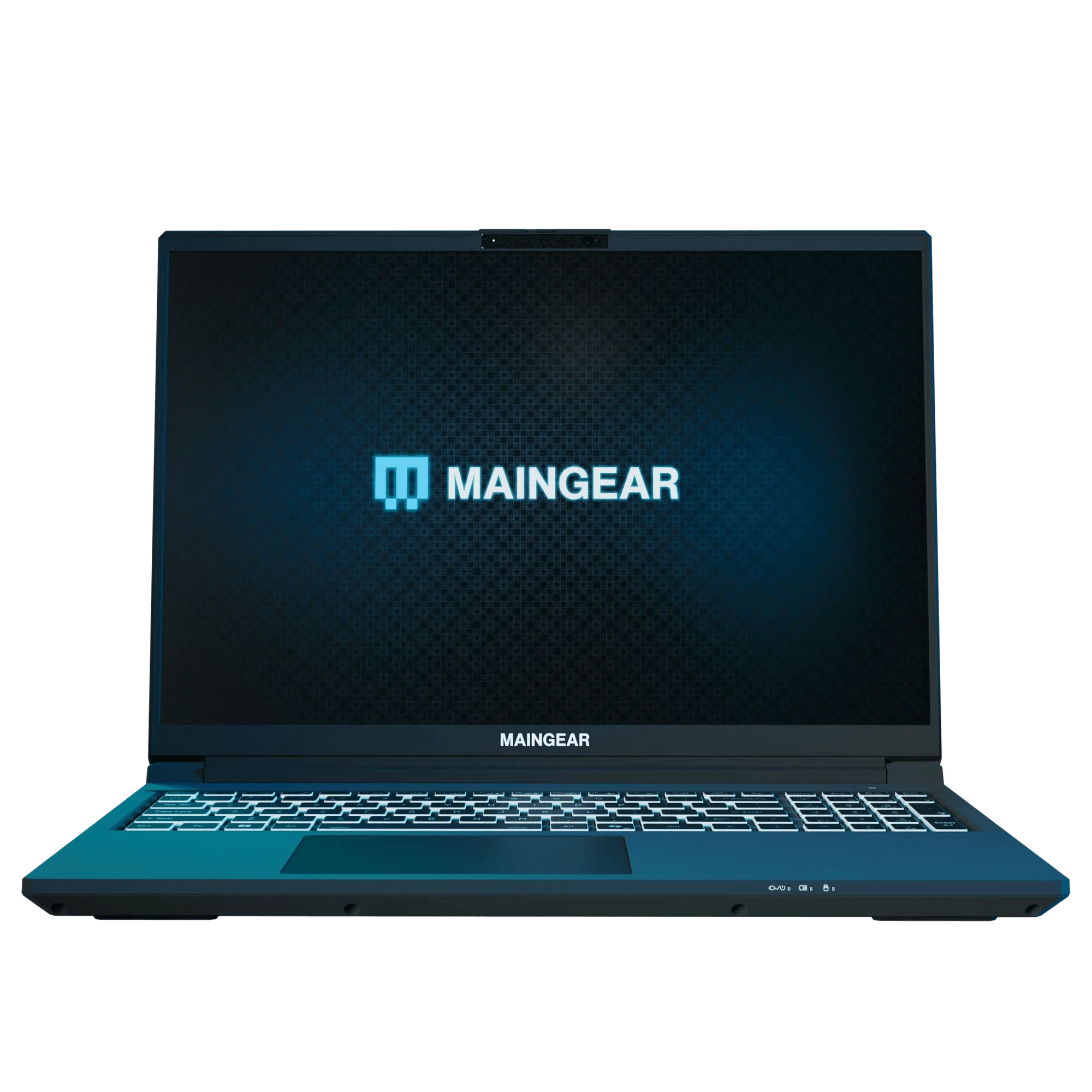
Super 16 | RTX 5070 Ti