クイックアンサー
プリセット済みのノートパソコンをゲーミング用にセットアップするには、慎重に開梱し、ドライバーとWindowsをアップデートし、電源とグラフィックの設定を構成し、ゲームをインストールします。以下の手順に従えば、よくある落とし穴を避け、初日から最高のパフォーマンスを引き出せます。
開梱と物理的なセットアップ
箱を開けたら、まずノートパソコンと付属品に輸送中の損傷がないか確認します。電源アダプターを接続し、初めて電源を入れる前にバッテリーを完全に充電してください。これにより、バッテリーのキャリブレーションが正確になり、初期アップデート中の予期しないシャットダウンを防げます。
ノートパソコンは硬く平らな面に置き、適切なエアフローを確保します。ベッドや枕の上で使用すると通気孔を塞ぎ、オーバーヒートの原因となり、パフォーマンスが低下し、部品の寿命が短くなる可能性があります。
初期ソフトウェア設定
Windowsのセットアップ中に、地域、言語、ネットワークを選択します。インターネットに接続して最新のアップデートをダウンロードします。Office 365 やサードパーティのアンチウイルス試用版などのオプションのオファーは今はスキップしてください。必要に応じて後で追加できます。
デスクトップが表示されたら、Windows Updateに移動し、利用可能なすべてのアップデートをインストールします。必要なだけノートパソコンを再起動します。この手順は重要です。多くのゲーミングパフォーマンスの向上は、累積的なWindowsおよびドライバーのアップデートによるものです。
ドライバーとグラフィックのアップデート
ノートパソコンメーカーのサポートページにアクセスするか、内蔵のアップデートユーティリティを使用して、最新のチップセット、オーディオ、ネットワークドライバーをインストールします。グラフィックカードについては、Windows Updateだけでなく、NVIDIAまたはAMDから直接最新のドライバーをダウンロードして、ゲーム固有の最適化を適用します。
よくある間違いは、ドライバーのアップデートをスキップしたり、古いバージョンを使用することです。これにより、スタッタリング、フレームレートの低下、新しいゲームとの互換性の問題が発生する可能性があります。ドライバーをインストールした後は必ず再起動してください。
電源とパフォーマンスの設定
Windowsの「電源とバッテリー」設定を開き、「高パフォーマンス」または「究極のパフォーマンス」電源プランを選択します。ノートパソコンに専用のパフォーマンスモード(多くの場合、キーボードショートカットやプリインストールソフトウェアからアクセス可能)がある場合は、それを有効にします。これにより、ゲーム中にCPUとGPUがフルスピードで動作できるようになります。
高パフォーマンスモードではファンノイズと発熱が増加することに注意してください。これはゲーミングノートパソコンでは正常で予想されることです。冷却パッドを使用すると、長時間のセッション中に持続的なパフォーマンスを維持するのに役立ちます。
ゲームモードとグラフィック設定
Windowsの設定で、「ゲーム」>「ゲームモード」に移動し、オンにします。これにより、ゲームプロセスが優先され、バックグラウンドアクティビティが最小限に抑えられます。次に、「グラフィック」で、ノートパソコンに切り替え可能なグラフィックがある場合、個々のゲームを高性能GPUを使用するように設定します。
最高の体験を得るために、ゲーム中はDiscordやブラウザなどのアプリでハードウェアアクセラレーションを無効にすることもお勧めします。これらはGPUリソースを奪い、入力遅延を引き起こす可能性があります。
ゲームのインストールと設定
Steam、Epic Games Store、または開発者から直接ゲームをインストールします。インストール中は、高速なSSDドライブ(通常はC:ドライブ)を選択して、読み込み時間を短縮します。高速なUSB-C SSDでない限り、外部USBドライブにゲームをインストールしないでください。
インストール後、各ゲームを起動し、グラフィック設定を調整します。ゲームの内蔵プリセット(例:高またはウルトラ)から始めて、微調整します。フレームレートを視覚的な滑らかさよりも優先する場合は、モーションブラーとV-Syncをオフにします。
ステップバイステップのセットアップチェックリスト
- 開梱して完全に充電: 損傷がないか確認し、電源アダプターを接続し、初回起動前にバッテリーを100%まで充電します。 よくある間違い:バッテリー残量が少ない状態でセットアップを開始すると、アップデートが中断され、キャリブレーションの問題が発生する可能性があります。
- Windows Updateを実行: インターネットに接続し、Windowsのセットアップを完了し、利用可能なすべてのアップデートをインストールします。必要に応じて再起動します。 チェックポイント:アップデート後、ドライバーをインストールする前にシステムが完全に最新であることを確認します。
- 最新のGPUドライバーをインストール: NVIDIAまたはAMDから最新のドライバーをダウンロードします。グラフィックドライバーについてはWindows Updateだけに頼らないでください。 よくある間違い:古いドライバーを使用すると、スタッタリングやゲーム最適化の欠如につながります。
- 高パフォーマンス電源プランを有効にする: Windowsの電源モードを「高パフォーマンス」または「究極のパフォーマンス」に設定します。ノートパソコン固有のパフォーマンスモードを有効にします。 チェックポイント:負荷がかかるとファンがうるさくなり、筐体が熱くなることが予想されます。これは正常です。
- ゲームモードをオンにしてGPUを割り当てる: Windowsの設定でゲームモードを有効にします。各ゲームについて、利用可能な場合は高性能GPUを使用するように設定します。 よくある間違い:専用GPUを割り当てるのを忘れると、ゲームが内蔵グラフィックで実行されます。
- ゲームをSSDにインストール: ゲームのインストールには内蔵SSDを選択し、読み込み時間を最小限に抑えます。高速なUSB-C SSDでない限り、外部ドライブは避けてください。 チェックポイント:インストール後、ゲームを起動し、グラフィック設定を好みに合わせて調整します。
MAINGEARのプリセット済みノートパソコン
- Zero Platinum: コンパクトでクリーン、そしてパワフル。Zeroはすべてをディスプレイに表示し、隠すものは何もありません。カスタマイズを求める純粋なゲーミングパフォーマンス。Zeroシリーズは、セットアップが簡単でどんなゲーミングスペースにもフィットするコンパクトなフォームファクターを提供しながら、現代のゲームに必要なパフォーマンスを実現します。
- Zero Elite: コンパクトでクリーン、そしてパワフル。Zeroはすべてをディスプレイに表示し、隠すものは何もありません。カスタマイズを求める純粋なゲーミングパフォーマンス。Zero Eliteは、追加のカスタマイズオプションと上位のコンポーネントを提供し、フルDIYビルドの複雑さなしに将来のゲームにより多くの余裕を求める場合に最適な選択肢です。
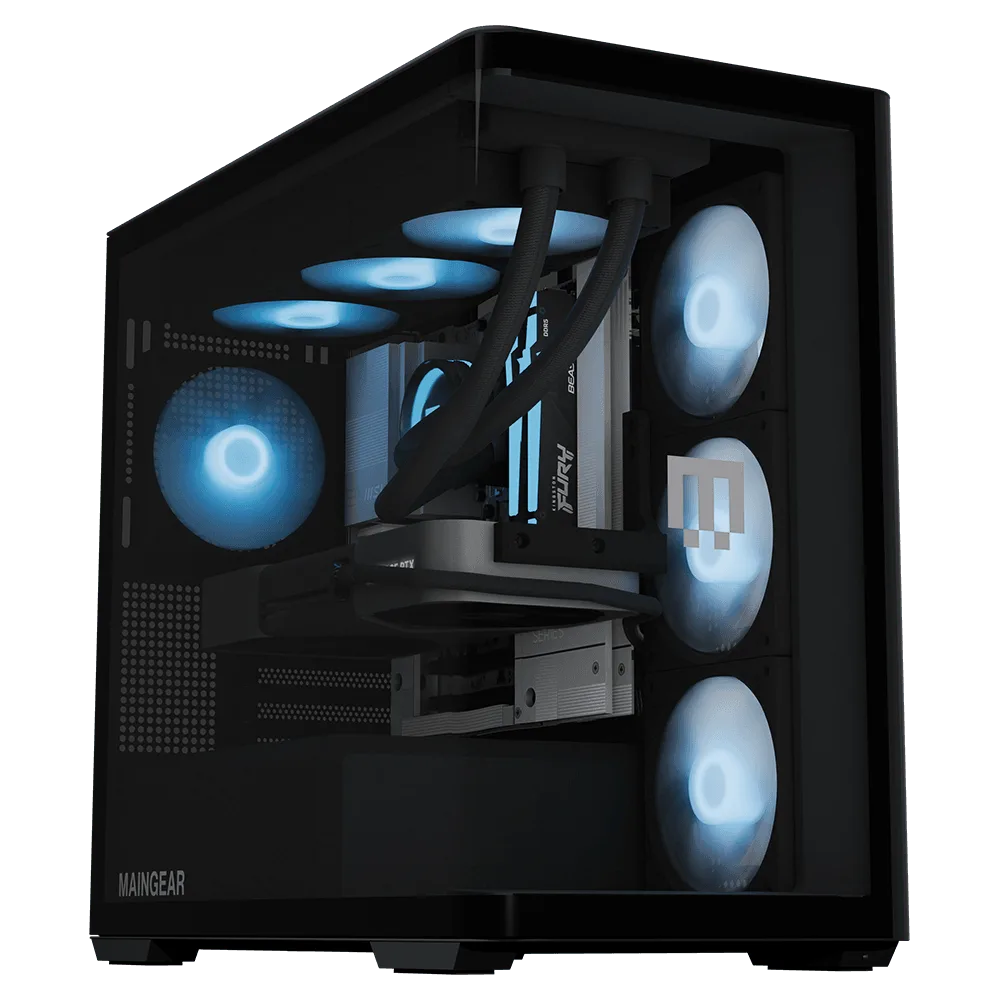
- MG-1 Ultimate: 高度なパフォーマンス、カスタマイズ性、そして控えめなシンプルさのために作られたMAINGEAR MG-1は、あなたのゲームを次のレベルへと導きます。MG-1 Ultimateは、箱から出してすぐに最大のパフォーマンスを求める愛好家向けに設計されています。その高度な冷却とプレミアムコンポーネントにより、調整の手間が減り、より多くのゲームプレイが可能です。