Snel antwoord
Het instellen van je voorgeconfigureerde laptop voor gaming omvat het voorzichtig uitpakken, het updaten van stuurprogramma's en Windows, het configureren van energie- en grafische instellingen en het installeren van je games. Volg de onderstaande stappen om veelvoorkomende valkuilen te vermijden en vanaf dag één de beste prestaties te krijgen.
Uitpakken en fysieke installatie
Wanneer je de doos voor het eerst opent, inspecteer dan de laptop en alle accessoires op transportschade. Sluit de voedingsadapter aan en laad de batterij volledig op voordat je hem voor de eerste keer inschakelt. Dit zorgt voor een nauwkeurige batterijkalibratie en voorkomt onverwachte uitschakelingen tijdens de eerste updates.
Plaats de laptop op een hard, vlak oppervlak voor een goede luchtstroom. Gebruik hem niet op een bed of kussen, omdat dit de ventilatieopeningen kan blokkeren en oververhitting kan veroorzaken, wat de prestaties vermindert en de levensduur van componenten kan verkorten.
Initiële softwareconfiguratie
Kies tijdens de Windows-installatie je regio, taal en netwerk. Maak verbinding met internet om de nieuwste updates te downloaden. Sla optionele aanbiedingen zoals Office 365 of proefversies van antivirussoftware van derden voorlopig over — je kunt ze later toevoegen indien nodig.
Ga eenmaal op het bureaublad naar Windows Update en installeer alle beschikbare updates. Start de laptop zo vaak als nodig opnieuw op. Deze stap is cruciaal omdat veel prestatieverbeteringen voor gaming afkomstig zijn van cumulatieve Windows- en stuurprogramma-updates.
Stuurprogramma- en grafische updates
Bezoek de ondersteuningspagina van de laptopfabrikant of gebruik de ingebouwde update-tool om de nieuwste chipset-, audio- en netwerkstuurprogramma's te installeren. Download voor de grafische kaart het nieuwste stuurprogramma rechtstreeks van NVIDIA of AMD — niet alleen via Windows Update — om gamespecifieke optimalisaties te krijgen.
Een veelgemaakte fout is het overslaan van stuurprogramma-updates of het gebruik van verouderde versies. Dit kan haperingen, lagere framerates of compatibiliteitsproblemen met nieuwe games veroorzaken. Start altijd opnieuw op na het installeren van stuurprogramma's.
Energie- en prestatie-instellingen
Open de energie- en batterij-instellingen in Windows en selecteer het energiebeheerschema Hoge prestaties of Ultieme prestaties. Als je laptop een speciale prestatiemodus heeft (vaak toegankelijk via een sneltoets of voorgeïnstalleerde software), schakel deze dan in. Hierdoor kunnen de CPU en GPU op volle snelheid draaien tijdens het gamen.
Houd er rekening mee dat de modus voor hoge prestaties het ventilatorgeluid en de warmte verhoogt. Dit is normaal en te verwachten voor gamelaptops. Het gebruik van een koelpad kan helpen om aanhoudende prestaties te behouden tijdens lange sessies.
Game Mode en grafische instellingen
Ga in Windows-instellingen naar Gaming > Game Mode en zet deze aan. Dit geeft prioriteit aan gameprocessen en minimaliseert achtergrondactiviteit. Stel vervolgens onder Grafische instellingen individuele games in om de krachtige GPU te gebruiken als de laptop schakelbare graphics heeft.
Schakel voor de beste ervaring ook hardwareversnelling uit in apps zoals Discord of je browser tijdens het gamen — ze kunnen GPU-bronnen stelen en invoervertraging veroorzaken.
Games installeren en configureren
Installeer je games via Steam, Epic Games Store of rechtstreeks van de ontwikkelaar. Kies tijdens de installatie een snelle SSD-schijf (meestal de C:-schijf) voor snellere laadtijden. Vermijd het installeren van games op een externe USB-schijf, tenzij het een snelle USB-C SSD is.
Start na installatie elke game en pas de grafische instellingen aan. Begin met de ingebouwde presets van de game (bijv. Hoog of Ultra) en verfijn vervolgens. Schakel bewegingsonscherpte en V-Sync uit als je de voorkeur geeft aan hogere framerates boven visuele vloeiendheid.
Stapsgewijze installatiechecklist
- Uitpakken en volledig opladen: Inspecteer op schade, sluit de voedingsadapter aan en laat de batterij opladen tot 100% voor de eerste keer opstarten. Veelgemaakte fout: Het starten van de installatie met een lage batterij kan updates onderbreken en kalibratieproblemen veroorzaken.
- Windows Update uitvoeren: Maak verbinding met internet, voltooi de Windows-installatie en installeer vervolgens alle beschikbare updates. Start indien nodig opnieuw op. Controlepunt: Controleer na updates of het systeem volledig up-to-date is voordat je stuurprogramma's installeert.
- Nieuwste GPU-stuurprogramma's installeren: Download het nieuwste stuurprogramma van NVIDIA of AMD. Vertrouw niet alleen op Windows Update voor grafische stuurprogramma's. Veelgemaakte fout: Het gebruik van verouderde stuurprogramma's leidt tot haperingen en gemiste game-optimalisaties.
- Energiebeheerschema Hoge prestaties inschakelen: Stel de Windows-energiemodus in op Hoge prestaties of Ultieme prestaties. Activeer eventuele laptopspecifieke prestatiemodus. Controlepunt: Verwacht luidere ventilatoren en een warmere behuizing — dit is normaal onder belasting.
- Game Mode inschakelen en GPU toewijzen: Schakel Game Mode in in Windows-instellingen. Stel voor elke game in om de krachtige GPU te gebruiken indien beschikbaar. Veelgemaakte fout: Het vergeten toe te wijzen van de speciale GPU zorgt ervoor dat games op de geïntegreerde graphics draaien.
- Games op de SSD installeren: Kies de interne SSD voor game-installaties om laadtijden te minimaliseren. Vermijd externe schijven, tenzij het snelle USB-C SSD's zijn. Controlepunt: Start na installatie een game en pas de grafische instellingen aan naar wens.
Voorgeconfigureerde laptops van MAINGEAR
- Zero Platinum: Compact, strak en krachtig. De Zero laat alles zien, zonder iets te verbergen. Pure gameprestaties die vragen om maatwerk. De Zero-serie biedt een compacte vormfactor die eenvoudig in te stellen is en in elke game-ruimte past, terwijl het toch de prestaties levert die nodig zijn voor moderne games.
- Zero Elite: Compact, strak en krachtig. De Zero laat alles zien, zonder iets te verbergen. Pure gameprestaties die vragen om maatwerk. De Zero Elite biedt extra aanpassingsmogelijkheden en componenten van hogere kwaliteit, waardoor het een uitstekende keuze is als je meer ruimte wilt voor toekomstige games zonder de complexiteit van een volledige DIY-build.
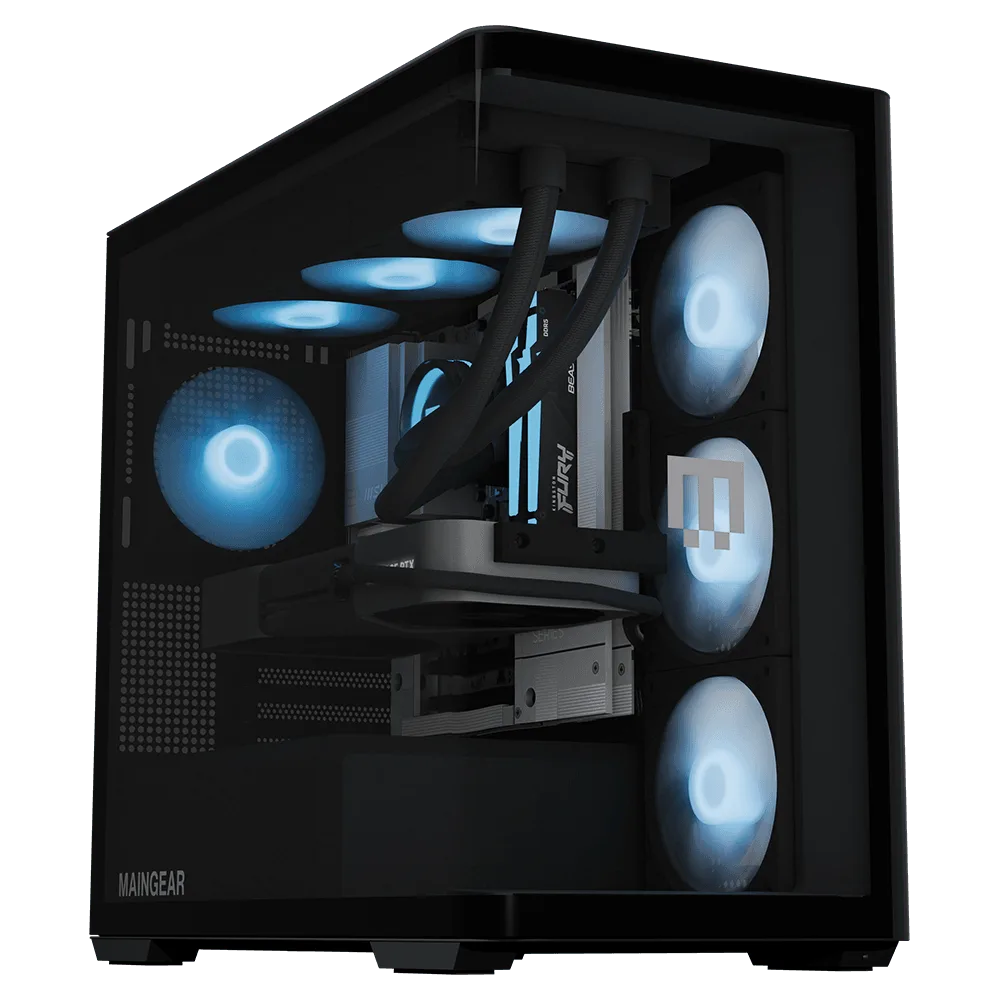
- MG-1 Ultimate: Ontworpen voor geavanceerde prestaties, maatwerk en ingetogen eenvoud, brengt de MAINGEAR MG-1 je games naar een hoger niveau. De MG-1 Ultimate is gebouwd voor enthousiastelingen die maximale prestaties uit de doos willen. De geavanceerde koeling en premium componenten betekenen minder tweaken en meer gamen.