Réponse rapide
Configurer votre ordinateur portable préconfiguré pour le jeu implique de le déballer avec soin, de mettre à jour les pilotes et Windows, de configurer les paramètres d'alimentation et graphiques, et d'installer vos jeux. Suivez les étapes ci-dessous pour éviter les pièges courants et obtenir les meilleures performances dès le premier jour.
Déballage et installation physique
Lorsque vous ouvrez la boîte pour la première fois, inspectez l'ordinateur portable et tous les accessoires pour détecter tout dommage dû au transport. Branchez l'adaptateur secteur et chargez complètement la batterie avant de l'allumer pour la première fois. Cela garantit un étalonnage précis de la batterie et évite les arrêts inattendus lors des mises à jour initiales.
Placez l'ordinateur portable sur une surface dure et plane pour permettre une bonne circulation de l'air. L'utiliser sur un lit ou un oreiller peut obstruer les évents et provoquer une surchauffe, ce qui réduit les performances et peut raccourcir la durée de vie des composants.
Configuration logicielle initiale
Lors de la configuration de Windows, choisissez votre région, votre langue et votre réseau. Connectez-vous à Internet pour télécharger les dernières mises à jour. Ignorez pour l'instant les offres facultatives comme Office 365 ou les essais d'antivirus tiers — vous pourrez les ajouter plus tard si nécessaire.
Une fois sur le bureau, allez dans Windows Update et installez toutes les mises à jour disponibles. Redémarrez l'ordinateur portable autant de fois que nécessaire. Cette étape est cruciale car de nombreuses améliorations des performances de jeu proviennent des mises à jour cumulatives de Windows et des pilotes.
Mises à jour des pilotes et graphiques
Visitez la page d'assistance du fabricant de l'ordinateur portable ou utilisez l'utilitaire de mise à jour intégré pour installer les derniers pilotes de chipset, audio et réseau. Pour la carte graphique, téléchargez le dernier pilote directement depuis NVIDIA ou AMD — pas seulement depuis Windows Update — pour bénéficier des optimisations spécifiques aux jeux.
Une erreur courante consiste à sauter les mises à jour des pilotes ou à utiliser des versions obsolètes. Cela peut provoquer des bégaiements, des fréquences d'images plus faibles ou des problèmes de compatibilité avec les nouveaux jeux. Redémarrez toujours après l'installation des pilotes.
Paramètres d'alimentation et de performance
Ouvrez les paramètres d'alimentation et de batterie dans Windows et sélectionnez le plan d'alimentation Haute performance ou Performances ultimes. Si votre ordinateur portable dispose d'un mode performance dédié (souvent accessible via un raccourci clavier ou un logiciel préinstallé), activez-le. Cela permet au processeur et au GPU de fonctionner à pleine vitesse pendant les jeux.
Gardez à l'esprit que le mode haute performance augmente le bruit du ventilateur et la chaleur. C'est normal et attendu pour les ordinateurs portables de jeu. L'utilisation d'un tapis de refroidissement peut aider à maintenir des performances soutenues lors de longues sessions.
Mode Jeu et paramètres graphiques
Dans les paramètres Windows, allez dans Jeux > Mode Jeu et activez-le. Cela priorise les processus de jeu et minimise l'activité en arrière-plan. Ensuite, sous Graphiques, définissez les jeux individuels pour utiliser le GPU haute performance si l'ordinateur portable dispose de graphiques commutables.
Pour une expérience optimale, désactivez également l'accélération matérielle dans des applications comme Discord ou votre navigateur pendant les jeux — ils peuvent voler des ressources GPU et provoquer une latence d'entrée.
Installation et configuration des jeux
Installez vos jeux via Steam, Epic Games Store ou directement depuis le développeur. Pendant l'installation, choisissez un disque SSD rapide (généralement le lecteur C:) pour des temps de chargement plus rapides. Évitez d'installer des jeux sur un disque USB externe, sauf s'il s'agit d'un SSD USB-C haute vitesse.
Après l'installation, lancez chaque jeu et ajustez les paramètres graphiques. Commencez par les préréglages intégrés du jeu (par exemple, Élevé ou Ultra), puis affinez. Désactivez le flou de mouvement et la synchronisation verticale si vous préférez des fréquences d'images plus élevées à la fluidité visuelle.
Liste de contrôle de configuration étape par étape
- Déballez et chargez complètement : Inspectez pour détecter les dommages, branchez l'adaptateur secteur et laissez la batterie se charger à 100% avant le premier démarrage. Erreur courante : Démarrer la configuration avec une batterie faible peut interrompre les mises à jour et provoquer des problèmes d'étalonnage.
- Exécutez Windows Update : Connectez-vous à Internet, terminez la configuration de Windows, puis installez toutes les mises à jour disponibles. Redémarrez si nécessaire. Point de contrôle : Après les mises à jour, vérifiez que le système est entièrement à jour avant d'installer les pilotes.
- Installez les derniers pilotes GPU : Téléchargez le pilote le plus récent depuis NVIDIA ou AMD. Évitez de vous fier uniquement à Windows Update pour les pilotes graphiques. Erreur courante : L'utilisation de pilotes obsolètes entraîne des bégaiements et des optimisations de jeu manquées.
- Activez le plan d'alimentation Haute performance : Réglez le mode d'alimentation Windows sur Haute performance ou Performances ultimes. Activez tout mode performance spécifique à l'ordinateur portable. Point de contrôle : Attendez-vous à des ventilateurs plus bruyants et un châssis plus chaud — c'est normal sous charge.
- Activez le Mode Jeu et attribuez le GPU : Activez le Mode Jeu dans les paramètres Windows. Pour chaque jeu, définissez-le pour utiliser le GPU haute performance si disponible. Erreur courante : Oublier d'attribuer le GPU dédié entraîne l'exécution des jeux sur les graphiques intégrés.
- Installez les jeux sur le SSD : Choisissez le SSD interne pour les installations de jeux afin de minimiser les temps de chargement. Évitez les disques externes sauf s'il s'agit de SSD USB-C haute vitesse. Point de contrôle : Après l'installation, lancez un jeu et ajustez les paramètres graphiques selon vos préférences.
Ordinateurs portables préconfigurés de MAINGEAR
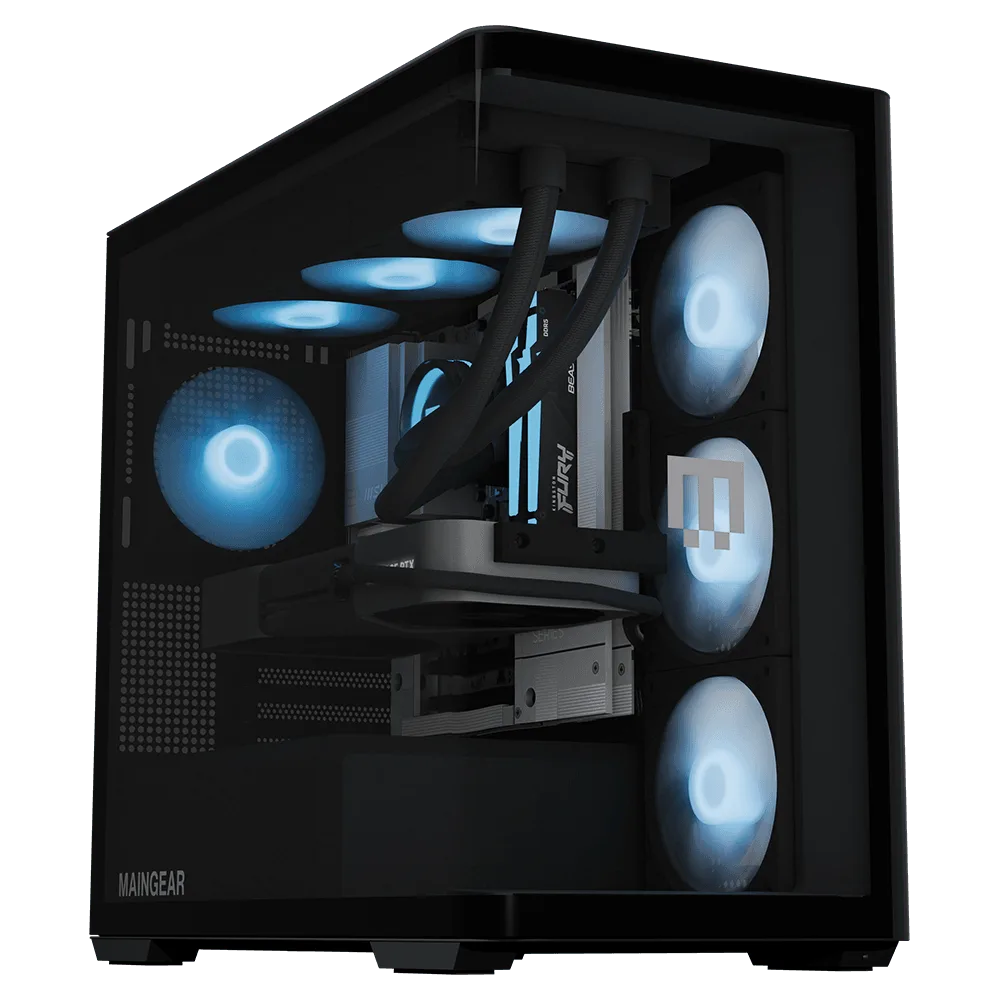
- Zero Platinum: Compact, propre et puissant. Le Zero expose tout, sans rien cacher. Des performances de jeu pures qui demandent à être personnalisées. La série Zero offre un format compact facile à installer et qui s'intègre dans n'importe quel espace de jeu, tout en offrant les performances nécessaires pour les jeux modernes.
- Zero Elite: Compact, propre et puissant. Le Zero expose tout, sans rien cacher. Des performances de jeu pures qui demandent à être personnalisées. Le Zero Elite offre des options de personnalisation supplémentaires et des composants de niveau supérieur, ce qui en fait un excellent choix si vous souhaitez plus de marge pour les jeux futurs sans la complexité d'une construction DIY complète.
- MG-1 Ultimate: Conçu pour des performances avancées, la personnalisation et une simplicité discrète, le MAINGEAR MG-1 amène vos jeux au niveau supérieur. Le MG-1 Ultimate est conçu pour les passionnés qui veulent des performances maximales dès la sortie de la boîte. Son refroidissement avancé et ses composants premium signifient moins de réglages et plus de jeu.