إجابة سريعة
يتضمن إعداد الكمبيوتر المحمول المُهيأ مسبقًا للألعاب فتح العلبة بحذر، وتحديث برامج التشغيل وWindows، وضبط إعدادات الطاقة والرسومات، وتثبيت ألعابك. اتبع الخطوات أدناه لتجنب الأخطاء الشائعة والحصول على أفضل أداء من اليوم الأول.
فتح العلبة والإعداد المادي
عند فتح العلبة لأول مرة، افحص الكمبيوتر المحمول وجميع الملحقات بحثًا عن أي تلف أثناء الشحن. قم بتوصيل محول الطاقة وشحن البطارية بالكامل قبل تشغيله لأول مرة. يضمن ذلك معايرة دقيقة للبطارية ويتجنب عمليات الإغلاق غير المتوقعة أثناء التحديثات الأولية.
ضع الكمبيوتر المحمول على سطح صلب ومستوٍ للسماح بتدفق الهواء بشكل صحيح. قد يؤدي استخدامه على السرير أو الوسادة إلى سد فتحات التهوية والتسبب في ارتفاع درجة الحرارة، مما يقلل الأداء وقد يقصر من عمر المكونات.
التكوين الأولي للبرامج
أثناء إعداد Windows، اختر منطقتك ولغتك وشبكتك. اتصل بالإنترنت لتنزيل أحدث التحديثات. تخطَّ العروض الاختيارية مثل Office 365 أو الإصدارات التجريبية من برامج مكافحة الفيروسات التابعة لجهات خارجية في الوقت الحالي — يمكنك إضافتها لاحقًا إذا لزم الأمر.
بمجرد الوصول إلى سطح المكتب، انتقل إلى Windows Update وقم بتثبيت جميع التحديثات المتاحة. أعد تشغيل الكمبيوتر المحمول عدة مرات حسب الحاجة. هذه الخطوة بالغة الأهمية لأن العديد من تحسينات أداء الألعاب تأتي من تحديثات Windows التراكمية وتحديثات برامج التشغيل.
تحديثات برامج التشغيل والرسومات
قم بزيارة صفحة الدعم الخاصة بالشركة المصنعة للكمبيوتر المحمول أو استخدم أداة التحديث المضمنة لتثبيت أحدث برامج تشغيل الشرائح والصوت والشبكة. بالنسبة لبطاقة الرسومات، قم بتنزيل أحدث برنامج تشغيل مباشرة من NVIDIA أو AMD — وليس فقط من Windows Update — للحصول على تحسينات خاصة بالألعاب.
من الأخطاء الشائعة تخطي تحديثات برامج التشغيل أو استخدام إصدارات قديمة. يمكن أن يتسبب ذلك في التلعثم أو انخفاض معدلات الإطارات أو مشاكل التوافق مع الألعاب الجديدة. أعد التشغيل دائمًا بعد تثبيت برامج التشغيل.
إعدادات الطاقة والأداء
افتح إعدادات الطاقة والبطارية في Windows واختر خطة الطاقة عالية الأداء أو الأداء الفائق. إذا كان الكمبيوتر المحمول يحتوي على وضع أداء مخصص (يمكن الوصول إليه غالبًا عبر اختصار لوحة المفاتيح أو برنامج مثبت مسبقًا)، فقم بتمكينه. يسمح ذلك لوحدة المعالجة المركزية ووحدة معالجة الرسومات بالعمل بأقصى سرعة أثناء الألعاب.
ضع في اعتبارك أن وضع الأداء العالي يزيد من ضوضاء المروحة والحرارة. هذا أمر طبيعي ومتوقع لأجهزة الكمبيوتر المحمولة المخصصة للألعاب. يمكن أن يساعد استخدام وسادة التبريد في الحفاظ على الأداء المستدام أثناء الجلسات الطويلة.
إعدادات وضع الألعاب والرسومات
في إعدادات Windows، انتقل إلى الألعاب > وضع الألعاب وقم بتشغيله. يعطي هذا الأولوية لعمليات الألعاب ويقلل من نشاط الخلفية. بعد ذلك، ضمن الرسومات، اضبط الألعاب الفردية لاستخدام وحدة معالجة الرسومات عالية الأداء إذا كان الكمبيوتر المحمول يحتوي على رسومات قابلة للتبديل.
للحصول على أفضل تجربة، قم أيضًا بتعطيل تسريع الأجهزة في تطبيقات مثل Discord أو متصفحك أثناء اللعب — يمكنها سرقة موارد وحدة معالجة الرسومات والتسبب في تأخر الإدخال.
تثبيت الألعاب وتكوينها
قم بتثبيت ألعابك من خلال Steam أو Epic Games Store أو مباشرة من المطور. أثناء التثبيت، اختر محرك أقراص SSD سريع (عادةً محرك الأقراص C:) للحصول على أوقات تحميل أسرع. تجنب تثبيت الألعاب على محرك أقراص USB خارجي ما لم يكن محرك أقراص SSD عالي السرعة من نوع USB-C.
بعد التثبيت، قم بتشغيل كل لعبة واضبط إعدادات الرسومات. ابدأ بالإعدادات المسبقة المضمنة في اللعبة (مثل عالية أو فائقة) ثم قم بالضبط الدقيق. قم بإيقاف تشغيل ضبابية الحركة وV-Sync إذا كنت تفضل معدلات إطارات أعلى على النعومة البصرية.
قائمة التحقق للإعداد خطوة بخطوة
- افتح العلبة واشحن بالكامل: افحص بحثًا عن التلف، وقم بتوصيل محول الطاقة، واترك البطارية تشحن إلى 100% قبل التشغيل الأول. الخطأ الشائع: بدء الإعداد ببطارية منخفضة يمكن أن يقطع التحديثات ويسبب مشاكل في المعايرة.
- تشغيل Windows Update: اتصل بالإنترنت، وأكمل إعداد Windows، ثم قم بتثبيت جميع التحديثات المتاحة. أعد التشغيل حسب الحاجة. نقطة تفتيش: بعد التحديثات، تحقق من أن النظام محدث بالكامل قبل تثبيت برامج التشغيل.
- تثبيت أحدث برامج تشغيل GPU: قم بتنزيل أحدث برنامج تشغيل من NVIDIA أو AMD. تجنب الاعتماد فقط على Windows Update لبرامج تشغيل الرسومات. الخطأ الشائع: استخدام برامج تشغيل قديمة يؤدي إلى التلعثم وفقدان تحسينات الألعاب.
- تمكين خطة الطاقة عالية الأداء: اضبط وضع الطاقة في Windows على الأداء العالي أو الأداء الفائق. قم بتنشيط أي وضع أداء خاص بالكمبيوتر المحمول. نقطة تفتيش: توقع مروحة أعلى صوتًا وهيكلًا أكثر دفئًا — هذا طبيعي تحت الحمل.
- تشغيل وضع الألعاب وتعيين GPU: قم بتمكين وضع الألعاب في إعدادات Windows. لكل لعبة، اضبطها لاستخدام وحدة معالجة الرسومات عالية الأداء إذا كانت متوفرة. الخطأ الشائع: نسيان تعيين وحدة معالجة الرسومات المخصصة يؤدي إلى تشغيل الألعاب على الرسومات المدمجة.
- تثبيت الألعاب على SSD: اختر SSD الداخلي لتثبيتات الألعاب لتقليل أوقات التحميل. تجنب محركات الأقراص الخارجية ما لم تكن محركات أقراص SSD عالية السرعة من نوع USB-C. نقطة تفتيش: بعد التثبيت، قم بتشغيل لعبة واضبط إعدادات الرسومات حسب تفضيلاتك.
أجهزة الكمبيوتر المحمولة المُهيأة مسبقًا من MAINGEAR
- زيرو بلاتينيوم: مدمج ونظيف وقوي. يعرض Zero كل شيء، ولا يخفي شيئًا. أداء ألعاب خالص يطلب التخصيص. توفر سلسلة Zero عامل شكل مدمج يسهل إعداده ويتناسب مع أي مساحة ألعاب، مع تقديم الأداء اللازم للألعاب الحديثة.
- زيرو إيليت: مدمج ونظيف وقوي. يعرض Zero كل شيء، ولا يخفي شيئًا. أداء ألعاب خالص يطلب التخصيص. يوفر Zero Elite خيارات تخصيص إضافية ومكونات من الدرجة الأعلى، مما يجعله خيارًا رائعًا إذا كنت تريد مساحة أكبر للألعاب المستقبلية دون تعقيد بناء DIY كامل.
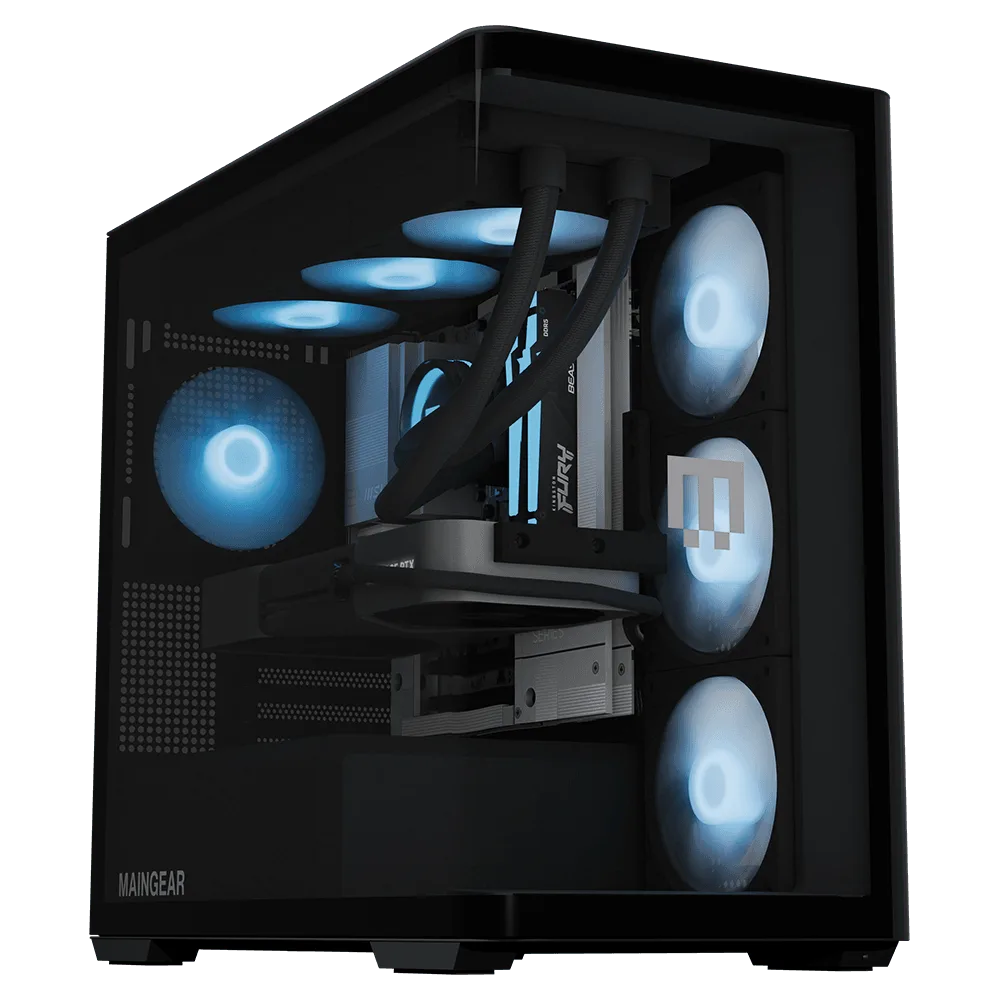
- MG-1 ألتميت: مصمم للأداء المتقدم والتخصيص والبساطة المتواضعة، يرتقي MAINGEAR MG-1 بألعابك إلى المستوى التالي. تم تصميم MG-1 Ultimate لعشاق الأداء الأقصى خارج الصندوق. تعني أنظمة التبريد المتقدمة والمكونات المتميزة تعديلات أقل ولعبًا أكثر.