Risposta rapida
Configurare il tuo laptop preconfigurato per il gaming implica aprire la confezione con cura, aggiornare driver e Windows, impostare le opzioni di alimentazione e grafica, e installare i tuoi giochi. Segui i passaggi seguenti per evitare errori comuni e ottenere le migliori prestazioni fin dal primo giorno.
Apertura della confezione e configurazione fisica
Quando apri la scatola per la prima volta, ispeziona il laptop e tutti gli accessori per eventuali danni da trasporto. Collega l'adattatore di alimentazione e carica completamente la batteria prima di accenderlo per la prima volta. Questo garantisce una calibrazione accurata della batteria ed evita spegnimenti imprevisti durante gli aggiornamenti iniziali.
Posiziona il laptop su una superficie dura e piana per consentire un corretto flusso d'aria. Usarlo su un letto o un cuscino può ostruire le prese d'aria e causare surriscaldamento, riducendo le prestazioni e potenzialmente accorciando la vita dei componenti.
Configurazione software iniziale
Durante la configurazione di Windows, scegli la tua regione, lingua e rete. Connettiti a Internet per scaricare gli ultimi aggiornamenti. Salta per ora le offerte facoltative come Office 365 o le prove di antivirus di terze parti: potrai aggiungerle in seguito se necessario.
Una volta sul desktop, vai su Windows Update e installa tutti gli aggiornamenti disponibili. Riavvia il laptop tutte le volte necessarie. Questo passaggio è fondamentale perché molti miglioramenti delle prestazioni di gioco derivano dagli aggiornamenti cumulativi di Windows e dei driver.
Aggiornamenti di driver e grafica
Visita la pagina di supporto del produttore del laptop o utilizza l'utility di aggiornamento integrata per installare i driver più recenti per chipset, audio e rete. Per la scheda grafica, scarica il driver più recente direttamente da NVIDIA o AMD — non solo da Windows Update — per ottenere ottimizzazioni specifiche per i giochi.
Un errore comune è saltare gli aggiornamenti dei driver o utilizzare versioni obsolete. Ciò può causare balbettii, frame rate inferiori o problemi di compatibilità con i nuovi giochi. Riavvia sempre dopo aver installato i driver.
Impostazioni di alimentazione e prestazioni
Apri le impostazioni di Alimentazione e batteria in Windows e seleziona il piano di alimentazione Prestazioni elevate o Prestazioni ultra. Se il tuo laptop ha una modalità prestazioni dedicata (spesso accessibile tramite una scorciatoia da tastiera o un software preinstallato), attivala. Ciò consente a CPU e GPU di funzionare a piena velocità durante il gioco.
Tieni presente che la modalità ad alte prestazioni aumenta il rumore della ventola e il calore. Questo è normale e previsto per i laptop da gaming. L'uso di un pad di raffreddamento può aiutare a mantenere prestazioni sostenute durante sessioni lunghe.
Modalità Gioco e impostazioni grafiche
Nelle impostazioni di Windows, vai su Gioco > Modalità Gioco e attivala. Questo dà priorità ai processi di gioco e minimizza l'attività in background. Quindi, in Grafica, imposta i singoli giochi per utilizzare la GPU ad alte prestazioni se il laptop ha grafica commutabile.
Per la migliore esperienza, disabilita anche l'accelerazione hardware in app come Discord o il tuo browser mentre giochi: possono rubare risorse GPU e causare latenza di input.
Installazione e configurazione dei giochi
Installa i tuoi giochi tramite Steam, Epic Games Store o direttamente dallo sviluppatore. Durante l'installazione, scegli un'unità SSD veloce (di solito l'unità C:) per tempi di caricamento più rapidi. Evita di installare giochi su un'unità USB esterna a meno che non sia un SSD USB-C ad alta velocità.
Dopo l'installazione, avvia ogni gioco e regola le impostazioni grafiche. Inizia con le preimpostazioni integrate del gioco (ad esempio, Alto o Ultra) e poi perfeziona. Disattiva la sfocatura movimento e V-Sync se preferisci frame rate più elevati rispetto alla fluidità visiva.
Lista di controllo per la configurazione passo dopo passo
- Apri la confezione e carica completamente: Ispeziona per eventuali danni, collega l'adattatore di alimentazione e lascia che la batteria si carichi al 100% prima del primo avvio. Errore comune: Avviare la configurazione con la batteria scarica può interrompere gli aggiornamenti e causare problemi di calibrazione.
- Esegui Windows Update: Connettiti a Internet, completa la configurazione di Windows, quindi installa tutti gli aggiornamenti disponibili. Riavvia se necessario. Punto di controllo: Dopo gli aggiornamenti, verifica che il sistema sia completamente aggiornato prima di installare i driver.
- Installa gli ultimi driver GPU: Scarica il driver più recente da NVIDIA o AMD. Evita di fare affidamento esclusivamente su Windows Update per i driver grafici. Errore comune: L'uso di driver obsoleti porta a balbettii e ottimizzazioni di gioco mancate.
- Attiva il piano di alimentazione Prestazioni elevate: Imposta la modalità di alimentazione di Windows su Prestazioni elevate o Prestazioni ultra. Attiva qualsiasi modalità prestazioni specifica del laptop. Punto di controllo: Aspettati ventole più rumorose e un telaio più caldo — è normale sotto carico.
- Attiva la Modalità Gioco e assegna la GPU: Attiva la Modalità Gioco nelle impostazioni di Windows. Per ogni gioco, impostalo per utilizzare la GPU ad alte prestazioni se disponibile. Errore comune: Dimenticare di assegnare la GPU dedicata fa sì che i giochi vengano eseguiti sulla grafica integrata.
- Installa i giochi sull'SSD: Scegli l'SSD interno per le installazioni dei giochi per ridurre al minimo i tempi di caricamento. Evita unità esterne a meno che non siano SSD USB-C ad alta velocità. Punto di controllo: Dopo l'installazione, avvia un gioco e regola le impostazioni grafiche a tuo piacimento.
Laptop preconfigurati di MAINGEAR
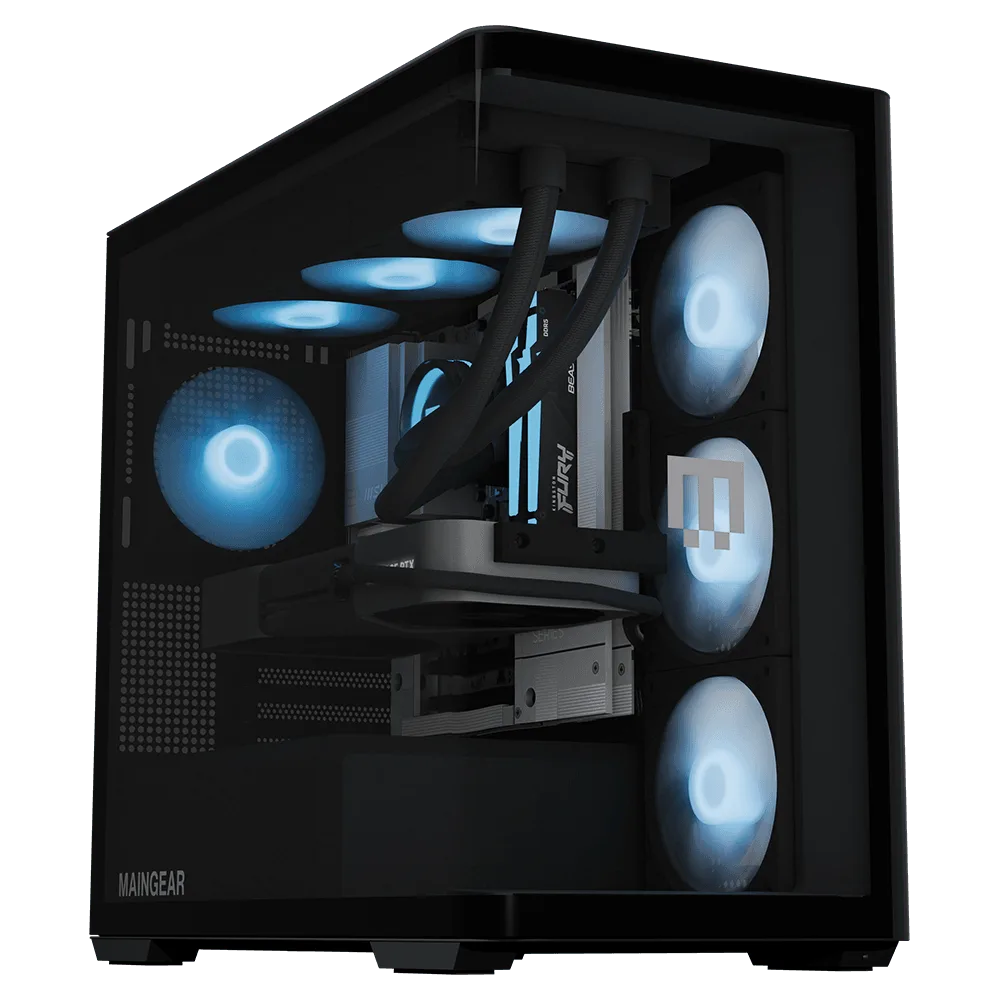
- Zero Platinum: Compatto, pulito e potente. Lo Zero mette tutto in mostra, senza nulla da nascondere. Pura potenza di gioco che chiede di essere personalizzata. La serie Zero offre un fattore di forma compatto, facile da installare e che si adatta a qualsiasi spazio di gioco, pur offrendo le prestazioni necessarie per i giochi moderni.
- Zero Elite: Compatto, pulito e potente. Lo Zero mette tutto in mostra, senza nulla da nascondere. Pura potenza di gioco che chiede di essere personalizzata. Lo Zero Elite offre opzioni di personalizzazione aggiuntive e componenti di livello superiore, rendendolo un'ottima scelta se desideri più margine per i giochi futuri senza la complessità di una build fai-da-te completa.
- MG-1 Ultimate: Realizzato per prestazioni avanzate, personalizzazione e semplicità discreta, il MAINGEAR MG-1 porta i tuoi giochi al livello successivo. Il MG-1 Ultimate è costruito per gli appassionati che vogliono le massime prestazioni fin dall'inizio. Il suo raffreddamento avanzato e i componenti premium significano meno regolazioni e più gioco.