Resposta Rápida
Configurar o seu portátil pré-configurado para jogos envolve desembalar cuidadosamente, atualizar drivers e Windows, configurar as definições de energia e gráficos e instalar os seus jogos. Siga os passos abaixo para evitar armadilhas comuns e obter o melhor desempenho desde o primeiro dia.
Desembalar e Configuração Física
Quando abrir a caixa pela primeira vez, inspecione o portátil e todos os acessórios para detetar danos de transporte. Ligue o adaptador de corrente e carregue a bateria completamente antes de ligar o portátil pela primeira vez. Isto garante que a calibração da bateria é precisa e evita encerramentos inesperados durante as atualizações iniciais.
Coloque o portátil numa superfície dura e plana para permitir um fluxo de ar adequado. Usá-lo numa cama ou almofada pode bloquear as ventilações e causar sobreaquecimento, o que reduz o desempenho e pode encurtar a vida útil dos componentes.
Configuração Inicial do Software
Durante a configuração do Windows, escolha a sua região, idioma e rede. Ligue-se à Internet para transferir as atualizações mais recentes. Ignore ofertas opcionais como o Office 365 ou testes de antivírus de terceiros por enquanto — pode adicioná-los mais tarde, se necessário.
Assim que estiver no ambiente de trabalho, vá ao Windows Update e instale todas as atualizações disponíveis. Reinicie o portátil quantas vezes forem necessárias. Este passo é crítico porque muitas melhorias de desempenho para jogos vêm de atualizações cumulativas do Windows e de drivers.
Atualizações de Drivers e Gráficos
Visite a página de suporte do fabricante do portátil ou utilize o utilitário de atualização integrado para instalar os drivers mais recentes do chipset, áudio e rede. Para a placa gráfica, transfira o driver mais recente diretamente da NVIDIA ou AMD — não apenas do Windows Update — para obter otimizações específicas para jogos.
Um erro comum é saltar atualizações de drivers ou usar versões desatualizadas. Isto pode causar gaguez, taxas de fotogramas mais baixas ou problemas de compatibilidade com novos jogos. Reinicie sempre após instalar drivers.
Definições de Energia e Desempenho
Abra as definições de Energia e Bateria no Windows e selecione o plano de energia Alto Desempenho ou Desempenho Máximo. Se o seu portátil tiver um modo de desempenho dedicado (muitas vezes acessível através de um atalho de teclado ou software pré-instalado), ative-o. Isto permite que a CPU e a GPU funcionem a toda a velocidade durante os jogos.
Tenha em mente que o modo de alto desempenho aumenta o ruído da ventoinha e o calor. Isto é normal e esperado para portáteis de jogos. Usar uma base de arrefecimento pode ajudar a manter um desempenho sustentado durante longas sessões.
Modo de Jogo e Definições Gráficas
Nas definições do Windows, vá a Jogos > Modo de Jogo e ative-o. Isto dá prioridade aos processos do jogo e minimiza a atividade em segundo plano. Depois, em Gráficos, defina jogos individuais para usar a GPU de alto desempenho se o portátil tiver gráficos comutáveis.
Para a melhor experiência, desative também a aceleração de hardware em aplicações como o Discord ou o seu navegador enquanto joga — eles podem roubar recursos da GPU e causar latência de entrada.
Instalar e Configurar Jogos
Instale os seus jogos através da Steam, Epic Games Store ou diretamente do programador. Durante a instalação, escolha uma unidade SSD rápida (normalmente a unidade C:) para tempos de carregamento mais rápidos. Evite instalar jogos numa unidade USB externa, a menos que seja uma SSD USB-C de alta velocidade.
Após a instalação, inicie cada jogo e ajuste as definições gráficas. Comece com as predefinições incorporadas do jogo (por exemplo, Alto ou Ultra) e depois ajuste. Desative o desfoque de movimento e o V-Sync se preferir taxas de fotogramas mais altas em vez de suavidade visual.
Lista de Verificação de Configuração Passo a Passo
- Desembalar e carregar completamente: Inspecione quanto a danos, ligue o adaptador de corrente e deixe a bateria carregar até 100% antes do primeiro arranque. Erro comum: Iniciar a configuração com bateria fraca pode interromper as atualizações e causar problemas de calibração.
- Executar o Windows Update: Ligue-se à Internet, conclua a configuração do Windows e instale todas as atualizações disponíveis. Reinicie conforme necessário. Ponto de verificação: Após as atualizações, verifique se o sistema está totalmente atualizado antes de instalar drivers.
- Instalar os drivers GPU mais recentes: Transfira o driver mais recente da NVIDIA ou AMD. Evite depender apenas do Windows Update para drivers gráficos. Erro comum: Usar drivers desatualizados leva a gaguez e otimizações de jogos perdidas.
- Ativar o plano de energia Alto Desempenho: Defina o modo de energia do Windows para Alto Desempenho ou Desempenho Máximo. Ative qualquer modo de desempenho específico do portátil. Ponto de verificação: Espere ventoinhas mais barulhentas e um chassis mais quente — isto é normal sob carga.
- Ativar o Modo de Jogo e atribuir GPU: Ative o Modo de Jogo nas definições do Windows. Para cada jogo, defina-o para usar a GPU de alto desempenho, se disponível. Erro comum: Esquecer de atribuir a GPU dedicada faz com que os jogos funcionem nos gráficos integrados.
- Instalar jogos no SSD: Escolha o SSD interno para instalações de jogos para minimizar os tempos de carregamento. Evite unidades externas, a menos que sejam SSDs USB-C de alta velocidade. Ponto de verificação: Após a instalação, inicie um jogo e ajuste as definições gráficas a seu gosto.
Portáteis Pré-configurados da MAINGEAR
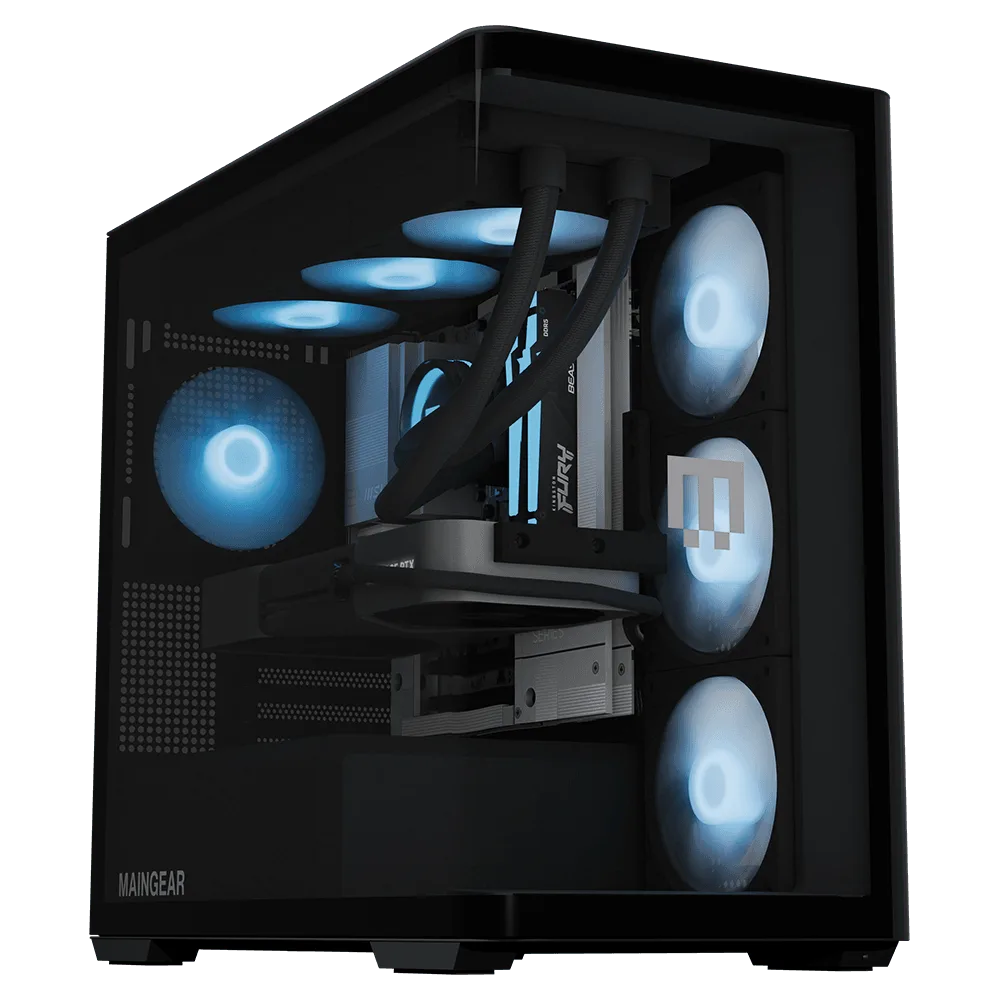
- Zero Platinum: Compacto, limpo e poderoso. O Zero coloca tudo em exibição, sem nada para esconder. Desempenho de jogo puro a pedir para ser personalizado. A série Zero oferece um fator de forma compacto que é fácil de configurar e cabe em qualquer espaço de jogo, enquanto ainda oferece o desempenho necessário para jogos modernos.
- Zero Elite: Compacto, limpo e poderoso. O Zero coloca tudo em exibição, sem nada para esconder. Desempenho de jogo puro a pedir para ser personalizado. O Zero Elite oferece opções de personalização adicionais e componentes de nível superior, sendo uma ótima escolha se quiser mais margem para jogos futuros sem a complexidade de uma construção DIY completa.
- MG-1 Ultimate: Criado para desempenho avançado, personalização e simplicidade discreta, o MAINGEAR MG-1 leva os seus jogos para o próximo nível. O MG-1 Ultimate é construído para entusiastas que querem o máximo desempenho imediatamente. O seu arrefecimento avançado e componentes premium significam menos ajustes e mais jogo.