Respuesta rápida
Configurar tu portátil preconfigurado para juegos implica desembalarlo con cuidado, actualizar los controladores y Windows, configurar los ajustes de energía y gráficos, e instalar tus juegos. Sigue los pasos a continuación para evitar errores comunes y obtener el mejor rendimiento desde el primer día.
Desembalaje y configuración física
Al abrir la caja por primera vez, inspecciona el portátil y todos los accesorios para detectar posibles daños durante el transporte. Conecta el adaptador de corriente y carga la batería por completo antes de encenderlo por primera vez. Esto garantiza que la calibración de la batería sea precisa y evita apagados inesperados durante las actualizaciones iniciales.
Coloca el portátil sobre una superficie dura y plana para permitir un flujo de aire adecuado. Usarlo sobre una cama o almohada puede bloquear las rejillas de ventilación y provocar sobrecalentamiento, lo que reduce el rendimiento y puede acortar la vida útil de los componentes.
Configuración inicial del software
Durante la configuración de Windows, elige tu región, idioma y red. Conéctate a Internet para descargar las últimas actualizaciones. Omite ofertas opcionales como Office 365 o pruebas de antivirus de terceros por ahora; puedes añadirlas más tarde si es necesario.
Una vez en el escritorio, ve a Windows Update e instala todas las actualizaciones disponibles. Reinicia el portátil tantas veces como sea necesario. Este paso es fundamental porque muchas mejoras de rendimiento en juegos provienen de actualizaciones acumulativas de Windows y controladores.
Actualizaciones de controladores y gráficos
Visita la página de soporte del fabricante del portátil o utiliza la utilidad de actualización integrada para instalar los controladores más recientes de chipset, audio y red. Para la tarjeta gráfica, descarga el controlador más reciente directamente de NVIDIA o AMD — no solo de Windows Update — para obtener optimizaciones específicas para juegos.
Un error común es saltarse las actualizaciones de controladores o usar versiones desactualizadas. Esto puede causar tirones, tasas de fotogramas más bajas o problemas de compatibilidad con juegos nuevos. Siempre reinicia después de instalar controladores.
Configuración de energía y rendimiento
Abre la configuración de Energía y batería en Windows y selecciona el plan de energía de Alto rendimiento o Rendimiento máximo. Si tu portátil tiene un modo de rendimiento dedicado (a menudo accesible mediante un atajo de teclado o software preinstalado), actívalo. Esto permite que la CPU y la GPU funcionen a máxima velocidad durante los juegos.
Ten en cuenta que el modo de alto rendimiento aumenta el ruido del ventilador y el calor. Esto es normal y esperado en portátiles para juegos. Usar una base de refrigeración puede ayudar a mantener un rendimiento sostenido durante sesiones largas.
Modo juego y configuración de gráficos
En la configuración de Windows, ve a Juegos > Modo juego y actívalo. Esto prioriza los procesos del juego y minimiza la actividad en segundo plano. Luego, en Gráficos, configura juegos individuales para que usen la GPU de alto rendimiento si el portátil tiene gráficos conmutables.
Para obtener la mejor experiencia, también desactiva la aceleración por hardware en aplicaciones como Discord o tu navegador mientras juegas; pueden robar recursos de la GPU y causar latencia de entrada.
Instalación y configuración de juegos
Instala tus juegos a través de Steam, Epic Games Store o directamente desde el desarrollador. Durante la instalación, elige una unidad SSD rápida (normalmente la unidad C:) para tiempos de carga más rápidos. Evita instalar juegos en una unidad USB externa a menos que sea una SSD USB-C de alta velocidad.
Después de la instalación, inicia cada juego y ajusta la configuración de gráficos. Comienza con los ajustes preestablecidos integrados del juego (por ejemplo, Alto o Ultra) y luego ajusta finamente. Desactiva el desenfoque de movimiento y V-Sync si prefieres velocidades de fotogramas más altas sobre la suavidad visual.
Lista de verificación de configuración paso a paso
- Desembalar y cargar completamente: Inspecciona si hay daños, conecta el adaptador de corriente y deja que la batería se cargue al 100% antes del primer encendido. Error común: Iniciar la configuración con poca batería puede interrumpir las actualizaciones y causar problemas de calibración.
- Ejecutar Windows Update: Conéctate a Internet, completa la configuración de Windows y luego instala todas las actualizaciones disponibles. Reinicia según sea necesario. Punto de control: Después de las actualizaciones, verifica que el sistema esté completamente actualizado antes de instalar los controladores.
- Instalar los controladores de GPU más recientes: Descarga el controlador más reciente de NVIDIA o AMD. Evita depender únicamente de Windows Update para los controladores gráficos. Error común: El uso de controladores desactualizados provoca tirones y optimizaciones de juego perdidas.
- Activar el plan de energía de alto rendimiento: Configura el modo de energía de Windows en Alto rendimiento o Rendimiento máximo. Activa cualquier modo de rendimiento específico del portátil. Punto de control: Espera ventiladores más ruidosos y un chasis más cálido; esto es normal bajo carga.
- Activar el modo juego y asignar la GPU: Activa el modo juego en la configuración de Windows. Para cada juego, configúralo para que use la GPU de alto rendimiento si está disponible. Error común: Olvidar asignar la GPU dedicada hace que los juegos se ejecuten en los gráficos integrados.
- Instalar juegos en la SSD: Elige la SSD interna para las instalaciones de juegos para minimizar los tiempos de carga. Evita las unidades externas a menos que sean SSD USB-C de alta velocidad. Punto de control: Después de la instalación, inicia un juego y ajusta la configuración de gráficos a tu gusto.
Portátiles preconfigurados de MAINGEAR
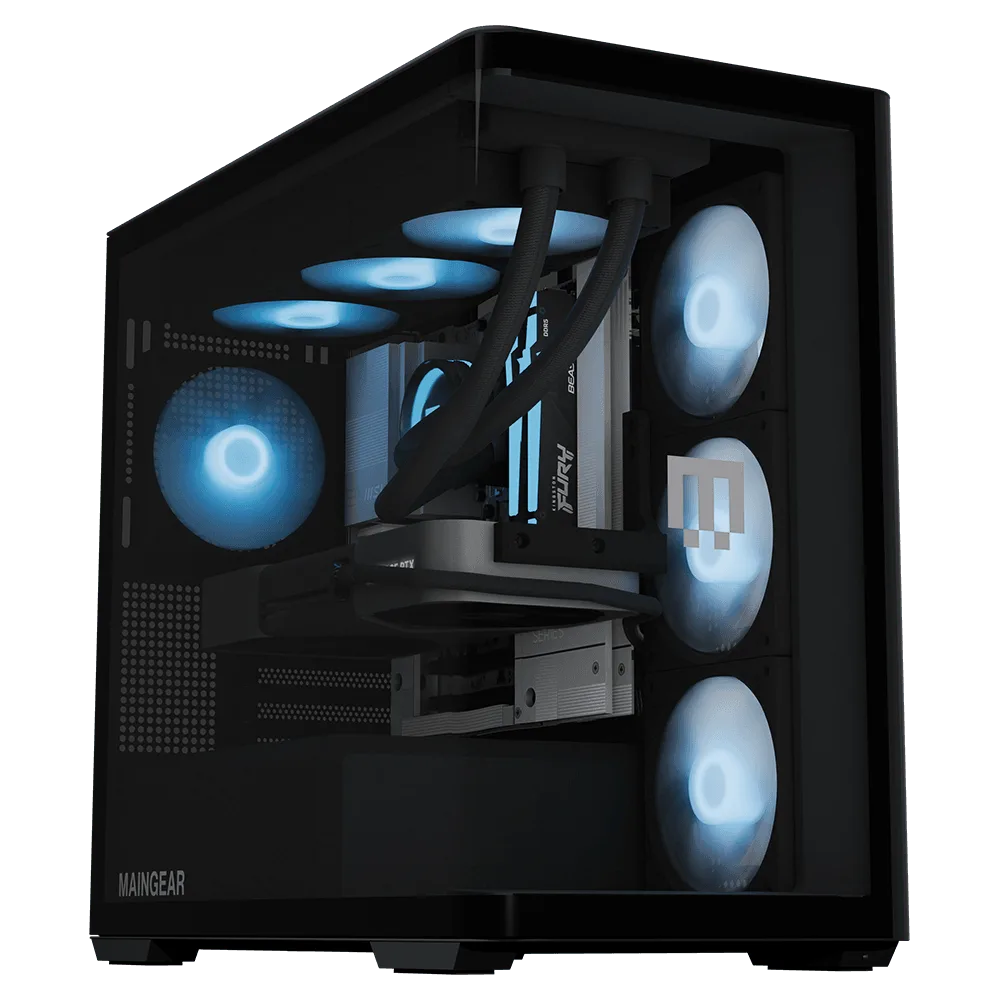
- Zero Platinum: Compacto, limpio y potente. El Zero lo muestra todo, sin nada que ocultar. Rendimiento de juego puro que pide ser personalizado. La serie Zero ofrece un factor de forma compacto que es fácil de configurar y cabe en cualquier espacio de juego, al tiempo que ofrece el rendimiento necesario para los juegos modernos.
- Zero Elite: Compacto, limpio y potente. El Zero lo muestra todo, sin nada que ocultar. Rendimiento de juego puro que pide ser personalizado. El Zero Elite proporciona opciones de personalización adicionales y componentes de gama más alta, lo que lo convierte en una excelente opción si deseas más margen para juegos futuros sin la complejidad de una construcción DIY completa.
- MG-1 Ultimate: Diseñado para rendimiento avanzado, personalización y simplicidad discreta, el MAINGEAR MG-1 lleva tus juegos al siguiente nivel. El MG-1 Ultimate está construido para entusiastas que desean el máximo rendimiento desde el primer momento. Su refrigeración avanzada y componentes premium significan menos ajustes y más juego.