簡単な答え
ほとんどのデスク環境では、Satechi のような Thunderbolt 4 ハブが依然として賢い選択です。 Thunderbolt 4 Slim Hub Pro は 40Gbps のデータ転送、最大 8K/60Hz の映像出力、96W のホスト充電を実現します。Thunderbolt 5 が重要になるのは、日常的に巨大なファイルを移動する場合や、Thunderbolt 4 では対応できない表示帯域幅が必要な場合だけです。現在お使いのハブがポートと画面をすでにカバーしているなら、アップグレードは必須ではなく任意です。
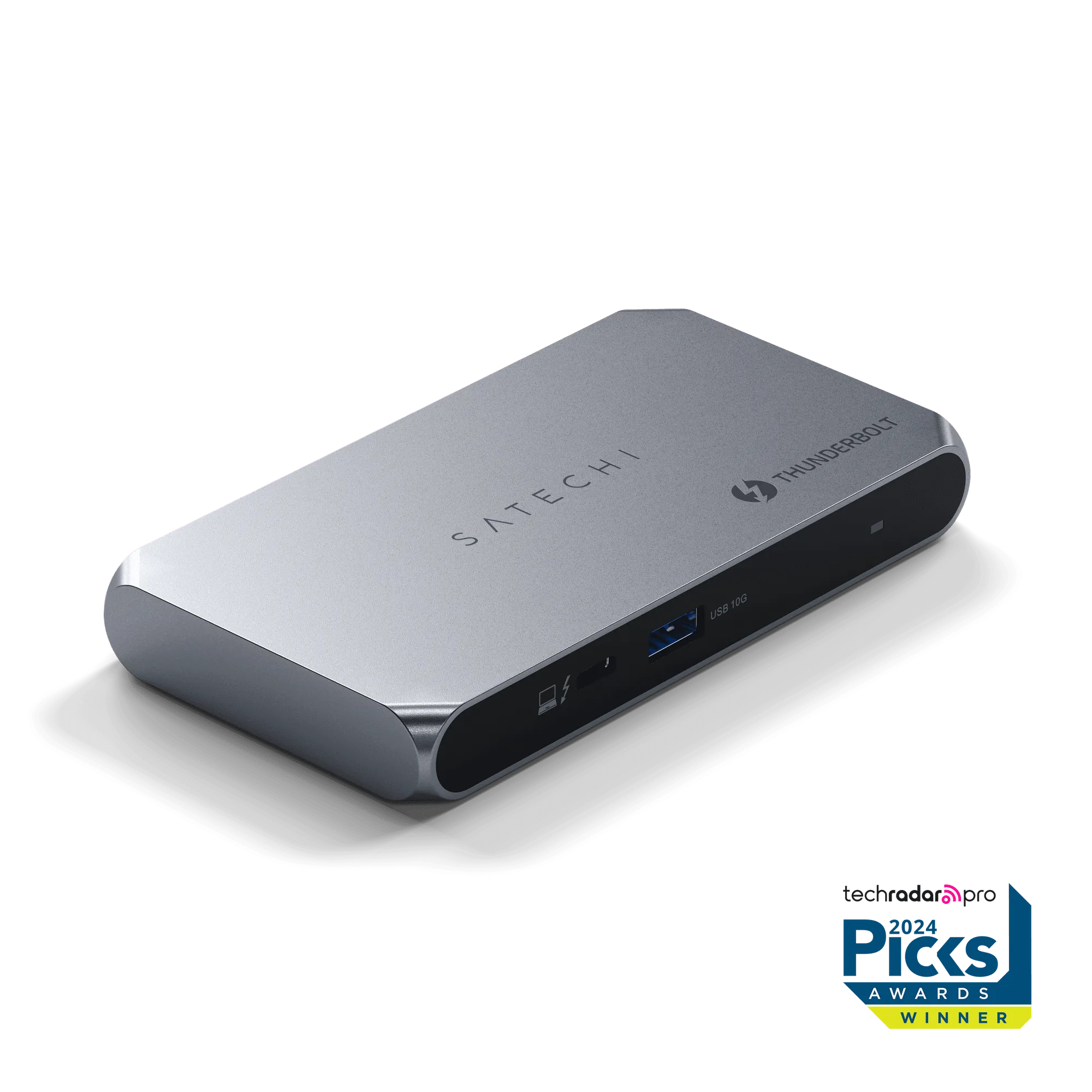
Thunderbolt 4 Slim Hub Pro
Thunderbolt 5 は新しい規格ですが、新しいからといってデスク環境にとって常に優れているわけではありません。実用的な疑問は、追加の帯域幅が日々の作業——ディスプレイの接続、ファイルの移動、1本のケーブルでのノートPC充電——を実際に変えるかどうかです。
この比較では、Thunderbolt 5 と Thunderbolt 4 の実際のトレードオフを具体的な仕様に基づいて検証し、現在購入できる Satechi ハブとエンクロージャーに対応付けます。Thunderbolt 4 で十分な場面、Thunderbolt 5 がそのプレミアムに見合う場面、そして無駄な出費をせずに判断する方法がわかります。
Thunderbolt 4 から Thunderbolt 5 で実際に変わること
Thunderbolt 4 はすでに 40Gbps のデータと最大 8K/60Hz の映像出力に対応しており、これはほとんどのデスク環境が使用する量を上回ります。Satechi Thunderbolt 4 Slim Hub Pro は具体的な例で、最大 40Gbps の転送速度、最大 8K/60Hz の映像、ホストデバイスへの 96W 充電をサポートします。単一の 4K または 5K モニター、外付け SSD、いくつかの周辺機器であれば、その余裕がボトルネックになることはほとんどありません。
Thunderbolt 5 は帯域幅を大量に必要とする作業の上限を引き上げますが、その利点はデバイスが活用できる場合にのみ現れます。モニターが 4K/60Hz、外付けドライブが USB 3.2、ノートPCが 96W で問題なく充電できるなら、アップグレードによる日常的な変化はごくわずかです。トレードオフは、何年も使わないかもしれない余裕に対して支払うことです。
- まずモニターの解像度とリフレッシュレートを確認してください。4K/60Hz であれば、Thunderbolt 4 が制限になることはありません。
- ハブをノートPCの充電ニーズに合わせましょう。96W はほとんどの 14 インチおよび 16 インチノートPCをカバーします。
Thunderbolt 4 ハブが依然としてコストパフォーマンスで優る場面
Satechi Thunderbolt 4 Slim Hub Pro は、よりスムーズな映像ストリーミング、高速なデータ転送、強力な充電をスリムなアルミニウム筐体で求めるクリエイティブプロフェッショナル向けに設計されています。航空機グレードのスペースグレイアルミニウムボディ、面取りされたエッジ、スリムなプロファイルにより、かさばるドックではなくデスクに馴染む拠点となります。写真編集、コーディング、一般的な生産性作業であれば、このクラスのハブは Thunderbolt 5 のプレミアムなしで essentials をカバーします。
より軽い構成には、Satechi Pro Hub Slim はフル機能の USB4 パススルーポート、4K HDMI、USB-C データ、2つの USB-A データポート、SD/microSD リーダーをプラグアンドプレイ設計で追加し、M2 MacBook Air を対象としています。これは異なるトレードオフです。極端な仕様は少なく、日常的なポートが多くなります。正しい選択は、最大帯域幅が必要か、最大の利便性が必要かによって決まります。
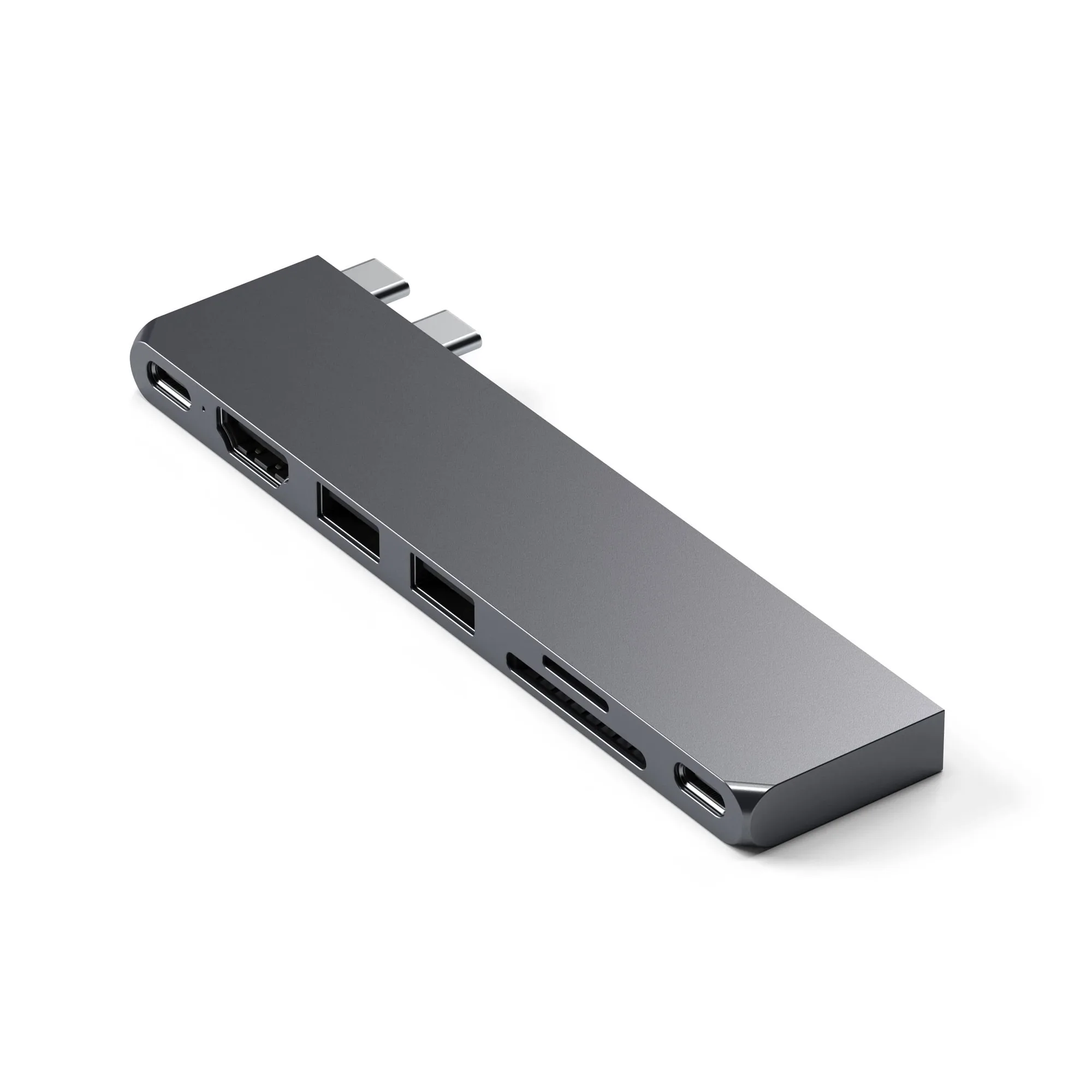
Pro Hub Slim
- 購入前にポートを数えましょう。USB-A 2つと SD リーダーは、追加の帯域幅よりも重要なことがよくあります。
- M2 MacBook Air を使用している場合、Pro Hub Slim はそのマシンの実際のポート不足に合うサイズです。
Thunderbolt 5 がプレミアムに見合う場面
Thunderbolt 5 は、ワークフローが本当に帯域幅に制約されている場合に意味があります。複数の高リフレッシュレートディスプレイ、大容量メディア転送、または何年も使い続ける予定のワークステーションの将来対応などです。そのような場合、追加の余裕は待ち時間を減らし、Thunderbolt 4 では実行できない構成を可能にします。トレードオフはコストと、違いを実感するには両端に Thunderbolt 5 対応デバイスが必要なことです。
迷ったら、現在のボトルネックを確認してください。ファイルコピーや表示制限で待たされているなら、より高速なインターフェースが役立つかもしれません。メール、ドキュメント、単一の 4K 画面が日常なら、Satechi Thunderbolt 4 Slim Hub Pro の 40Gbps と 96W 充電で十分でしょう。新しい規格を買っても、使われていないデスクが速くなるわけではありません。
- 今日遅すぎるタスクを具体的に挙げられる場合にのみアップグレードしましょう。
- 高速規格の恩恵を受けるには、ホストと周辺機器の両方が対応している必要があることを忘れないでください。
アップグレード前に検討すべきトレードオフ
- 帯域幅 vs. 実際のワークロード: Thunderbolt 5 はより多くの余裕を提供しますが、Thunderbolt 4 はすでに 40Gbps と 8K/60Hz を実現しており、ほとんどのシングルディスプレイデスクをカバーします。 今日遅すぎるタスクを挙げられないなら、Thunderbolt 4 を維持しましょう。
- コスト vs. 将来対応: Thunderbolt 5 ハードウェアはより高価で、ホストと周辺機器も新しい規格に対応している場合にのみ恩恵を受けられます。 Thunderbolt 5 は何年も使い続けるワークステーションのために購入し、カジュアルなデスクのためではありません。
- ポートの多様性 vs. ピーク速度: Pro Hub Slim のようなハブは USB-A、SD リーダー、HDMI を優先し、Thunderbolt 4 ハブは帯域幅と充電を優先します。 毎日実際に接続するポートにハブを合わせましょう。
この比較のための具体的な製品情報
- Thunderbolt 4 Slim Hub Pro: 最大 40Gbps のデータ転送、最大 8K/60Hz の映像出力、ホストデバイスへの 96W 充電をスリムなスペースグレイアルミニウムデザインでサポートします。これはほとんどのシングルモニターデスク環境をカバーし、1本のケーブルでノートPCを充電するため、一般的な作業に Thunderbolt 5 は必要ありません。
- Pro Hub Slim: フル機能の USB4 パススルーポート、4K HDMI、USB-C データ、2つの USB-A データポート、SD/microSD リーダーを追加し、M2 MacBook Air のコンパニオンとして設計されています。ポートの多様性は、特に内蔵接続が限られた MacBook Air ユーザーにとって、生の帯域幅よりも早くデスクの問題を解決することがよくあります。
- USB4 Slim NVMe SSD Enclosure: USB4 テクノロジーを使用し、最大 40Gbps (3840MB/s) の転送速度、2230、2242、2260、2280 SSD サイズに対応し、最大 8TB まで容量を拡張できます。このような外付けエンクロージャーはすでに Thunderbolt 4 の帯域幅を飽和させる可能性があるため、Thunderbolt 5 はドライブとワークロードがそれを超えられる場合にのみ役立ちます。
どちらを選ぶべきか
最適な用途
- 40Gbps のデータ、8K/60Hz の映像、96W の充電を1つのスリムハブで求めるクリエイティブプロフェッショナル。
- 主に USB-A、SD、HDMI ポートの増設を必要とする MacBook Air およびノートPCユーザー。
- 現在のボトルネックが生の帯域幅ではなくポートと充電にある人。
適さない用途
- 複数の高リフレッシュレートディスプレイや 40Gbps を超える転送を求めるワークステーション。
- デバイスが活用できるかどうかに関わらず最新規格を求める購入者。
- 単一の 4K/60Hz モニターと USB 3.2 ドライブが標準のデスク環境。
Thunderbolt 5 は確かな前進ですが、ほとんどのデスクにとって必須のアップグレードではありません。1台の高解像度ディスプレイ、外付け SSD、96W で充電するノートPCが中心の構成なら、Satechi Thunderbolt 4 Slim Hub Pro が今日実用的な利点を提供します。Thunderbolt 5 は、Thunderbolt 4 では本当に対応できないタスクを具体的に挙げられる場合にのみ選びましょう。