クイックアンサー
まず、アイテムの最もきれいで平らな部分にステッカーを1枚貼り、そこから三角形やグリッド状に外側へ広げていきます。ノートパソコンの場合は、通気口、ネジ、ヒンジから離して貼ってください。ボトルの場合は、食洗機対応エリアより上に貼るか、手洗いのみにしてください。まずスペースを測り、マスキングテープで配置を試し、30秒間しっかり押し付けます。
何かを剥がす前に表面を確認する
どのアイテムにも、ステッカーが許容されるゾーンと問題を引き起こすゾーンがあります。ノートパソコンの場合、蓋の中央が最も安全な領域です。パームレスト、トラックパッドの縁、通気口付近の底面は避けてください。水筒の場合、下部3分の1はカップホルダーやバッグによる擦れが最も多いため、傷ついても気にならないステッカー用に確保してください。ノートの場合、表紙は耐久性がありますが、背表紙は曲がるため、時間の経過とともに硬い型抜きステッカーにひびが入ります。
マスキングテープを使って、計画したクラスターの輪郭を描きます。これにより、コミットせずにバランスと間隔を判断できます。よくある間違いは、最大のステッカーを正確に中央に配置することです。そうすると、小さなデザインのためのスペースがなくなり、不自然な隙間が生じます。代わりに、最大のピースを中央から少しずらして配置し、小さなステッカーをその周りに配置します。
アイテムに合ったレイアウトパターンを選択してください
ほとんどの身の回り品には、3つのパターンが適しています。三角形は、大きなステッカーを土台に、その上に小さなステッカーを2枚配置するパターンで、ノートパソコンの蓋やノートの表紙に合います。グリッドは、同じサイズのステッカーを均等な列に並べるパターンで、幅広のボトルや平らなケースに整った印象を与えます。散らし配置はランダムながらバランスが取れており、ヘルメットや丸みを帯びたスピーカーなど、不規則な形に最適です。
ノートパソコンの蓋の場合、ステッカーを表面の中央60パーセントの範囲内にまとめて配置してください。端の部分は袖に引っかかったり、はがれたりしやすくなります。ボトルの場合は、継ぎ目をまたぐのではなく、カーブに沿ってステッカーを巻き付けてください。成型されたリブをまたぐステッカーは、数日以内にリブのラインに沿って浮き上がってきます。
ステッカーのサイズを、実際にあるスペースに合わせる
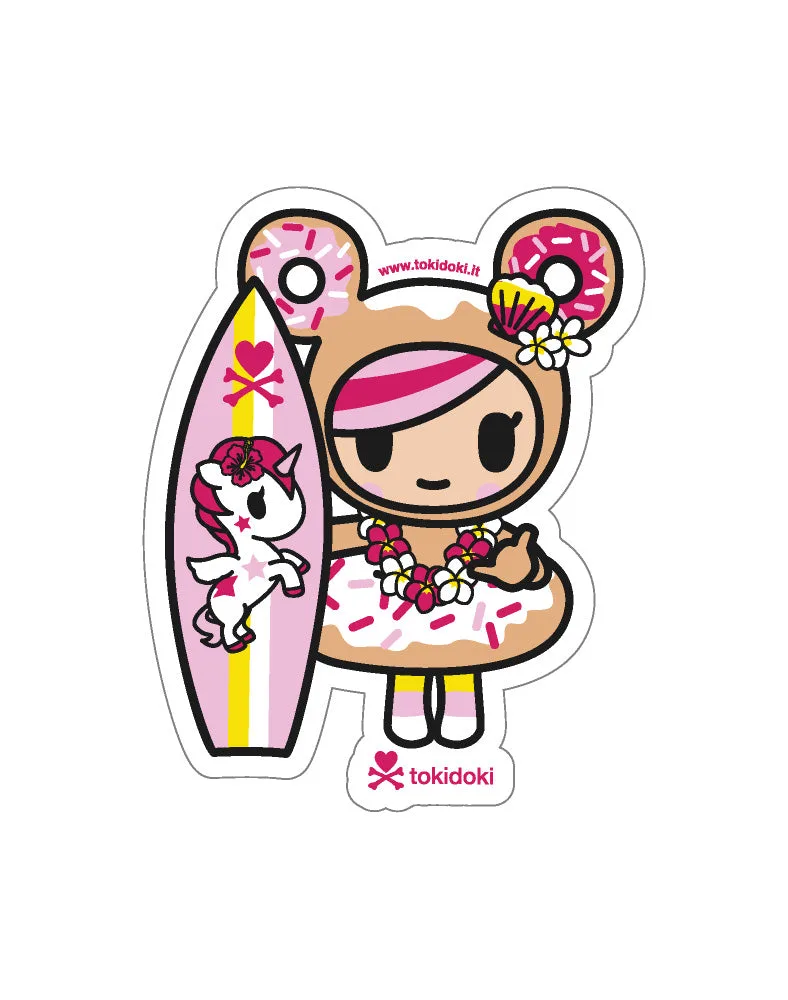
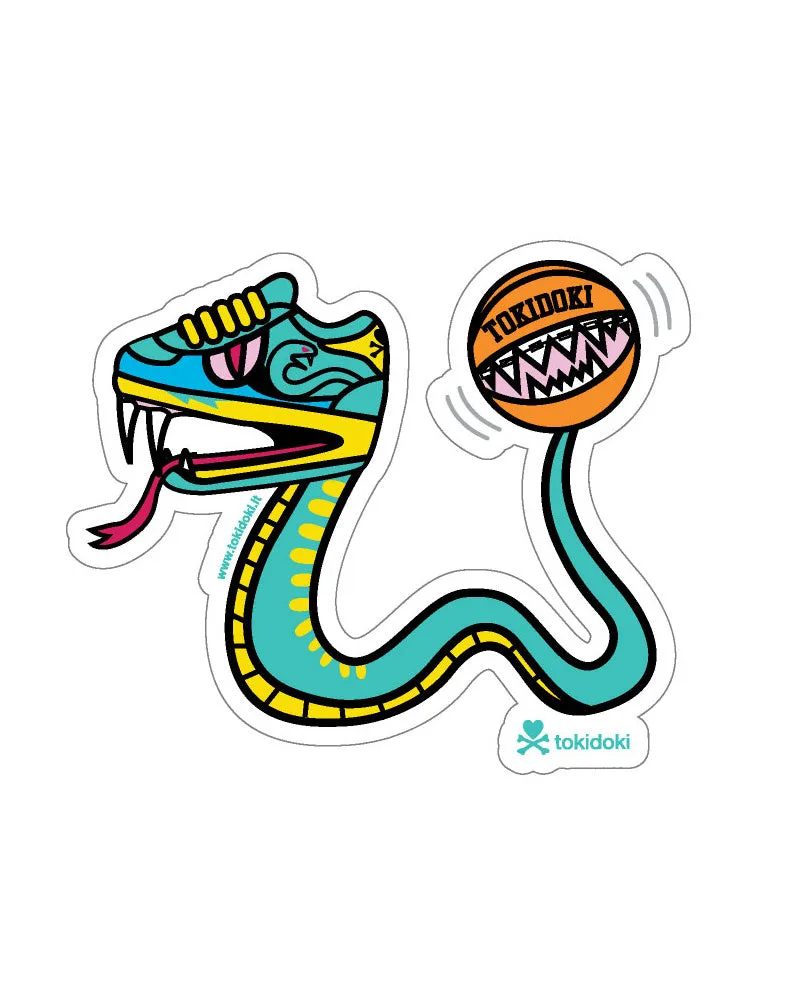
ダイカットステッカーにはさまざまなサイズがあり、記載されているサイズは最大寸法です。tokidoki ロゴ ダイカットステッカーは、高さ約 2 インチ、幅約 5 インチで、ラップトップの蓋やワイドノートなどの縦長で低いスペースが必要です。Sneaker Snake ダイカットステッカーは、高さ約 4 ~ 4.5 インチで、縦のクラスターの強力なアンカーとなります。Surfin' Donutella ダイカットステッカーは、高さ約 4 インチ、幅約 3 インチの中サイズで、他のどちらとも相性が良いです。
ラップトップを tokidoki ステッカーでデコレーションする場合は、まず蓋の幅を測ってください。幅 5 インチのロゴステッカーは、幅 13 インチのラップトップの蓋を圧迫し、他のものを置く余地がほとんどなくなります。小型デバイスの場合は、単独で使用するか、下端にサインとして配置してください。よくある間違いは、小さな面に大きなステッカーを複数購入することです。重なり合ってアートワークが隠れてしまいます。
ステッカーがしっかり貼れるように表面を準備する
糸くずの出ない布にイソプロピルアルコールを含ませてその部分を拭き、完全に乾かします。新しいノートパソコンやボトルには、製造時の油や梱包材の残留物の薄い膜が付いていることが多く、これが接着を妨げます。ガラスクリーナーや石鹸は使わないでください。どちらも残留物を残し、ステッカーの寿命を縮める可能性があります。
ステッカーは室温で貼ってください。冷たい表面では粘着剤が硬くなり粘着力が弱まり、熱い表面ではビニールが伸びることがあります。親指やクレジットカードの端で中心から外側に向かって押し、空気の泡を押し出します。特に角や型抜きの細い部分は、約30秒間しっかりと押さえてください。
日常の使用を考慮してステッカーを配置する
最適な配置とは、あなたの日常に耐えられる配置です。ノートパソコンをタイトなスリーブに収納する場合は、ステッカーを端から少なくとも1.5センチ離してください。サイドポケットにボトルを入れる場合は、バッグの縫い目に擦れる部分を避けてください。ノートを重ねる場合は、次のノートに擦れる裏表紙にはステッカーを貼らないでください。
防水ステッカーについて、'防水'は通常、ビニールと粘着剤が水に強いという意味であり、絶対に剥がれないという意味ではないことを覚えておいてください。食器洗い機の高温サイクルにかけるボトルのステッカーは、端が浮き上がることがあります。ボトルを手洗いし、立てて乾燥させると、どんなステッカーでも寿命が延びます。これはトレードオフです。個性を得る代わりに、少し手入れが必要になります。
ステップバイステップの配置プラン
- アイテムと最適な場所を選びましょう: まず、ノートパソコンの蓋、水筒、ノートの表紙など、飾りたいアイテムを1つ選びましょう。最も平らで、あまり触れない場所を見つけてください。通気口、ヒンジ、縫い目、摩擦の多い端は避けてください。チェックポイント:表面が2方向に湾曲している場合、大きなステッカーには難しい場所です。 一度に1つのアイテムを飾ることで、レイアウトが意図的になります。
- スペースとステッカーを測りましょう: 定規を使って、利用可能な幅と高さを記録します。それを記載されているステッカーのサイズと比較してください。たとえば、幅 5 インチのロゴステッカーには、少なくとも 5 インチの平らな幅が必要です。よくある間違いは、アイテムが十分に大きく見えるため、ステッカーが収まると思い込むことです。 数字を書き留めてください。目測で判断しないでください。
- テープでレイアウトをテストします: 各ステッカーのおおよそのサイズにマスキングテープを切り、アイテムの上に配置します。一歩下がってバランスを確認します。まとまりが均等に見えるまでピースを移動します。チェックポイント:最大のステッカーが計画した領域の端に触れないようにします。 テープは剥がせますが、ステッカーの粘着剤は剥がせません。
- 表面を清掃し、乾燥させます: イソプロピルアルコールと糸くずの出ない布で拭いてください。完全に乾かします。清掃した表面を指で触らないでください。皮脂が粘着力を低下させます。よくある間違い:梱包材の残留物が残っている新品でこの手順を省略することです。 清潔な表面は、剥がれを防ぐ最も安価な方法です。
- まずアンカーステッカーを貼ります: 一番大きなステッカーを剥がし、計画したアンカーポイントに置きます。中心から外側に向かって約30秒間押し付けます。tokidoki Logo Die Cut Stickerを使用する場合、その幅5インチは水平クラスターの自然なベースになります。チェックポイント:中心の下に気泡がないこと。 アンカーが他のすべての間隔を決めます。
- 均等な間隔でサポートステッカーを追加します: メインのステッカーの周りに小さめのステッカーを、約6ミリの均等な間隔で配置します。ボトルの場合は、縫い目を横切るのではなく、カーブに沿って貼ります。ノートパソコンの場合は、中央部分にまとめて配置します。よくある間違い:ステッカーを密集させすぎて、型抜きされた端が重なり、ほこりが入り込むことです。 間隔を均等にすると、ランダムな配置も意図的に見えます。
- すべての端を押さえ、お手入れのルールを決めましょう: 親指でしっかりと圧力をかけ、すべてのステッカーの端を押さえます。次に、アイテムのお手入れ方法を決めます:ボトルは手洗いし、ノートパソコンには刺激の強い溶剤を使わず、角を剥がさないようにします。チェックポイント:後で端が浮いてきたら、粘着面がまだ粘着性のあるうちに押し戻します。 簡単なお手入れルールで、ほとんどの剥がれを防げます。
配置に影響する商品の事実
- tokidoki ロゴ ダイカットステッカー: おおよそのサイズ:高さ 2 インチ × 幅 5 インチ;ダイカットステッカー;掲載はステッカー1枚分です。幅広で低い形状はノートパソコンの蓋やノートの表紙に適していますが、小さなボトルやスマホケースには窮屈に感じることがあります。事前にサイズを測ってください。
- スニーカースネーク ダイカットステッカー: おおよそのサイズ:高さ約4〜4.5インチ。単品のダイカットステッカー。tokidokiブランド。毎日のアクセサリーのデコレーションに最適です。縦長のステッカーは、ボトルやノートパソコンの蓋の側面に縦のアクセントとして活躍します。高さが幅よりも必要なので、貼る前に表面を確認してください。
- サーフィン・ドナテラ ダイカットステッカー: おおよそのサイズ:幅3インチ×高さ4インチ。単品のダイカットステッカー。サーフィン・ドナテラのキャラクターデザイン。中くらいの正方形に近いステッカーは、小さめのデザインと組み合わせやすいです。ほとんどの水筒やノートの表紙に、場所を取りすぎずにフィットします。