簡単な答え
40Gbps M.2 NVMeエンクロージャーは、ベアNVMeドライブを高速ポータブルSSDに変え、MacとPC間で大容量ファイルを移動できます。すでにNVMeドライブをお持ちか購入予定で、速度と柔軟性が必要なら購入してください。密閉型で組み立て不要のドライブが必要な場合や、お使いのデバイスに高速USB4またはThunderboltポートがない場合はスキップしてください。
あなたが40Gbps M.2 NVMeエンクロージャーを検討しているのは、動作が遅くないポータブルストレージが欲しいからです。魅力はシンプルです。自分のNVMeドライブを内部に挿入し、USB4またはThunderboltで接続すれば、密閉型ブランドドライブのプレミアム価格なしに、大きな転送を処理するポケットサイズのSSDを持ち運べます。
重要なのは、エンクロージャーは速度の方程式の一部にすぎないということです。内部のドライブ、コンピューターのポート、ケーブルもすべて重要です。これらの回答では、エンクロージャーの役割、適したユーザー、そしてUGREENのモバイルバッテリーや旅行用マグネット充電器との位置づけについて説明します。
40Gbps M.2 NVMeエンクロージャーは実際に何をするのでしょうか?
ベアのM.2 NVMe SSDを収納し、ラップトップ、デスクトップ、タブレットに接続できる外付けドライブに変換します。40Gbpsの定格はインターフェースの上限を表しており、すべてのドライブがその数値に達することを保証するものではありません。実際の速度は、内蔵SSD、ホストポート、ケーブルによって異なります。
これは、ハウジングとブリッジチップを組み合わせたものと考えてください。ドライブをご用意いただき、ネジ止めまたはクリップで固定するだけで、ハウジングが電力とデータを処理します。これにより、既存のNVMeドライブを再利用したり、密閉型ポータブルSSDを購入することなく、ビデオ、写真、コードプロジェクト用の高速スクラッチドライブを構築する実用的な方法となります。
- 購入前に、ハウジングがお使いのドライブのM.2長さとキーに対応していることを確認してください。
- 40Gbpsのハウジングは、低速のUSBポートとの下位互換性がありますが、その場合は低速ポートの速度で動作します。
このハウジングは誰のためのものですか?
NVMeドライブをすでにお持ちの方、ノートパソコンをアップグレードして古いドライブを再利用したい方、または大容量ファイル用の高速な外付けスクラッチディスクが必要な方に適しています。また、システム間を行き来し、両方で動作するポータブルドライブを1つお求めのMacおよびPCユーザーにも最適です。
組み立て不要をお望みの場合、小さなドキュメントのみを転送する場合、またはお使いのコンピューターがUSB 3.0で頭打ちになる場合は、あまり役に立ちません。そのような場合は、よりシンプルなポータブルSSDや、充電用の大容量モバイルバッテリーの方が賢い選択です。
- 最適なユーザー: 編集者、開発者、そして予備のNVMeドライブをお持ちの方。
- 不向きなユーザー: セットアップ不要の密閉型ドライブをお求めの方。
MacとPCの両方で動作しますか?
はい、NVMeエンクロージャーはドライブを標準の外付けストレージとして認識させるため、一般的にクロスプラットフォーム対応です。両方のシステムで読み取れるかどうかは、ドライブのフォーマットによって決まります。exFATはMacとWindowsの両方で動作します。APFSはMac専用です。NTFSはmacOSでは追加ソフトウェアなしでは読み取り専用です。
MacとWindows PCの間でファイルを頻繁に移動する場合は、まずドライブをexFATでフォーマットしてください。1つのシステムのみを使用する場合は、そのシステムのネイティブフォーマットを使用すると、パフォーマンスと機能が向上します。再フォーマットする前に必ずバックアップを取ってください。
- 重要なファイルを保存する前に、ドライブをフォーマットしてください。
- 失うことが許されないものは、必ず2つ目のコピーを保管してください。
現実的にどの程度の速度を期待すべきでしょうか?
40Gbpsという表記はインターフェースの上限です。実際には、転送速度は最も遅い部分(NVMeドライブ、エンクロージャーのブリッジチップ、ケーブル、ホストポート)によって制限されます。高速なドライブを40Gbps対応エンクロージャーに入れ、ThunderboltまたはUSB4ポートに接続すると、同じドライブを古いUSB 3.0ポートに接続した場合よりも、体感速度が大幅に向上します。
日常的なファイルコピーでは、10Gbpsと40Gbpsのセットアップの違いは、大容のビデオファイルや大規模なプロジェクトフォルダで最も顕著です。小さなドキュメントや写真では、あまり違いを感じないかもしれません。最大の数値を追い求めるのではなく、実際のワークロードに合ったエンクロージャを選びましょう。
- エンクロージャに付属のケーブル、または同じ速度に対応したケーブルを使用してください。
- 実際のスループットを確認するには、小さなファイルのフォルダではなく、大きなファイルでテストしてください。
UGREENのモバイルバッテリーと一緒にトラベルキットにどのように収まるのでしょうか?
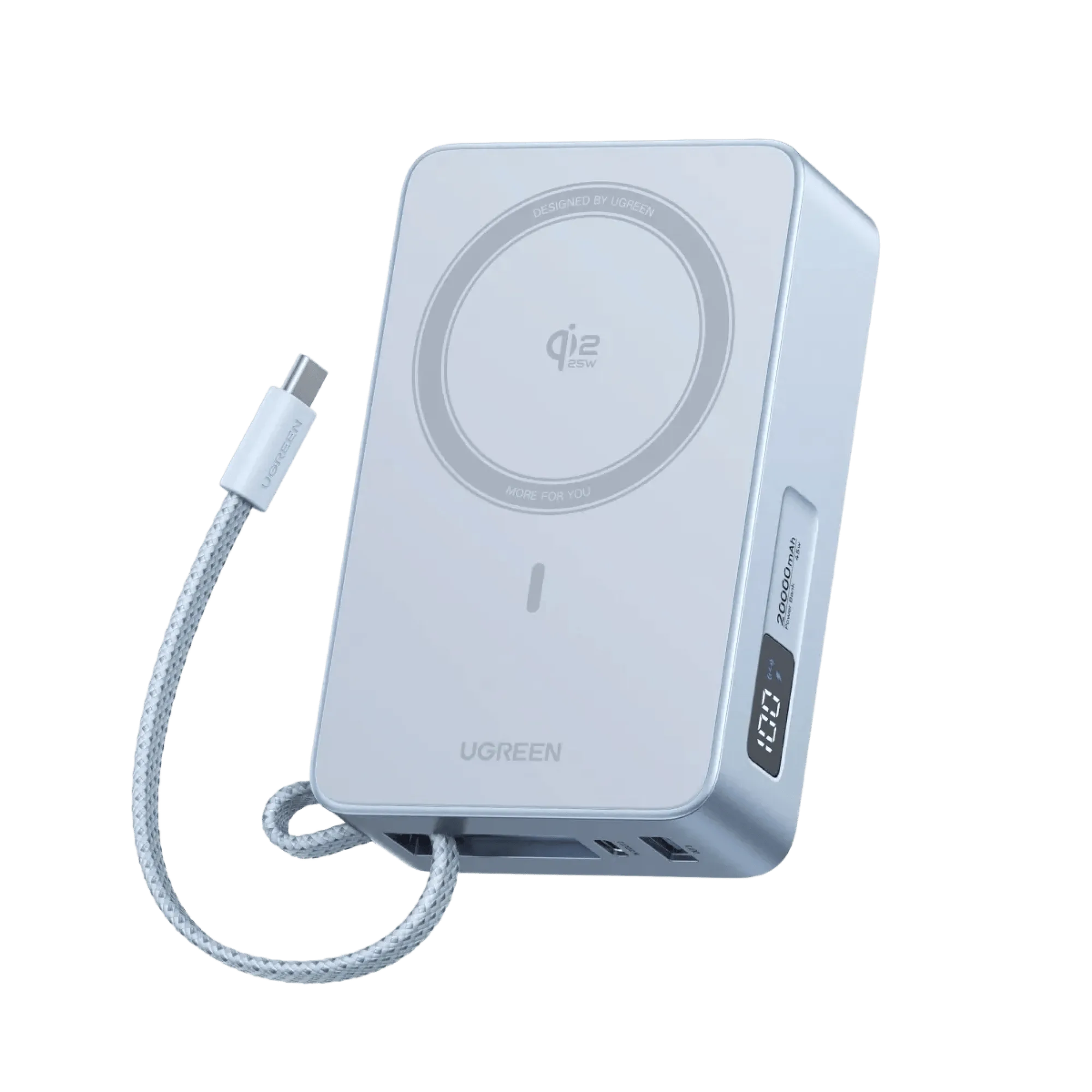
NVMeエンクロージャーはストレージであり電源ではないため、コンセントがない場所で作業するときはモバイルバッテリーと自然に組み合わせられます。軽量バッグには、UGREEN MagFlow Air 10000mAh モバイルバッテリーが対応スマートフォン向けにマグネットワイヤレス充電を提供し、一方、大容量モデルの https://ugreenetv.com/products/sg-65959-f633d5c90572f1468545c31d-1310586UGREEN MagFlow マグネット式モバイルバッテリー 20000mAh 25W は、スマートフォンと小型アクセサリーをより長い一日にわたって充電し続けることができます。
ノートパソコンを持ち歩き、充電が必要な場合は、 UGREEN Nexode モバイルバッテリー 165W モバイルバッテリー 25000mAh、高出力デバイス向けに設計されています。筐体自体はホストから電力を供給されるため、独自のバッテリーは不要ですが、バッグにモバイルバッテリーを入れておけば、ファイルを移動するのに十分な時間、ノートパソコンの電源を維持できます。
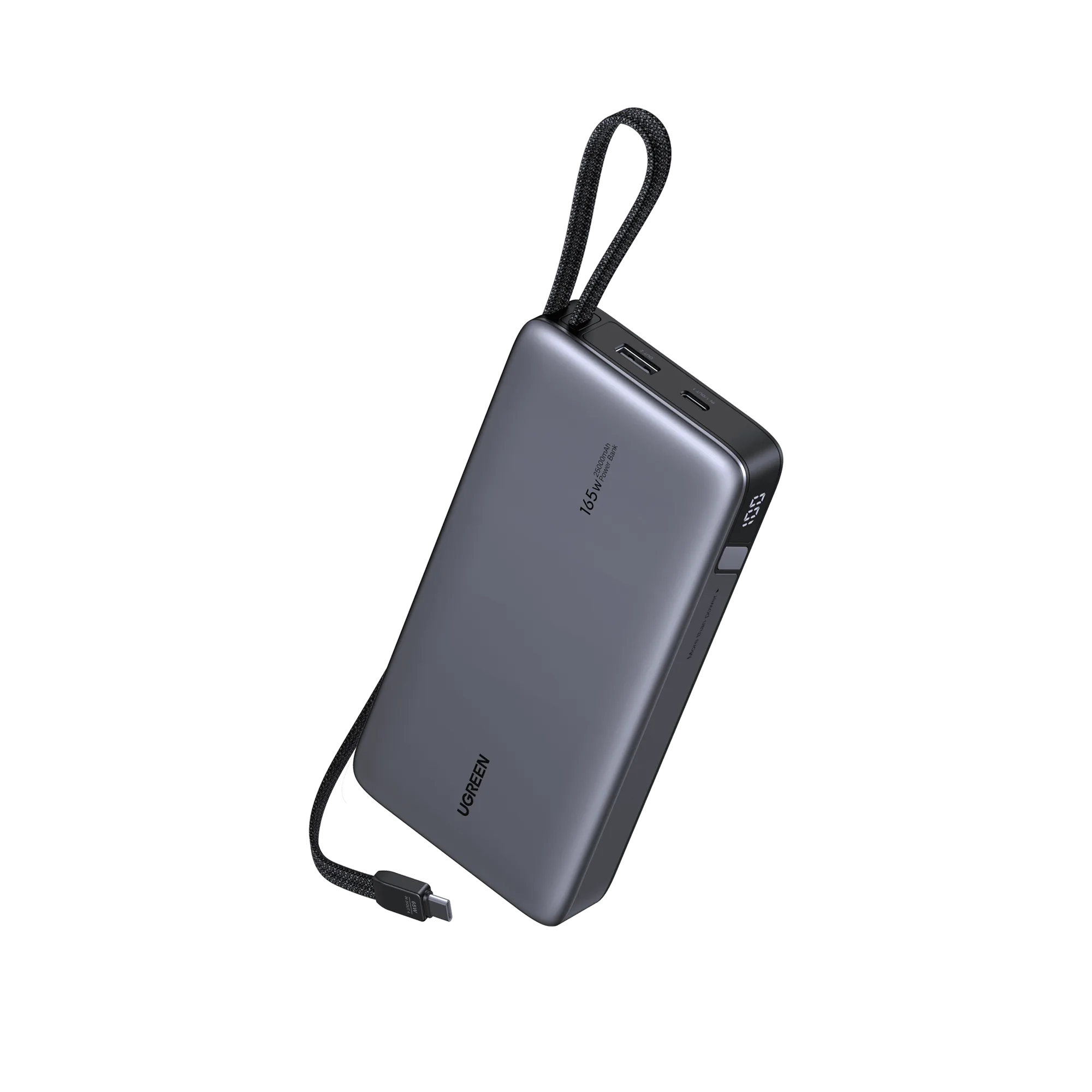
UGREEN Nexode モバイルバッテリー 165W モバイルバッテリー 25000mAh
- モバイルバッテリーの出力を、充電するデバイスに合わせてください。
- 短いUSB-Cケーブルを持ち歩き、筐体とモバイルバッテリーが同じ長いケーブルを奪い合わないようにしましょう。
FAQスナップショット
機能
空のM.2 NVMe SSDを、USB4またはThunderbolt経由でポータブル外付けドライブに変えます。NVMeドライブをすでにお持ちの方、または購入予定の方に最適です。
対象ユーザー
大容量ファイルを頻繁に移動し、両方のシステムで使える1台のドライブを求めるMacおよびPCユーザー向け。組み立て不要の密閉型ドライブをお求めの方はご遠慮ください。
実際の速度
40 Gbpsはインターフェースの上限です。実際の速度は、ドライブ、ケーブル、ホストポートに依存します。エンクロージャは、単に最大の数値ではなく、実際のワークロードに合わせて選びましょう。
知っておくべきカタログ情報
- UGREEN Nexode パワーバンク 165 W パワーバンク 25000 mAh: 25000mAhの容量、165W出力、140W充電器対応、90W再充電、マルチポートオプション。壁のコンセントから離れて作業中にノートパソコンとスマートフォンを充電する必要がある場合に便利で、バッテリー切れでファイル転送が中断されることがありません。
- UGREEN MagFlow マグネット式モバイルバッテリー 20000mAh 25W: 20000mAhの容量、25Wの急速充電、対応デバイスへのマグネット式ワイヤレス充電。マグネット充電に対応したスマートフォンに実用的な旅行用コンパニオンで、ドライブ間でファイルを移動しながらスマートフォンの電源を維持します。
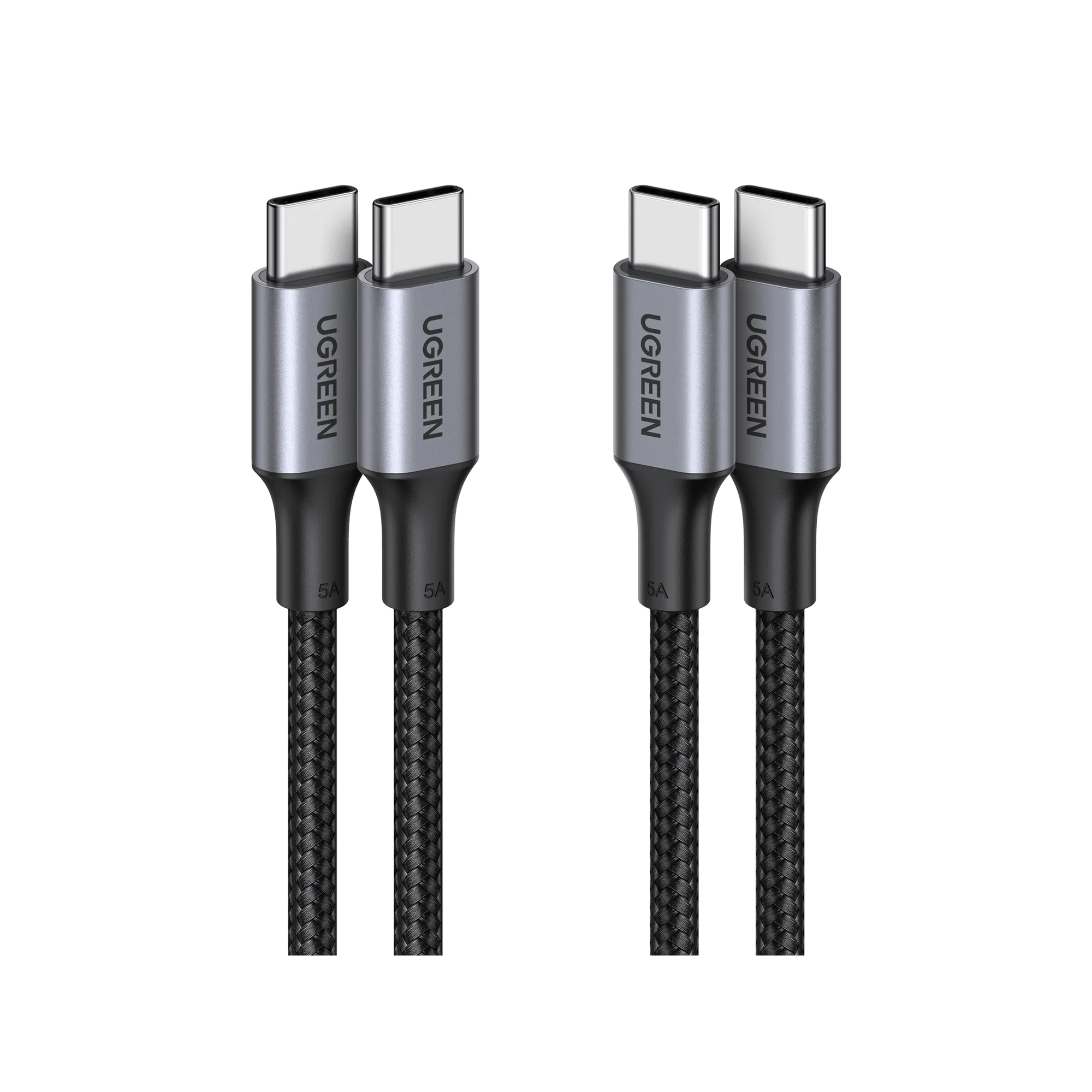
- UGREEN 2パック USB C to USB C 充電ケーブル 100W Power Delivery - 0.5m: 最大100WのPower Deliveryに対応したUSB-C to USB-Cケーブル2本、長さ0.5m。短いケーブルは、ケースやモバイルバッテリーを絡まることなく接続するのに便利です。ただし、フル転送速度が必要な場合は、ケーブルのデータ転送定格を確認してください。
40GbpsのM.2 NVMeケースは、すでにNVMeドライブをお持ちで、MacとPCの間で大きなファイルを移動する場合に賢い買い物です。セットアップ不要を希望する場合や、デバイスの充電のみを行う場合は、よりシンプルなポータブルSSDまたはUGREENのモバイルバッテリーに予算を回しましょう。