クイックアンサー
Satechi USB4 Slim NVMe SSD エンクロージャーを最大限に活用するには、互換性のある NVMe SSD を取り付け、USB4 または Thunderbolt ポートに接続し、お使いのシステムが USB4 をサポートしていることを確認して、フル 40Gbps の速度を実現してください。
USB4 の速度がポートとケーブルに依存する理由
Satechi USB4 Slim NVMe SSD エンクロージャーは最大 40Gbps(3840MB/s)の転送速度をサポートしていますが、この速度が発揮されるのは、チェーン内のすべての機器が USB4 をサポートしている場合のみです。USB 3.2 または USB4 をサポートしていない USB-C ポートに接続した場合でも高速転送は可能ですが、フルの 40Gbps は得られません。お使いのコンピューターの仕様を確認し、使用予定のポートが USB4 または Thunderbolt 4 をサポートしているかご確認ください。
また、エンクロージャー付属のケーブル、または認定済みの USB4 ケーブルをご使用ください。標準の USB-C ケーブルは USB 3.2 速度のみに対応している場合があり、エンクロージャーの性能を制限してしまいます。
適切な NVMe SSD サイズの選び方
エンクロージャーは複数の SSD サイズ(2230、2242、2260、2280)に対応しています。この柔軟性により、Steam Deck のコンパクトな 2230 ドライブや、ノートパソコンアップグレード時の標準的な 2280 ドライブを使用できます。SSD を購入する前に、物理的なサイズを確認し、対応フォーマットのいずれかに合致することをご確認ください。また、エンクロージャーは最大 8TB の容量に対応しているため、必要に応じてストレージを大幅に拡張できます。
取り付け時は、SSD の切り欠きをコネクタに合わせ、付属のネジで固定してください。無理に押し込むとコネクタを損傷する恐れがありますので、優しく取り扱ってください。
ステップバイステップのセットアップガイド
- お使いのコンピューターのポートを確認: お使いのコンピューターに USB4 または Thunderbolt 4 ポートがあることを確認してください。ない場合でもエンクロージャーは使用できますが、速度はポートの最大値(例:USB 3.2 Gen 2 の 10Gbps)に制限されます。 購入前にポートの仕様を確認し、約束された速度が得られることをご確認ください。
- NVMe SSD を取り付ける: エンクロージャーを開け、NVMe SSD(2230、2242、2260、または 2280)を少し斜めに挿入し、優しく押し下げます。ネジで固定してください。閉じる前にドライブが完全に装着されていることを確認します。 ドライブを無理に押し込まないでください。簡単に収まらない場合は、サイズと向きを再確認してください。
- 接続とフォーマット(必要な場合): 付属の USB4 ケーブルを使用してエンクロージャーをコンピューターに接続します。ドライブが新品または未フォーマットの場合は、ディスクユーティリティ(macOS)またはディスクの管理(Windows)を開き、互換性のあるファイルシステム(例:APFS または exFAT)でフォーマットしてください。 フォーマットするとすべてのデータが消去されます。事前に既存のファイルをバックアップしてください。
- 速度の確認とファイル転送: 接続後、スピードテスト(例:Blackmagic Disk Speed Test)を実行し、40Gbps に近い速度が出ていることを確認してください。その後、ファイルを転送します。速度が予想より遅い場合は、ケーブルとポートを確認してください。 速度が遅い場合は、別の USB4 ポートやケーブルをお試しください。また、他のデバイスが帯域幅を占有していないことを確認してください。
製品情報
-
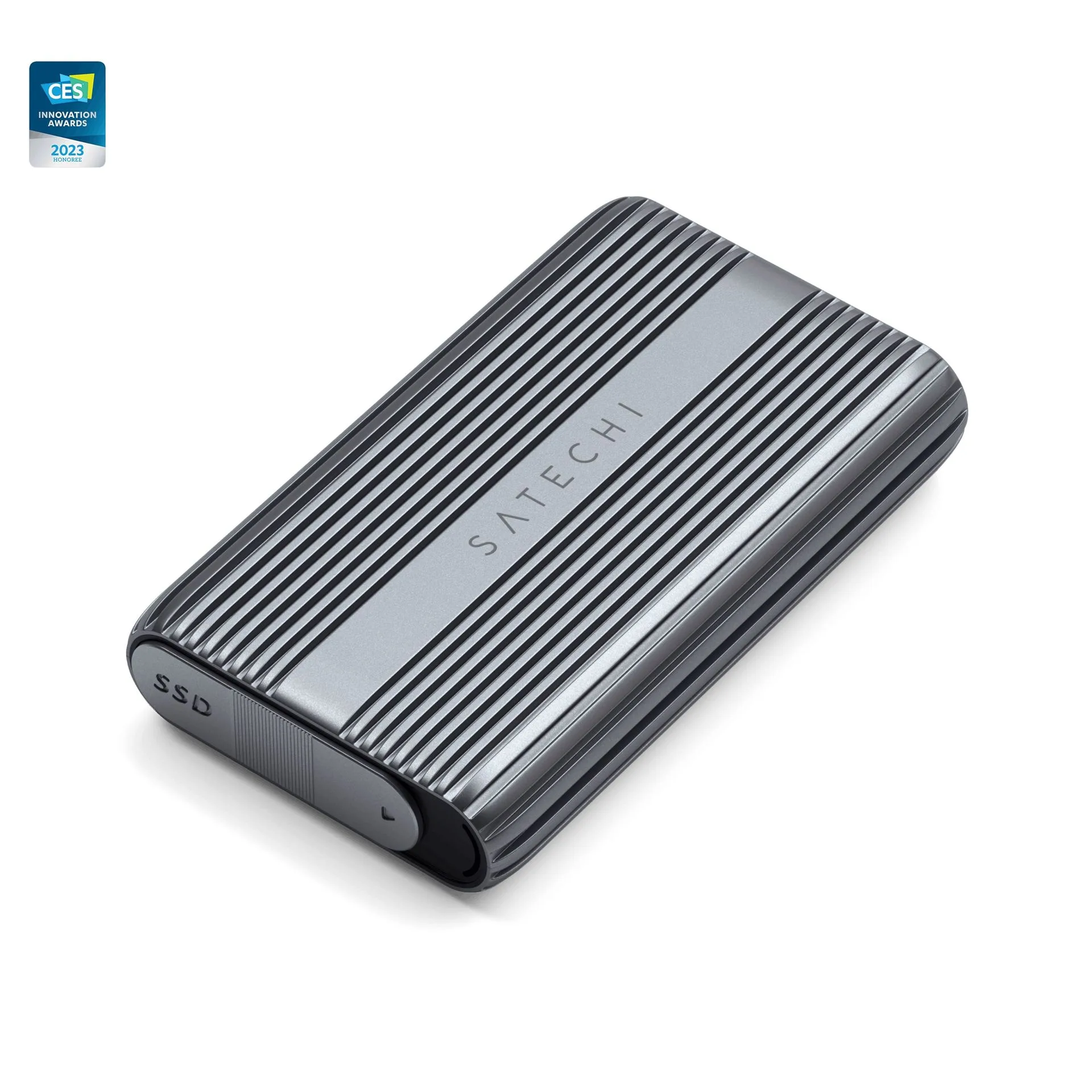
USB4 Slim NVMe SSD エンクロージャー: USB4 転送速度最大 40Gbps(3840MB/s)に対応し、2230、2242、2260、2280 を含む複数の SSD サイズに対応しています。これにより、幅広い NVMe SSD を使用でき、お使いのコンピューターに USB4 または Thunderbolt ポートがあれば、ほぼ瞬時のファイル転送を実現できます。
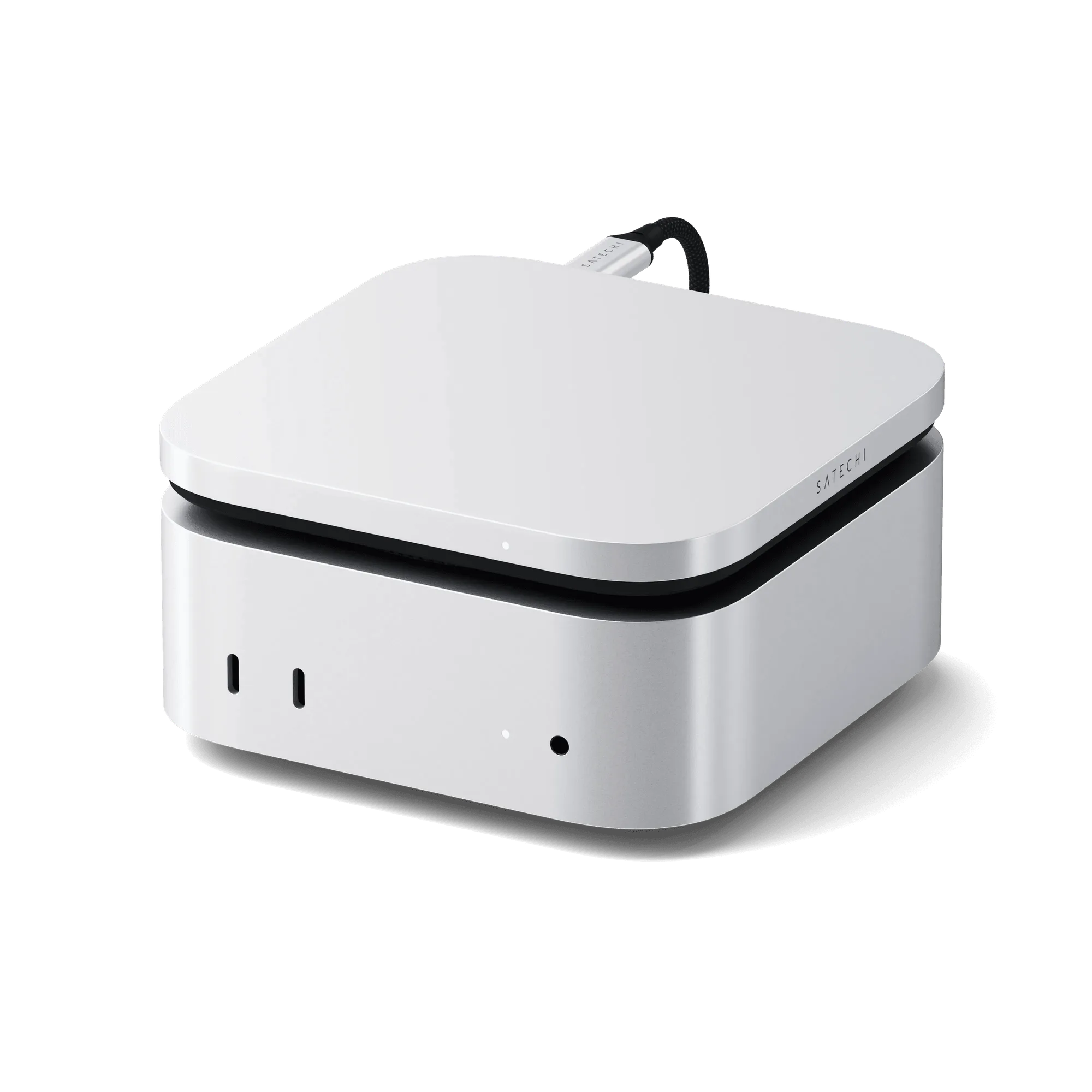
USB4 Slim NVMe SSD エンクロージャー