簡単な答え
大きなファイルを移動する場合、デュアル8Kディスプレイを駆動する場合、または最新のノートパソコンで最大240Wの充電を希望する場合は、USB4 V2ケーブルを選びましょう。日常業務が4K/60Hzビデオ、20Gbps転送、通常の充電であれば、標準のUSB-Cケーブルの方がコストパフォーマンスに優れています。ラベルだけでなく、ポートと用途にケーブルを合わせましょう。
USB4 V2ケーブルと標準USB-Cケーブルの違い
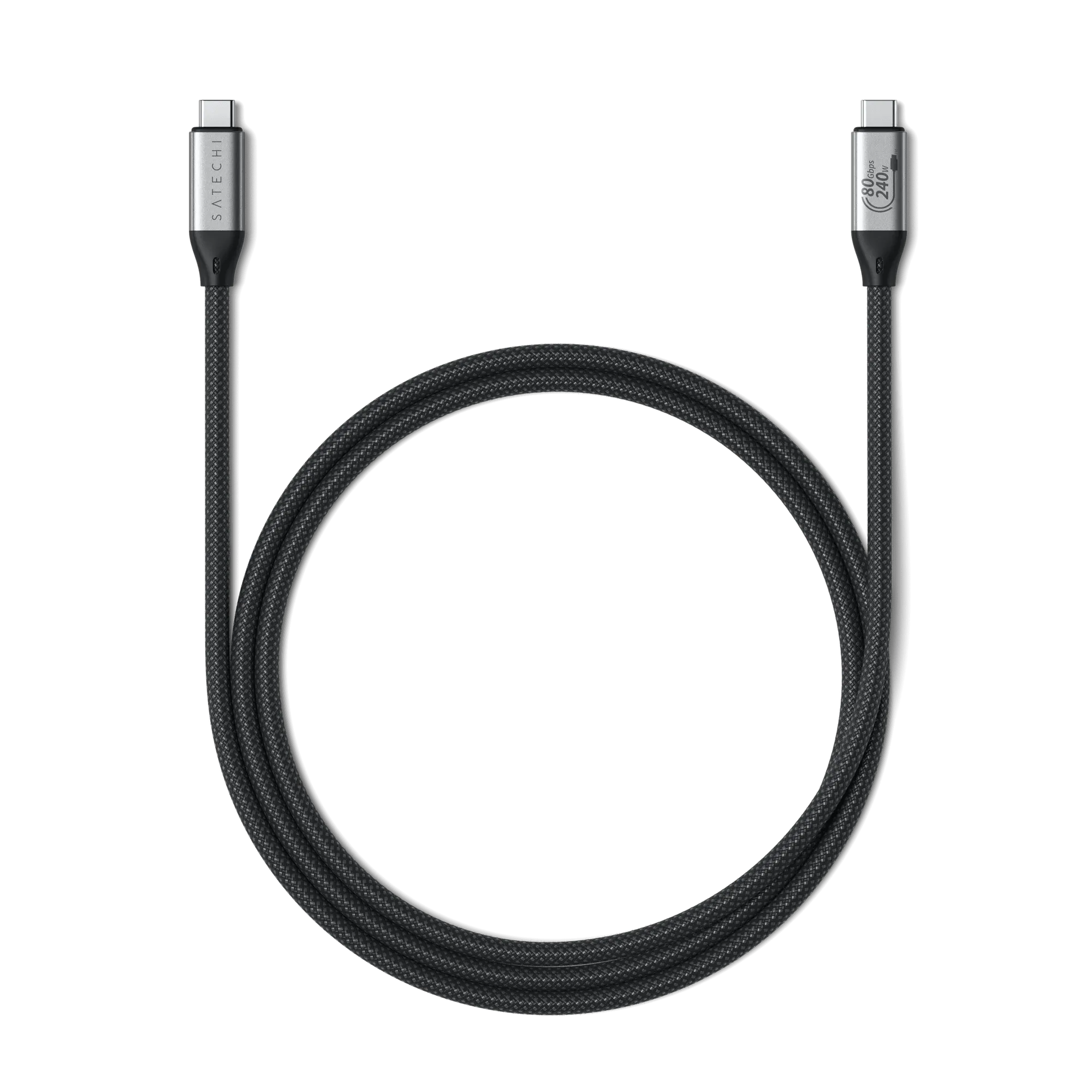
どちらのケーブルも同じUSB-Cコネクタを使用しているため、見た目は互換性があるように見えます。違いは、ケーブルが何を伝送するように作られているかです。Satechi USB4 V2 Proケーブルは、最大120Gbpsのデータ、最大240Wの充電、デュアル8Kディスプレイサポートに対応しています。Satechi USB-C to USB-Cデータ&充電ケーブルは、20Gbpsのデータ、240Wの充電、4K/60Hzのビデオ出力に対応しています。これらの定格はケーブルの上限を示すものであり、すべてのデバイスがその性能を発揮するわけではありません。
購入前にUSB4ケーブルの互換性を確認する方法
USB4はコネクタ規格ではなく、USB-C上で動作するプロトコルです。つまり、USB4 V2ケーブルはどのUSB-Cポートにも適合しますが、ホストデバイスと接続デバイスの両方がUSB4をサポートしている場合にのみ、USB4の速度で動作します。お使いのノートパソコンがUSB 3.2マシンの場合、ケーブルはそのポートの速度で充電とデータ転送を行います。コンピュータの仕様ページでUSB4またはThunderboltのサポートを確認し、反対側のモニターやドライブが一致していることを確認してください。どちらかの端がUSB 3.2の場合、USB 3.2の性能を想定してください。
- USB4の速度にお金を払う前に、ホストポートがUSB4またはThunderboltをサポートしていることを確認してください。
- コネクタの種類だけでなく、ディスプレイの解像度とリフレッシュレートを確認してください。
- 外付けSSDの場合、エンクロージャの定格をケーブルの定格に合わせてください。
標準USB-Cケーブルの方が理にかなう場合
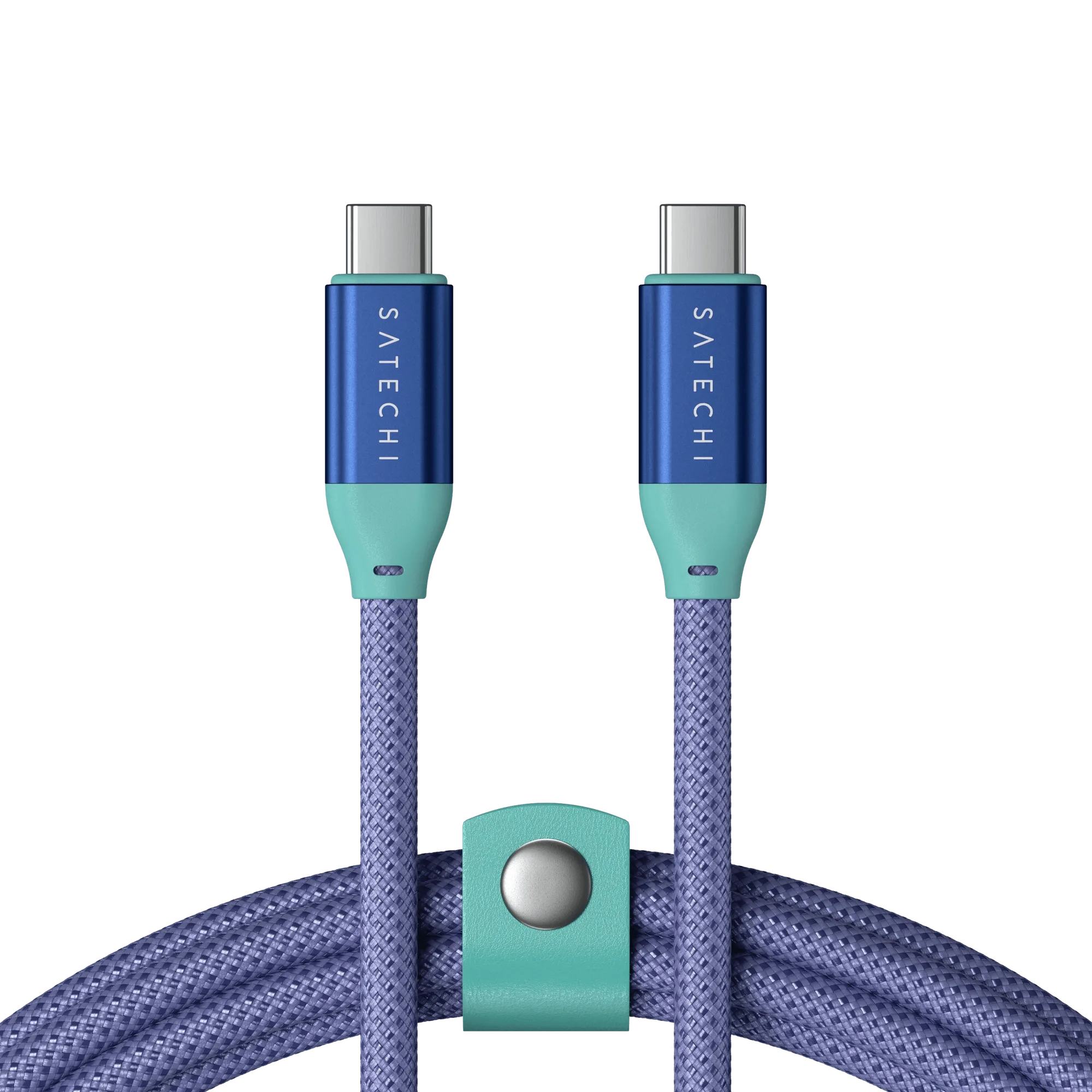
ほとんどのデスクでは120Gbpsやデュアル8Kは必要ありません。20Gbpsケーブルは4K/60Hzモニター、外付けドライブ、日常の充電に対応し、コストも抑えられます。USB-C to USB-Cデータ&充電ケーブルは複数のカラーも用意されており、ベンチマークリグを構築するのではなくワークスペースに合わせたい場合に重要です。その編組デザイン、補強されたネック、アルミニウムコネクタ、ヴィーガンレザーのケーブル管理は、ほつれ、緩い接続、デスクの散らかりといった日常的な故障ポイントに対処します。
差し込むポートはケーブルと同じくらい重要
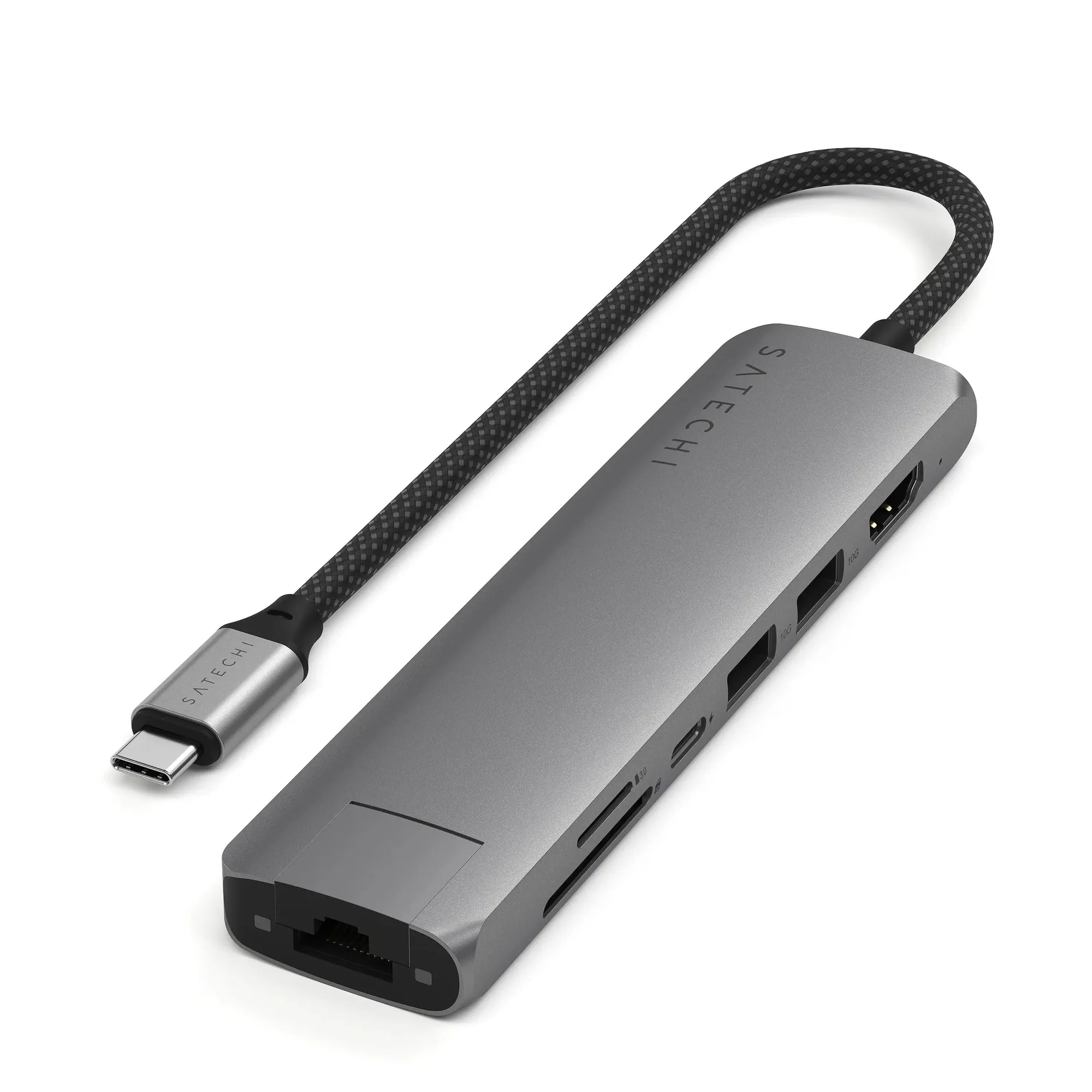
高定格のケーブルでも、ハブやアダプタが通過させない帯域幅を作り出すことはできません。ディスプレイとドライブをマルチポートアダプタ経由で接続する場合、アダプタ自体の定格を確認してください。Satechi 7-in-1 USB-Cスリムマルチポートアダプタ(Ethernet付き)は、4K HDMI(60Hz)、100W USB-C PD充電、2つのUSB-A 3.2 Gen 2ポート、micro/SDカードリーダーを備えた7つのポートを提供します。そのアダプタにUSB4 V2ケーブルを接続してもデュアル8Kは利用できません。アダプタのHDMI出力は4K/60Hzが上限だからです。チェーンの中で最も弱いリンクに合わせてケーブルを購入するか、足を引っ張っているリンクをアップグレードしましょう。
ストレージ速度がボトルネックで、ケーブルではない場合
外付けドライブが遅いと感じる場合、ドライブエンクロージャが限界かもしれません。Satechi Mini NVMe SSDエンクロージャ は2230mm NVMeドライブをGen 2 USB-C経由で最大10Gbpsで読み取ります。ツール不要の取り付けと交換可能なストレージを備えています。その10Gbpsの上限はここで説明したどちらのケーブルよりも低いため、USB4 V2ケーブルを使ってもそのエンクロージャは速くなりません。ただし、後でより高速なエンクロージャに移行する場合の余裕は残ります。最初に最も遅いコンポーネントを診断し、それに合ったケーブルに投資しましょう。
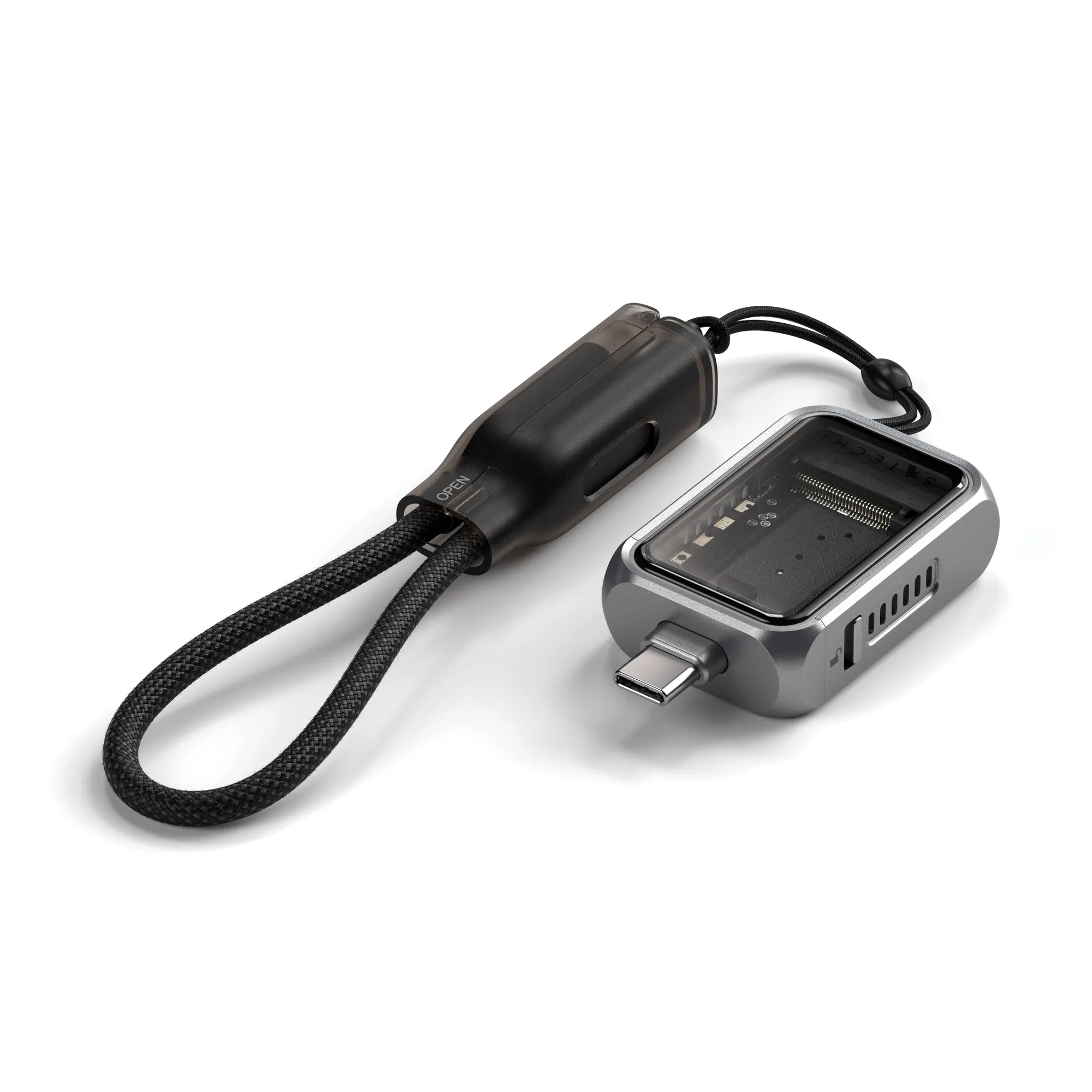
Mini NVMe SSDエンクロージャ
比較検討すべきトレードオフ
- 速度 vs. コスト: USB4 V2 Proケーブルは最大120Gbpsに達し、標準USB-Cケーブルは20Gbpsに達します。この差は、接続された両方のデバイスがUSB4をサポートし、非常に大きなファイルを定期的に移動する場合にのみ重要です。 デバイスが活用できる場合にのみ、USB4の速度を購入しましょう。
- ディスプレイの野心 vs. ディスプレイの現実: デュアル8Kサポートには、USB4対応のホストとそれを受け入れるディスプレイが必要です。4K/60Hzケーブルは、マルチポートアダプタ経由で接続されたものを含め、大多数のモニターをカバーします。 まだ購入していない未来ではなく、お使いのモニターにケーブルを合わせましょう。
- 充電は引き分け: どちらのケーブルも最大240Wの充電に対応しているため、充電だけではアップグレードを正当化できません。判断はデータ速度とディスプレイ出力にかかっています。 電源だけが必要なら、安いケーブルで十分です。
- 日常の耐久性 vs. プレミアムな作り: 標準ケーブルは、補強されたネック、アルミニウムコネクタ、ヴィーガンレザーのケーブル管理を複数のカラーで追加しています。USB4 V2 Proケーブルは、激しい日常使用に耐える頑丈な編組デザインを採用しています。 ケーブルがどのように扱われるかに合った作りを選びましょう。
製品の事実
- USB4 V2 Proケーブル: 最大120Gbpsのデータ速度、最大240Wの充電、デュアル8Kディスプレイサポート、頑丈な編組デザイン。最大の転送速度とマルチディスプレイ出力を必要とする高帯域幅ワークステーションに最適。
- USB-C to USB-Cデータ&充電ケーブル: 最大240Wの充電、20Gbpsのデータ転送、4K/60Hzのビデオ出力、補強されたネックを備えた編組のもつれないデザイン、アルミニウムコネクタ、ヴィーガンレザーのケーブル管理。複数のカラーで利用可能。4Kモニター、日常の充電、カラーとケーブル管理が重要なデスクに最適な実用的な日常ケーブル。
- 7-in-1 USB-Cスリムマルチポートアダプタ(Ethernet付き): Gigabit Ethernet、4K HDMI(60Hz)、100W USB-C PD充電、2つのUSB-A 3.2 Gen 2ポート、micro/SDカードリーダーを含む7つのポート。多くのデスク環境の実際の上限を定義するため、アダプタが対応できないケーブルに過剰な出費をしません。
どのケーブルがあなたのセットアップに合うか
最適な用途
- 大きなファイルを転送したりデュアル8Kディスプレイを実行する、USB4またはThunderboltポートを備えたMacまたはPCユーザー
- 利用可能な最高のデータ上限と240W充電を1本のケーブルで必要とするワークステーション
- それ以外は高速なセットアップで、現在のボトルネックとなっているケーブルを交換する方
適さない用途
- USB 3.2ポートに限定され、追加の帯域幅を活用できないデスク
- 4K/60Hzマルチポートアダプタ経由でビデオをルーティングするセットアップ(アダプタが上限を設定するため)
- 20Gbpsデータと4K/60Hzビデオですでにすべてのタスクをカバーしている予算重視の構成