クイックアンサー
ビニール、デカール、ペイントマスクに閉じ込められた気泡を、素材を傷つけず、目立つ跡も残さずに抜くには、エアリリーススクライブツールを使用します。空気を抜くだけでなく、カットが必要な場合は、別のツールに切り替えてください。
スクライブツールがピンやクラフトナイフより優れている理由
ビニール、デカール、ペイントマスクを貼るとき、小さな気泡はよくあることです。鋭いピンやクラフトナイフで気泡を潰すこともできますが、素材を切り裂いたり、下地を傷つけるリスクがあります。エアリリーススクライブツールは、最上層のみを貫通し、閉じ込められた空気を目立つ跡を残さずに解放するように設計された、細く固定された先端を使用します。
Excel Blades Air Release Scribe Toolは、この目的のために作られています。コントロールされた圧力をかけられる頑丈なハンドルと、常に鋭い先端を準備できる5本の交換用チップが付属しています。そのため、小さなクラフトプロジェクトから、精度が重要な大規模な施工まで、信頼性の高いツールです。
スクライブツールは切断工具ではないことに注意してください。ビニールのトリミング、デカールのスライス、素材への傷つけを目的としていません。カットが必要な場合は、代わりにクラフトナイフを使用してください。
使用を中止し、別のオプションを選ぶべき時
気泡が大きい場合や、ビニールがすでに剥がれ始めている場合、スクライブツールでは問題は解決しません。その場合は、素材を持ち上げて、スキージーで貼り直す必要があります。
また、非常に薄い素材やデリケートな素材を扱っている場合、スクライブの先端は刺激が強すぎる可能性があります。まず端材でテストするか、プラスチック製スキージーのような柔らかいアプリケーターを使って、穴を開けずに空気を押し出してください。
最後に、素材を正確にカットしたりトリミングしたりする必要がある場合は、スクライブツールの使用をやめ、クラフトナイフやハサミに切り替えてください。
ビニールとデカールの気泡を診断して修正する
- 症状: 貼り付けたばかりのビニール、デカール、ペイントマスクの下に小さな気泡が見える。
- 考えられる原因: 接着剤と表面の間に空気が閉じ込められている。多くの場合、貼り付けが速すぎるか、スキージーの圧力が不十分なことが原因です。
- 修正方法: エアリリーススクライブツールを使用して、気泡を少し斜めに優しく突き刺し、スキージーまたは指で空気を押し出します。 素材の厚さがわからない場合は、最初に端材でテストしてください。
- 使用を中止するか、別のオプションを選ぶべき時: 気泡が大きい場合や素材が剥がれている場合は、代わりに持ち上げて貼り直してください。カットやトリミングが必要な場合は、クラフトナイフやハサミに切り替えてください。 カット用にクラフトナイフを近くに置いておきますが、スクライブツールは空気抜き専用に使用してください。
製品情報
-
エアリリーススクライブツール、交換用チップ付き: Excel Blades Air Release Scribe Toolには、長期使用のための交換用チップが5本付属しています。常に鋭い先端が準備されているため、多くのプロジェクトで精度を失うことなく効果的に使用できます。
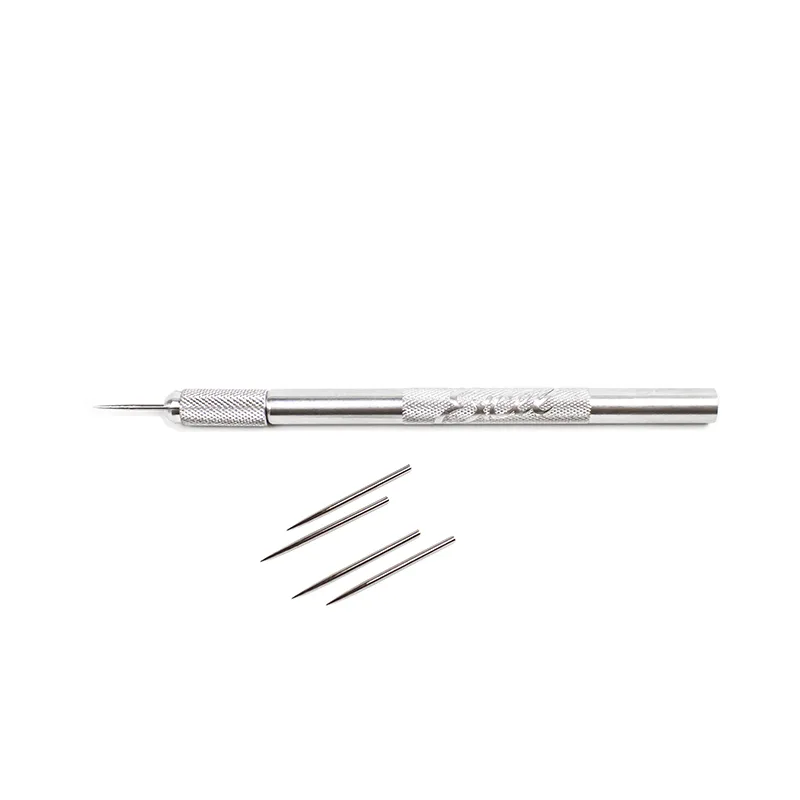
エアリリーススクライブツール、交換用チップ付き