デッドゾーン、ビデオ通話のバッファリング、スマートホームデバイスの突然の切断は、現代の家庭でよくある悩みです。セキュリティカメラやスマートロックからロボット掃除機やストリーミングデバイスまで、接続するガジェットが増えるにつれて、標準的なシングルルーターでは対応が難しくなることがよくあります。そこで、Wyze Wi-Fi 6 メッシュルーターのようなメッシュWi-Fiシステムの出番です。家中をシームレスで高速なネットワークで包み込み、デッドスポットを排除し、すべてのデバイスが確実に接続された状態を維持します。このガイドでは、開梱からネットワークを最大限に活用するための最適化まで、セットアッププロセス全体を詳しく説明します。
メッシュWi-Fiシステムにアップグレードする理由
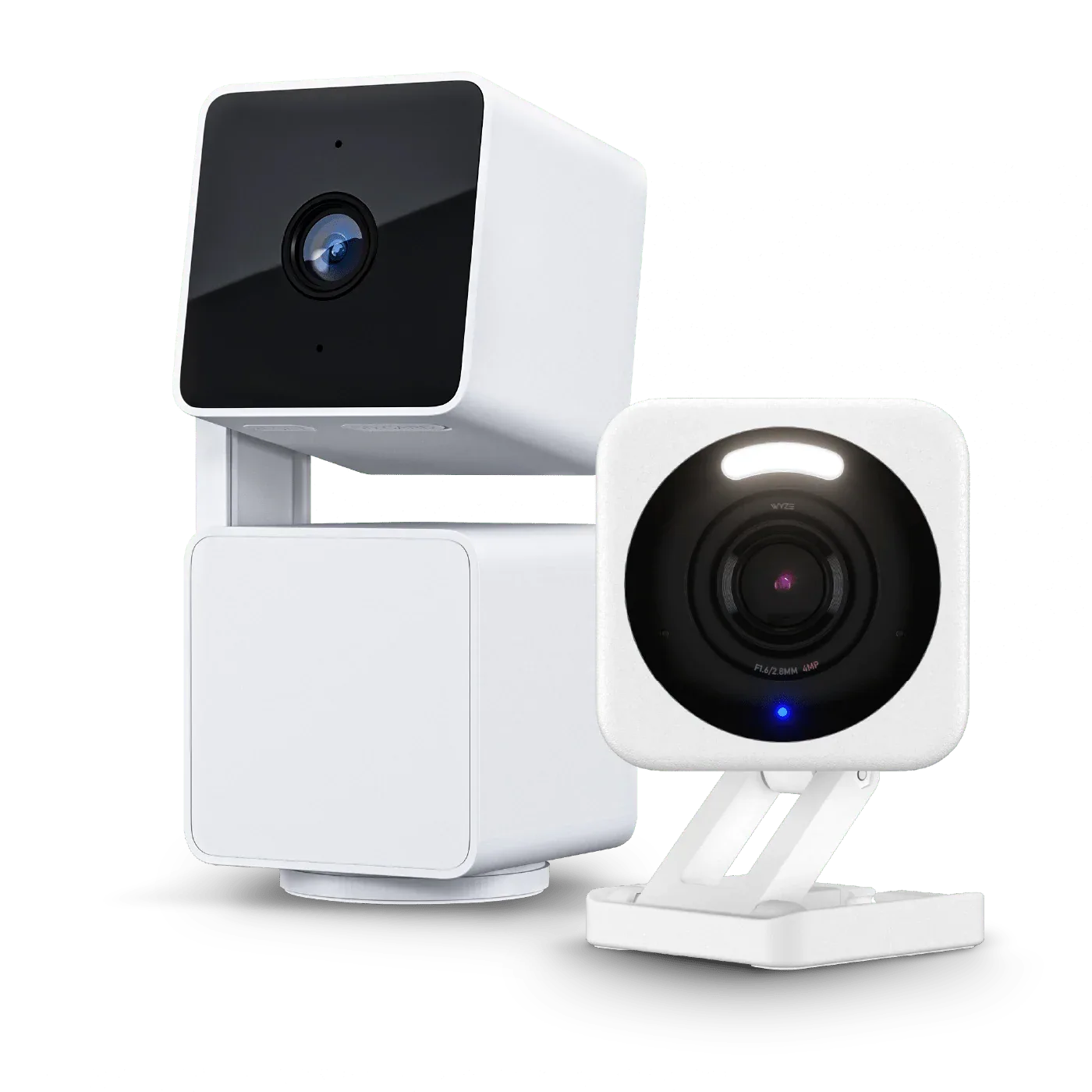
従来のルーターは、単一のポイントから信号を送信します。壁、床、さらには大きな家具がその信号を遮断または弱め、イライラするデッドゾーンを作り出します。メッシュシステムは、複数のノードが連携して単一の統合ネットワークを構築します。Wyze Wi-Fi 6 メッシュルーターは、最新のWi-Fi 6テクノロジーを活用しており、より高速な速度、優れた効率性、そして複数のデバイスを同時に処理する能力の向上を実現します。スマートホーム愛好家にとって、これはWyze Cam OG Telephotoが遅延なく24時間365日ビデオをストリーミングでき、他の接続ガジェットも瞬時に応答することを意味します。
メッシュWi-Fiネットワークの主な利点
- **シームレスなローミング:**デバイスが自動的に最も強いノードに切り替わるため、部屋を移動しても接続が切れません。
- **家中をカバー:**地下室、ガレージ、屋外スペースのデッドゾーンを排除します。
- **簡単な管理:**使いやすいアプリからネットワークを制御し、デバイスの優先順位を設定し、スピードテストを実行できます。
- **将来性:**Wi-Fi 6により、新しいデバイスとの互換性が確保され、混雑したネットワークでも優れたパフォーマンスを発揮します。
ステップ1:開梱と設置場所の計画
配線を始める前に、数分かけて計画を立てましょう。Wyze Wi-Fi 6 メッシュルーターキットには、通常、メインルーターユニットと1つまたは2つのサテライトノードが含まれています。各ノードがルーター(または別のノード)と通信できるようにしつつ、家の別のエリアをカバーするようにノードを配置することが目標です。
最適なカバレッジのための配置のヒント
- **中央の場所:**メインルーターをモデムの近く、理想的には厚い壁や金属製の物体から離れた、中央の高い場所に設置します。
- **サテライトノードの配置:**サテライトノードは、ルーターと電波の弱いエリアの中間あたりに配置します。ルーターから離れすぎると、強力なバックホール接続が必要になるため、離しすぎないようにしてください。
- **干渉源から遠ざける:**電子レンジ、ベビーモニター、コードレス電話の近くにノードを置かないでください。これらはWi-Fi信号に干渉する可能性があります。
- スマートデバイスを考慮する:WyzeソーラーパネルUSB-Cアダプターケーブルで動作する屋外セキュリティカメラがある場合は、窓や外壁の近くにノードを配置して、屋外までカバレッジを拡張できるようにします。
ステップ2:ハードウェアの接続
それでは、実際の接続作業に移ります。以下の手順に注意して従ってください。
- **既存の機器の電源を切る:**モデムと古いルーター(ある場合)のプラグを抜きます。
- **メインルーターをモデムに接続する:**付属のイーサネットケーブルを使用して、WyzeルーターのWANポートをモデムのイーサネットポートに接続します。
- **電源を入れる:**最初にモデムのプラグを差し込み、完全に起動するのを待ってから(すべてのランプが安定したら)、Wyzeメインルーターのプラグを差し込みます。LEDインジケーターが白色または青色に点灯するのを待ちます(モデルのマニュアルを参照)。
- **サテライトノードの電源を入れる:**各サテライトノードを計画した場所に置き、電源コンセントに差し込みます。電源が入り、メインルーターへの接続が開始されるのを待ちます。これには数分かかる場合があります。
ステップ3:Wyzeアプリのセットアップとネットワークの設定
Wyzeアプリは、セットアッププロセス全体のコマンドセンターです。すでにWyze製品を使用している場合は、一歩先を行っています。
- **Wyzeアプリをダウンロードして開く:**お持ちでない場合は、App StoreまたはGoogle Playからダウンロードしてください。アカウントを作成するか、ログインします。
- **新しいデバイスを追加する:**左上隅の「+」アイコンをタップし、「デバイスを追加」を選択します。「ホーム」または「ネットワーク」カテゴリで、お使いのWyze Wi-Fi 6 メッシュルーターモデルを見つけます。
- **アプリ内の指示に従う:**アプリが、ルーターの一時的なWi-Fiネットワークへの接続、メインのWi-Fiネットワーク名(SSID)とパスワードの設定をガイドします。
- **ノードに名前を付ける:**アプリが、各ノードの設置場所に基づいて名前を付けるよう求めます(例:「リビングルーム」、「2階ホール」、「ガレージ」)。これは将来のトラブルシューティングに役立ちます。
- **セットアップを完了する:**設定が完了すると、必要に応じてアプリがファームウェアを更新し、接続を確定します。すべてのノードがオンラインであることを示す確認画面が表示されます。
ステップ4:スマートホームデバイス向けのネットワーク最適化
基本的なネットワークが稼働したら、微調整を行います。メッシュシステムは優れていますが、最適化することでスマートホームデバイスが完璧に動作するようになります。
帯域幅を多く使用するデバイスを優先する
Wyzeアプリ内で、最も帯域幅を必要とするデバイスに優先順位を設定できます。例えば、在宅勤務用のコンピューターをビデオ通話用に、またはストリーミングテレビを最優先に設定します。これにより、多くのデバイスがアクティブな場合でも、最も重要なタスクに必要な速度が確保されます。
ファームウェアを最新の状態に保つ
Wyzeアプリは、ファームウェアのアップデートが利用可能になると通知します。必ずすぐにインストールしてください。アップデートには、パフォーマンスの向上、セキュリティパッチ、家中のWi-Fi体験を向上させる新機能が含まれていることがよくあります。
チャンネル設定を調整する(必要な場合)
混雑したエリア(アパートなど)では、Wi-Fiチャンネルが混雑することがあります。Wyzeアプリの詳細設定では、チャンネルやチャンネル幅を変更できる場合があります。ほとんどのユーザーには自動モードが最適ですが、干渉が発生する場合は、手動で混雑していないチャンネルを選択してみてください。
メッシュWi-Fiのよくある問題のトラブルシューティング
優れたセットアップでも、時折問題が発生することがあります。以下は、よくある問題の解決策です。
問題
考えられる原因
解決策
一部の部屋で速度が遅い
ノードがルーターから離れすぎている、または厚い壁で遮られている
ノードをルーターに近づけてください。開けた場所に設置してください。
デバイスが頻繁に切断される
信号干渉またはファームウェアの古さ
ファームウェアを更新してください。ノードを電子レンジやコードレス電話などの電子機器から遠ざけてください。
アプリが新しいノードを認識しない
ノードの電源が入っていない、またはルーターから離れすぎている
ノードの電源を入れ直してください。初期セットアップ中は、メインルーターから3メートル以内に近づけてください。
断続的にインターネットが切断される
モデムまたはISPの問題
モデムとメインルーターを再起動してください。問題が解決しない場合は、ISPに連絡してください。
アクセサリーでネットワークを拡張する
メッシュネットワークがスムーズに動作するようになったら、互換性のあるアクセサリーでスマートホーム体験をさらに向上させることができます。例えば、複数のWyzeカメラをお持ちの場合、Wyze Cam USB延長ケーブル - 20フィートを使用すると、カメラの設置場所に柔軟性が生まれ、ノードのカバレッジエリアのすぐ外側にある場所に電源コンセントからケーブルを配線できます。同様に、電波の弱い部屋でhttps://wyzeuoy.com/products/wyze-lamp-socket-v2-18602Wyze Lamp Socket v2を使用している場合、サテライトノードを近づけることで、スマート照明が音声コマンドやスケジュールに瞬時に応答するようになります。
最後に
WyzeメッシュWi-Fiルーターのセットアップは簡単なプロセスで、ホームネットワークにすぐに目に見える改善をもたらします。このステップバイステップガイドに従うことで、デッドゾーンを排除し、シームレスなストリーミングを楽しみ、すべてのスマートホームデバイスを確実に通信させることができます。鍵となるのは適切な計画と配置であり、その後Wyzeアプリを使用して設定を微調整することです。メッシュネットワークが稼働すれば、これまでシングルルーターでどうやってやっていたのか不思議に思うでしょう。新しいネットワークと組み合わせてホームセキュリティカバレッジを強化するために、Wyze Cam OG Telephotoを探索し、真に接続されたホーム体験をお楽しみください。