未来のホームセキュリティへようこそ。あなたの手のひらが鍵となります。**Wyze Palm Lock**は、手のひらの静脈認証を採用した最先端のスマートロックです。従来の鍵やキーパッドに代わり、非接触で安全かつ便利なアクセスを実現します。このステップバイステップガイドでは、開封から日常の操作まで、Wyze Palm Lockの設定と使用方法を詳しく解説します。テクノロジー愛好家の方も、初めてスマートロックを使う方も、このチュートリアルで最小限の手間でホームセキュリティを最大限に活用しましょう。
手のひら認証ロックを選ぶ理由
従来のスマートロックは暗証番号や鍵、指紋に依存していましたが、手のひら静脈スキャンはより高いセキュリティと利便性を提供します。Wyze Palm Lockは赤外線を使用して手のひらの独自の静脈パターンをマッピングします。このパターンは複製がほぼ不可能です。Wyze Palm Lockのセットアップは簡単で、設定が完了すれば手をかざすだけでドアを解錠できます。このテクノロジーは、家族連れ、忙しいビジネスパーソン、そしてシームレスな入室体験を求めるすべての方に最適です。
同梱品
始める前に、パッケージに以下のアイテムが含まれていることを確認してください。
- Wyze Palm Lock本体(外側・内側ユニット)
- 取付プレートとネジ
- 電池(単3形×4本)
- ユーザーマニュアルとクイックスタートガイド
- ドア準備用の位置合わせツール
不足している部品がある場合は、Wyzeサポートにお問い合わせください。対応するドアの種類や追加の取り付けアクセサリーについては、同様の取り付け手順を共有するWyze Lock Bolt v2もご覧いただけます。
ステップ1:ドアの準備
ほとんどの標準的なドア(2-1/8インチの穴径と1インチのラッチ穴)はWyze Palm Lockに対応します。ドアの厚さ(標準は1-3/8~2インチ)を確認してください。規格外のドアの場合は、Wyze Switchを使用して他のスマートホームデバイスを制御することも検討できますが、このロックでは適切なドアの準備が重要です。
- 既存のデッドボルトまたはロックを取り外します。
- 周辺を清掃し、ドアの端が滑らかであることを確認します。
- 付属の位置合わせツールを使用して、必要な調整箇所に印を付けます。
- マニュアルに従ってラッチとストライクプレートを取り付けます。
ステップ2:外側ユニットと内側ユニットの取り付け
それではハードウェアを取り付けます。外側ユニットには手のひらスキャナーが内蔵されており、ドアの外側に設置します。内側ユニットにはモーターと電池ボックスが含まれています。
- 外側ユニットのケーブルをドアの穴に通します。
- ネジを使用して取付プレートを内側に固定します。
- 内側ユニットを取付プレートにはめ込み、ケーブルがしっかりと接続されていることを確認します。
- 付属の単3形電池4本を電池ボックスに挿入します。
- 次の手順に進む前に、手動でのロック/アンロック機能をテストします。
より包括的なスマートホームセキュリティ設定には、ロックをWyze Video Doorbell v2と連携させて、アクセスを許可する前に来訪者を確認することもできます。
ステップ3:Wyzeアプリのダウンロードとロックのペアリング
Wyzeアプリがコマンドセンターです。App StoreまたはGoogle Playからダウンロードし、アカウントを作成するかログインします。
- アプリ内の「+」アイコンをタップして新しいデバイスを追加します。
- 「ロック」を選択し、リストから「Wyze Palm Lock」を選びます。
- 画面の指示に従ってロックをペアリングモードにします(内側のボタンを長押しし、LEDが青く点滅するまで待ちます)。
- アプリがスキャンしてBluetooth経由でロックに接続します。接続を確認します。
- ロックに名前を付け(例:「玄関」)、部屋に割り当てます。
ペアリングが完了すると、必要に応じてロックのファームウェアが自動的に更新されます。この手順は最適なパフォーマンスとセキュリティのために不可欠です。
ステップ4:手のひら認証の設定
これが手のひら認証ロック体験の中核です。Wyze Palm Lockは高解像度の赤外線センサーを使用して手のひらの静脈パターンを取得します。手のひらを登録する手順は以下の通りです。
- Wyzeアプリでロックの設定に移動し、「手のひら管理」を選択します。
- 「手のひらを追加」をタップし、スキャナーの約2インチ上に手のひらをかざし、指を少し広げます。
- スキャナーが複数回読み取りを行い、静脈の3Dマップを作成します。約3秒間手を安定させてください。
- 家族ごとにこの手順を繰り返します。最大50の固有の手のひらプロファイルを保存できます。
最良の結果を得るには、明るい場所で手のひらを登録し、濡れた手や汚れた手でのスキャンは避けてください。うまくいかない場合は、手の角度を調整してみてください。
ステップ5:詳細設定の構成
Wyzeアプリでは、ライフスタイルに合わせてロックをカスタマイズするためのさまざまなオプションを提供しています。
- **オートロック:**30秒~5分後にドアが自動的にロックされるように設定します。
- **ワンタッチロック:**内側のボタンをタップしてドアをロックします。
- **ゲストアクセス:**訪問者やサービス担当者用に一時的な手のひらプロファイルを作成します。
- **通知:**ロック/アンロックイベント、電池残量低下、不正操作の試みなどを通知します。
これらの機能により、スマートロックガイドの体験が向上し、リモートでアクセスを監視および制御できます。例えば、仕事中にゲストが到着した場合、アプリを介してドアを解錠できます。
ステップ6:日常の使用とトラブルシューティング
Wyze Palm Lockの日常的な使用は簡単です。
- **解錠:**外側のスキャナーに手のひらをかざします(2~3インチ以内)。ロックが静脈パターンを認識し、約2秒以内にラッチを解除します。
- **施錠:**内側のボタンを押すか、アプリを使用します。設定を有効にしている場合は、オートロックも機能します。
よくある問題と解決策:
問題
解決策
スキャナーが手のひらを認識しない
手のひらを再登録し、スキャナーレンズを清掃し、直射日光の干渉を避けてください。
ロックが応答しない
電池(単3形×4本)を交換し、Bluetooth接続を確認してください。電池を取り外して再挿入することでリセットします。
ドアが適切にラッチされない
ストライクプレートとラッチの位置合わせを確認し、必要に応じてドライバーで調整してください。
問題が解決しない場合は、Wyzeサポートウェブサイトまたはコミュニティフォーラムを参照してください。
Wyze Palm Lockと他のスマートホームデバイスの連携
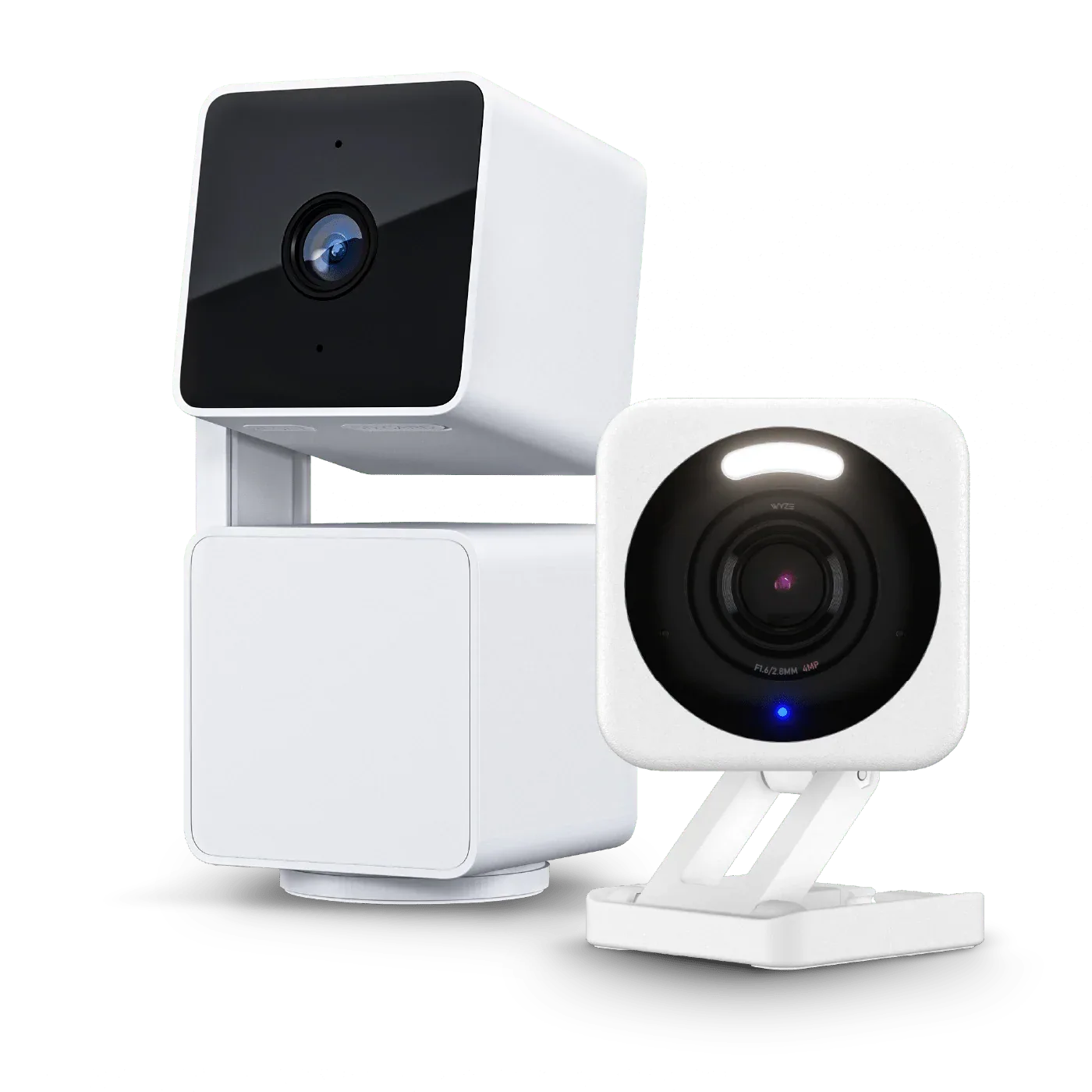
Wyzeエコシステムの最大の利点の1つは、デバイス間の優れた連携です。手のひらロックをWyze Cam Pan v3とペアリングすると、誰かがドアを解錠するたびに玄関の映像を確認できます。また、ルーティンを作成することも可能です。例えば、ロックが解錠されたときにWyze Bulb Cam + アクセサリーバルブを点灯して廊下を照らす、といった設定ができます。この連携により、Wyze Palm Lockのセットアップは完全自動化されたセキュリティシステムへと変わります。
手のひらロックのセキュリティに関するヒント
ご自宅のセキュリティを維持するために、以下のベストプラクティスに従ってください。
- アプリを介してロックのファームウェアを定期的に更新します。
- 手のひらの登録情報を他の人と共有しないでください。各手のひらは固有です。
- Wyze Security Yard Signを使用して侵入者を抑止します。
- ロックの電池残量を監視し、20%になったら交換してください。
まとめ
Wyze Palm Lockは、生体認証の精度とスマートホームの利便性を融合させ、ホームセキュリティに革命をもたらします。この**Wyzeロックチュートリアル**に従うことで、手のひら認証ロックのインストール、設定、使用方法を効果的に学びました。従来のロックからのアップグレードでも、既存のスマートホームへの追加でも、このデバイスは比類のない使いやすさと保護を提供します。今すぐ旅を始めて、キーレスエントリーの未来を体験してください。
ホームセキュリティをアップグレードする準備はできましたか?スマートロックコレクションに最適なもう1つの優れた製品、Wyze Lock Bolt v2をチェックして、家中のすべてのドアでシームレスなアクセス制御をお楽しみください。