빠른 답변
마우스 스케이트 설치 실패는 거의 항상 세 가지로 귀결됩니다. 베이스에 남은 접착제 잔여물, 마우스와 맞지 않는 스케이트 두께나 모양, 그리고 스케이트가 제대로 자리 잡기 전에 누르는 것입니다. 베이스를 이소프로필 알코올로 완전히 매끄러워질 때까지 닦고, 뒷면을 떼기 전에 새 스케이트를 미리 맞춰 본 다음, 스케이트마다 몇 초간 수직으로 눌러주세요. 베이스가 패였거나 원래 피트가 깊은 홈에 들어가 있었다면, 억지로 교체하지 말고 멈추고 다시 고려하세요.
마우스 피트 교체는 5분이면 충분하며 마우스가 새것처럼 느껴져야 합니다. 하지만 많은 플레이어가 거친 글라이딩, 게임 중에 벗겨지는 스케이트, 또는 교체 전보다 느려진 커서로 끝나곤 합니다. 스케이트 자체가 문제인 경우는 드뭅니다. 설치가 문제입니다.
이 가이드는 실제로 이러한 증상을 유발하는 실수, 각 실수가 마우스에서 어떻게 보이는지, 그리고 계속 싸우기보다는 다른 스케이트를 선택해야 하는 지점을 설명합니다. 마우스 스케이트를 처음 설치하는 경우 기술보다 진단이 더 중요합니다.
실수 1: 베이스에 오래된 접착제를 남겨두기
거칠고 일관되지 않은 글라이딩의 가장 흔한 원인은 원래 발의 접착제 잔여물입니다. 오래된 접착제의 얇은 막조차도 새 스케이트를 고르지 않게 들어 올려 마우스가 약간 흔들리고 한쪽 모서리가 끌리게 합니다. 움직이는 방향에 따라 나타났다 사라지는 긁힘으로 느껴질 것입니다.
플라스틱 도구로 오래된 미끄럼 방지 패드를 긁어낸 다음, 이소프로필 알코올과 보푸라기가 없는 천으로 홈을 닦아 표면이 완전히 매끄럽고 건조해질 때까지 청소하세요. 베이스가 깨끗해 보인다고 해서 알코올 단계를 건너뛰지 마세요. 접착제 잔여물은 눈에 보이지 않아도 새 스케이트의 가장자리를 들릴 만큼 끈적거리는 경우가 많습니다.
홈에 움푹 파인 곳, 긁힌 자국, 또는 긁어내면서 생긴 플라스틱 버가 있다면 여기서 멈추세요. 손상된 베이스 위에서는 어떤 스케이트도 평평하게 놓이지 않으며, 더 세게 누른다고 해결되지 않습니다.
- 베이스에 흠집을 내지 않도록 금속 날이 아닌 플라스틱 스크레이퍼를 사용하세요.
- 새로운 것을 부착하기 전에 알코올이 완전히 증발할 때까지 기다리세요.
- 손톱으로 홈을 따라 긁어 높은 부분이 있는지 확인하세요
실수 2: 스케이트 두께나 모양을 잘못 선택함
두께는 센서를 기준으로 마우스가 놓이는 높이와 스케이트가 패드에 닿는 면적을 결정합니다. 원래보다 두꺼운 스케이트를 설치하면 마우스가 더 높이 떠서 센서를 다시 보정해야 하거나 빠른 스와이프 시 트래킹이 끊길 수 있습니다. 더 얇은 스케이트를 설치하면 바닥이 패드에 긁힐 수 있습니다.
모양도 그만큼 중요합니다. 범용 또는 도넛형 스케이트는 기존 접촉 지점에 맞게 잘라내거나 배치하도록 설계되었지만, 모델 전용 스케이트는 마우스의 정확한 바닥 면적에 맞게 절단됩니다. 이 둘을 혼동하면 정렬이 어긋나는 경우가 자주 발생합니다.
주문 전에 원래 마우스 피트의 두께를 확인하세요. 마우스 사양을 찾을 수 없고 교체품에 두께가 명시되어 있지 않다면, 이는 추측할 문제가 아니라 선택의 한계입니다. 두께가 명확히 표시된 피트를 선택하세요.
- 의도적으로 글라이드를 변경하지 않는 한, 원래 피트와 두께를 일치시키세요
- 모델 전용 피트는 범용 피트보다 오목한 베이스에 더 잘 맞습니다
- 두께가 어디에도 명시되어 있지 않다면, 다른 제품을 선택하세요
실수 3: 뒷면을 너무 일찍 떼거나 접착면을 만지는 경우
보호 필름을 떼면 접착면이 즉시 먼지를 모으기 시작합니다. 먼저 스케이트를 홈에 맞춰 보고 정렬을 확인한 다음에만 뒷면을 제거하세요. 먼저 떼고 나서 스케이트가 회전하거나 어긋난 것을 알게 되면 이미 접착력을 손상시킨 것입니다.
손끝의 유분은 또 다른 조용한 적입니다. 스케이트는 가장자리나 핀셋으로 잡으세요. 엄지손가락으로 접착면을 누르면 접착되지 않는 부분이 남아 몇 주 후에 모서리가 들뜨는 현상으로 나타납니다.
이미 접착면을 만졌다면 이소프로필 알코올로 가볍게 닦고 말려서 살릴 수 있는 경우도 있지만, 기대하지 마세요. 새 스케이트가 토너먼트 중간에 떨어지는 것보다 저렴합니다.
- 벗기기 전에 건조시키세요
- 스케이트는 가장자리나 핀셋으로 잡으세요
- 깨끗하고 먼지 없는 표면에서 작업하세요
실수 4: 고르지 않게 누르거나 시트 프레스를 건너뛰기
가볍게 두드리는 것만으로는 충분하지 않습니다. 접착제가 제대로 접착되려면 몇 초간 단단하고 균일한 압력이 필요합니다. 각 스케이트를 3~5초 동안 똑바로 누르고, 중심에서 바깥쪽으로 작업하여 갇힌 공기가 빠져나가도록 합니다.
스케이트가 닿은 후에 위치를 밀어서 조정하지 마세요. 밀면 접착제가 늘어나고 패드에 걸리는 얇은 가장자리가 생깁니다. 위치가 잘못된 경우, 끌지 말고 모서리에서 천천히 들어 올려 다시 시작하세요.
모든 스케이트가 자리 잡은 후, 마우스를 깨끗한 패드 위에 놓고 천천히 8자 모양을 그리며 움직여 보세요. 모든 방향에서 일관된 저항이 느껴져야 합니다. 한 모서리가 끌리면 해당 스케이트가 평평하게 안착되지 않은 것입니다.
- 스케이트당 3~5초 동안 누르기, 중심에서 바깥쪽으로
- 접촉 후 스케이트를 밀어 정렬하지 마십시오
- 게임 전에 느린 8자 모양으로 테스트하십시오
실수 5: 잘못된 표면에서 테스트하거나 너무 빨리 판단함
새 스케이트는 PTFE가 패드에 적응하는 첫 1시간 동안 종종 약간 다르게 느껴집니다. 먼지 쌓인 책상에서 30초 후에 판단하는 것은 실수입니다. 실제로 게임하는 패드에서 테스트하고, 잘못되었다고 판단하기 전에 한 세션을 사용해 보십시오.
하지만 일부 표면은 특정 스케이트에 정말 적합하지 않습니다. 유리 패드는 천보다 단단하고 고르지 않은 안착에 덜 관대하며, 천에서는 괜찮게 느껴지는 스케이트가 유리에서는 덜컹거릴 수 있습니다. 미끄러짐이 한 표면에서만 일관되지 않다면, 문제는 설치가 아니라 조합에 있을 수 있습니다.
베이스를 청소하고 스케이트를 고르게 안착시켰는데도 전체 세션 후에 미끄러짐이 여전히 잘못되었다면, 문제는 기술이 아니라 스케이트 선택입니다. 그 시점에서는 동일한 제품을 재설치하는 대신 제품을 교체하십시오.
- 실제 사용하는 게이밍 패드에서 테스트하고, 사용하지 않는 책상이나 마우스 패드에서는 테스트하지 마십시오
- 새 스케이트를 판단하기 전에 전체 세션을 진행하십시오
- 한쪽 표면에서만 미끄러짐이 고르지 않다면 결합 문제를 나타냅니다
설치 증상 진단
- 설치 후 거칠거나 고르지 않은 미끄러짐: 거의 항상 접착제 잔여물이나 오목한 부분의 높은 지점이 원인입니다. 스케이트를 제거하고, 베이스를 이소프로필 알코올로 매끄러워질 때까지 닦은 후, 재부착 전에 버(burr)가 있는지 확인하세요. 베이스에 움푹 파인 곳이나 긁힌 자국이 있다면 작업을 중단하고 마우스를 교체하거나 손상을 덮을 수 있는 더 두꺼운 스케이트를 사용하세요.
- 스케이트가 며칠 내에 벗겨짐: 접착제가 손가락 기름에 오염되었거나 스케이트를 접촉 후 밀어서 위치시켰을 수 있습니다. 모서리에서 들어 올려 양쪽 표면을 청소한 후 중앙에서 바깥쪽으로 세게 눌러 다시 부착하세요. 접착제가 눈에 띄게 늘어나거나 더러운 경우 재사용하지 말고 새 스케이트를 사용하세요.
- 센서가 이상하거나 빠른 스와이프에서 트래킹이 끊김: 새 스케이트는 원래 것보다 두꺼워서 마우스를 들어 올리고 센서 높이를 변경합니다. 원래 피트와 비교하여 나열된 두께를 확인하세요. 원래 두께를 확인할 수 없는 경우, 추측하지 말고 두께를 명시적으로 표시한 스케이트를 선택하세요.
- 천에서는 미끄러짐이 괜찮지만 유리에서는 덜거덕거립니다: 스케이트와 표면이 맞지 않는 것이지 설치가 잘못된 것이 아닙니다. 유리는 평평하고 고르게 안착된 스케이트에 유리하며 가장자리가 들리는 것을 불이익으로 줍니다. 같은 스케이트를 다시 설치하는 대신 유리 패드용으로 명시적으로 권장되는 스케이트로 전환하세요.
설치를 더 쉽게 만드는 스케이트
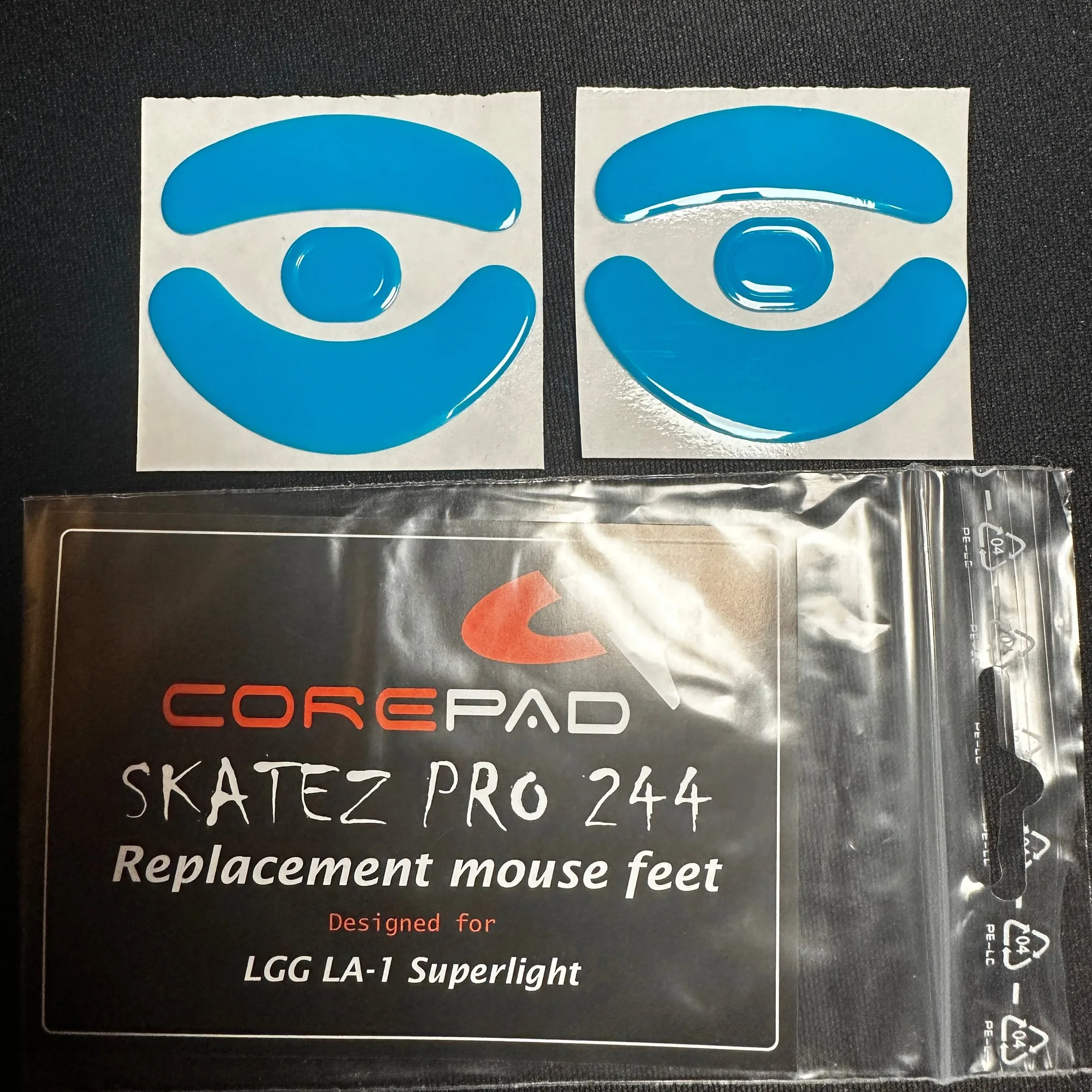
- Corepad Skatez - Lethal Gaming Gear LA-1: 각 팩에는 2세트의 스케이트가 포함되어 있으며, 고품질 3M 접착제를 사용한 100% 순수 PTFE로 제작되었고 두께는 0.7mm입니다. 3M 접착제는 예측 가능하게 접착되며, 2세트 팩은 첫 설치가 잘못될 경우 예비 세트를 제공하므로 실수해도 전체 주문을 낭비하지 않습니다.
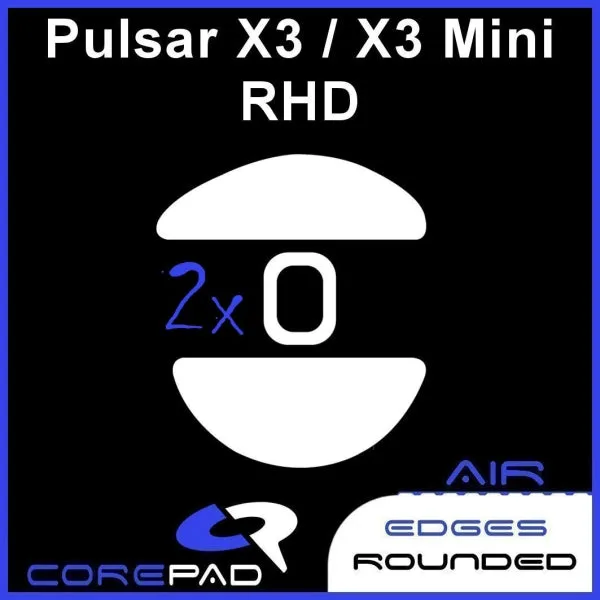
- Corepad Skatez AIR - Pulsar X3 / X3 Mini (RHD): AIR Skatez는 접촉 표면을 줄이고 마찰을 낮추는 돌출된 포인트가 있어 일반 PRO 시리즈보다 약간 빠릅니다. 접촉 면적이 줄어들면 고르지 않은 착좌가 더 두드러지므로, 이 스케이트는 착좌 압력과 깨끗한 베이스가 가장 중요합니다.
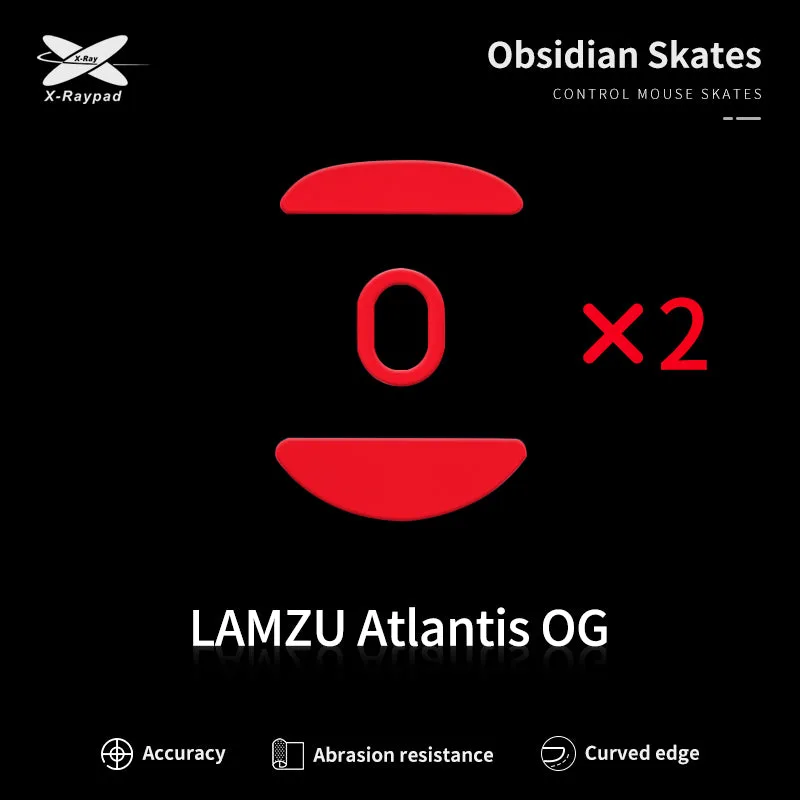
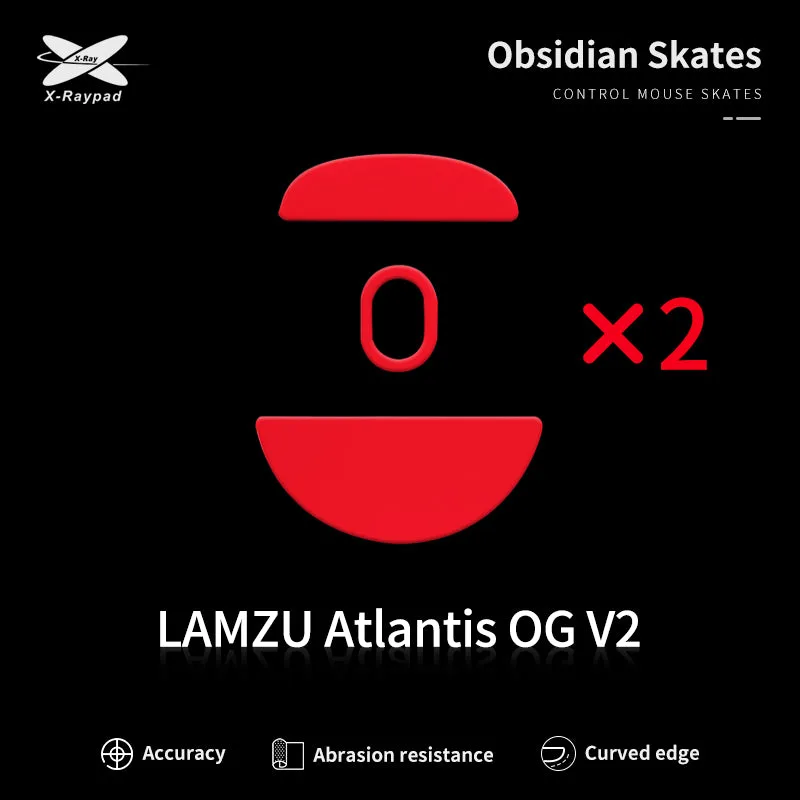
- https://lethalepo.com/products/obsidian-control-skates-lamzu-atlantis-og-v2-2e66bdf6f55b0cf960932adf-1742933Obsidian Control Skates - LAMZU Atlantis-OG V2: 경화 PTFE는 제동력과 트래킹 정확도를 높이며, 두께는 0.8-0.9mm이고 2세트가 포함됩니다. 더 두꺼운 프로파일은 더 깊은 홈이 있는 마우스에 적합하며, 경화 처리 덕분에 설치 중에 들어 올려 재배치해야 하는 경우에도 스케이트가 변형될 가능성이 적습니다.
- Corepad Skatez G+ - ONYX Universal Mini Donuts (두께 0.90mm / 0.75mm): ONYX는 내구성이 향상되고 균형 잡힌 속도와 우수한 제동력을 갖춘 정제된 블랙 PTFE로, 유리 마우스패드에 권장됩니다. G+ 버전은 PORON 폼을 사용한 돔형 볼록 프로필을 사용합니다. 유니버설 도넛을 사용하면 직접 접촉점을 배치할 수 있어 모델별 스케이트가 없는 베이스에서 유용하지만, 돔 형태로 인해 평평한 스케이트보다 정렬이 더 중요합니다.
대부분의 마우스 스케이트 설치 실수는 10분만 더 준비하면 예방할 수 있습니다. 베이스를 제대로 청소하고, 두께를 확인하고, 떼어내기 전에 건식 맞춤을 하고, 각 스케이트를 단단하고 고르게 누르십시오. 네 단계를 모두 거친 후에도 증상이 지속되면 스케이트가 마우스나 패드에 맞지 않는 것이므로 교체하는 것이 올바른 해결책입니다.