빠른 답변
Logitech MX Keys 기계식 키보드는 2~4주마다 압축 공기, 부드러운 브러시, 이소프로필 알코올 물티슈로 청소하세요. 키캡과 스위치 부분에 집중하되, 필요하지 않으면 키를 분리하지 마세요.
MX Mechanical 콤보 정기 관리가 중요한 이유
먼지, 부스러기, 피부 유분이 키 사이에 쌓여 키보드의 느낌과 수명에 영향을 줄 수 있습니다. Graphite 색상의 Logitech MX Mechanical 콤보는 생산성과 편안함을 위해 설계되었지만, 최고의 기계식 스위치도 주기적인 관리가 필요합니다. 청소를 건너뛰면 키가 뻑뻑해지고, 작동 정밀도가 떨어지며, 전문적인 외관이 손상될 수 있습니다.
Graphite 마감은 밝은 색상보다 지문과 얼룩이 더 잘 보이므로, 빠른 주간 닦기만으로도 큰 노력 없이 깨끗한 상태를 유지할 수 있습니다. 더 깊은 청소가 필요하다면 아래 단계를 따르세요. 특별한 도구는 필요하지 않습니다.
단계별 청소 과정
- 1단계: 키보드 플러그를 뽑고 전원을 끄세요: USB 수신기를 분리하거나 Bluetooth를 끄세요. MX Mechanical 콤보를 사용하는 경우, 실수로 입력되는 것을 방지하기 위해 마우스도 전원을 끄세요. 이렇게 하면 전기적 문제를 방지하고 이물질을 선명하게 볼 수 있습니다. 청소 전에는 항상 전원을 분리하여 단락이나 의도치 않은 키 입력을 방지하세요.
- 2단계: 압축 공기로 느슨한 이물질 제거: 키보드를 거꾸로 45도 각도로 기울이고, 키 사이에 압축 공기를 짧게 분사하세요. 왼쪽에서 오른쪽으로 줄 단위로 작업하세요. 고집 센 부스러기는 먼저 부드러운 브러시(깨끗한 메이크업 브러시 등)로 털어내세요. 캔을 너무 많이 기울이지 마세요. 액체 추진제가 스위치에 직접 분사되면 손상될 수 있습니다.
- 3단계: 이소프로필 알코올로 키캡과 표면 닦기: 마이크로파이버 천을 70% 이소프로필 알코올로 적셔(흘러내리지 않게) 각 키캡과 주변 프레임을 부드럽게 닦으세요. 표백제, 암모니아, 연마성 세제는 사용하지 마세요. MX Mechanical 콤보의 Graphite 마감은 부드러운 닦기만으로도 표면을 무디게 하지 않고 유분을 제거할 수 있습니다. 키보드에 액체를 직접 분사하지 마세요. 습기가 스위치 아래로 스며들어 부식을 일으킬 수 있습니다.
- 4단계: 부드러운 브러시나 실리콘 도구로 키 사이 청소: 부드러운 솔 브러시나 실리콘 청소 도구를 사용하여 키캡 사이에 닿게 하세요. 이물질이 키 아래로 더 밀려 들어가지 않도록 대각선으로 닦으세요. 부스러기가 자주 쌓이는 스페이스바와 수정자 키에 특히 주의하세요. 금속 도구나 날카로운 물체를 사용하지 마세요. 키캡에 흠집을 내거나 스위치 줄기를 손상시킬 수 있습니다.
- 5단계: 다시 연결하기 전에 완전히 건조시키세요: 키보드를 최소 10~15분 동안 공기 중에 건조시키세요. 알코올 물티슈를 사용한 경우 건조 시간이 더 짧지만, 습기가 보이지 않을 때까지 기다리세요. 키보드가 완전히 마른 후에만 USB 수신기를 다시 연결하거나 Bluetooth를 켜니다. 젖은 키보드를 연결하면 전기적 손상이나 로직 보드 단락이 발생할 수 있습니다.
제품 정보
-
MX Mechanical 콤보 - Graphite: Graphite 색상의 Logitech MX Mechanical 콤보는 세련되고 전문적인 외관으로 일상적인 컴퓨팅 요구에 신할 수 있고 효율적인 설정을 제공합니다. Graphite 마감은 깔끔해 보이지만 얼룩이 쉽게 보이므로, 정기적인 청소로 전문적인 외관을 유지하고 콤보 구성 요소가 원활하게 함께 작동하도록 보장합니다.
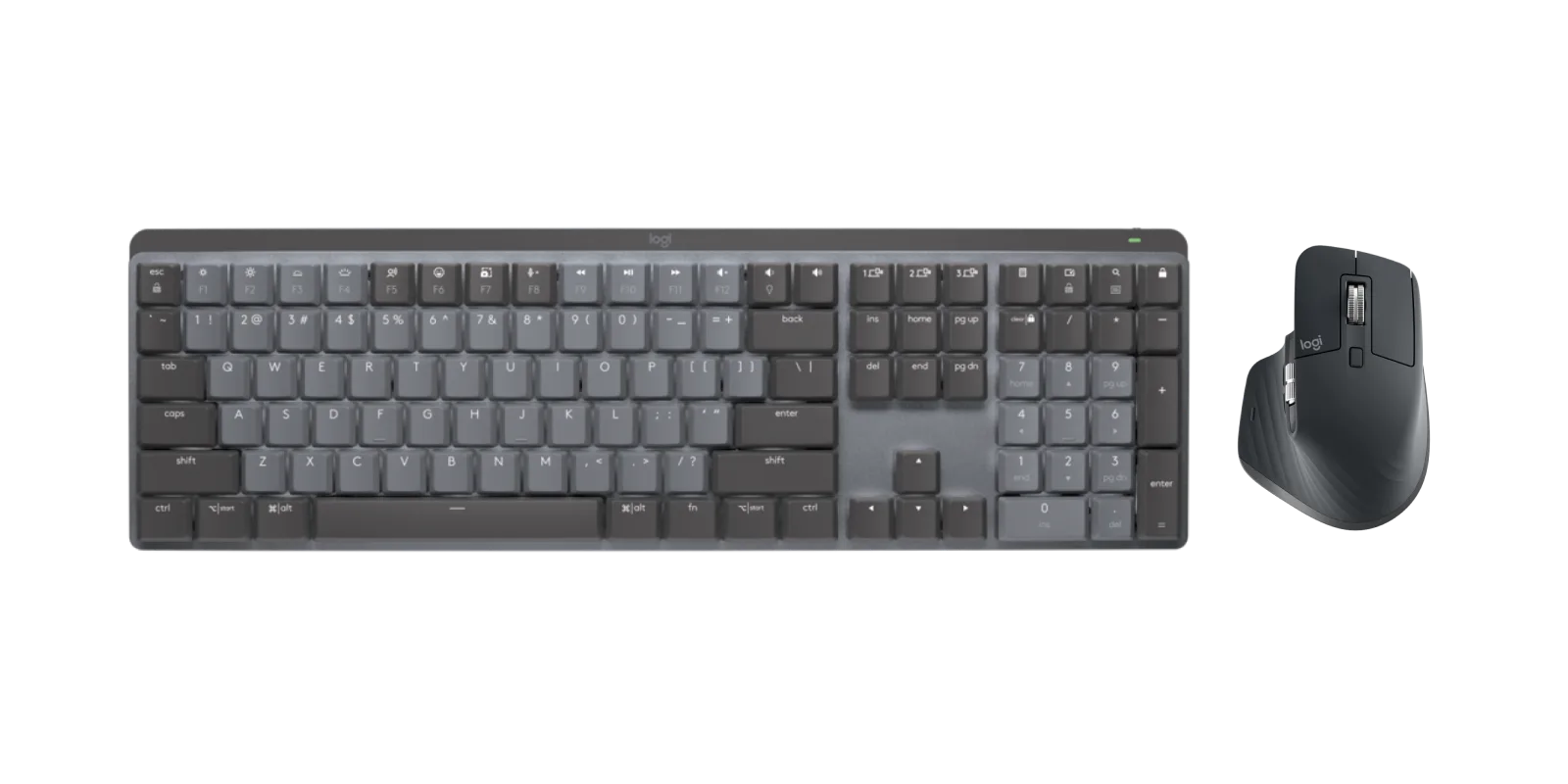
MX Mechanical 콤보 - Graphite