빠른 답변
백라이트 키보드를 안전하게 청소하려면 플러그를 뽑거나 전원을 끄고, 압축 공기를 사용하여 키 사이의 이물질을 제거하세요. 키캡과 표면을 약간 축축한 마이크로파이버 천으로 닦고, 완고한 때는 부드러운 브러시를 사용하세요. 백라이트 근처에서 액체를 사용하지 말고 키보드에 직접 스프레이하지 마세요.
시작하기 전에 알아야 할 사항
Slim W3 Wired Backlit Keyboard 또는 SM3 Slim Mechanical Backlit Bluetooth Keyboard와 같은 백라이트 키보드는 키 아래에 민감한 조명 부품이 있습니다. 액체는 LED를 손상시키거나 단락을 일으킬 수 있으므로 항상 최소한의 수분을 사용하고 세척제를 직접 분사하지 마세요. 무선 모델의 경우 청소 전에 배터리를 분리하거나 Bluetooth 연결을 해제하세요.
단계별 청소 과정
- 전원을 끄고 연결 해제: Slim W3와 같은 유선 키보드에서 USB-C 케이블을 뽑거나, SM3와 같은 무선 모델에서 Bluetooth를 끄세요. 가능하면 배터리를 제거하세요. 흔한 실수: 키보드가 연결된 상태에서 청소하면 의도치 않은 키 입력이나 전기적 문제가 발생할 수 있습니다.
- 압축 공기로 느슨한 이물질 제거: 키보드를 거꾸로 들고 키 사이에 압축 공기를 짧게 분사하세요. 노즐을 기울여 키캡 아래까지 닿도록 하세요. 확인 사항: 먼지가 여전히 보이면 젖은 천을 사용하는 대신 과정을 반복하세요.
- 축축한 천으로 키캡과 표면 닦기: 마이크로파이버 천을 물이나 이소프로필 알코올(70% 이하)로 살짝 적십니다. 각 키과 주변 영역을 닦으세요. 천을 흠뻑 적시지 마세요. 흔한 실수: 흠 젖은 천을 사용하면 액체가 키 아래로 스며들어 백라이트를 손상시킬 수 있습니다.
- 완고한 때에는 부드러운 브러시 사용: 키 사이의 끈끈한 잔류물이나 먼지는 깨끗하고 건조한 부드러운 솔(칫솔 등)로 조심스럽게 제거하세요. 그 후 압축 공기를 사용하세요. 확인 사항: 청소 후 백라이트를 테스트하여 모든 LED가 작동하고 균일하게 밝은지 확인하세요.
이 가이드에서 언급된 제품
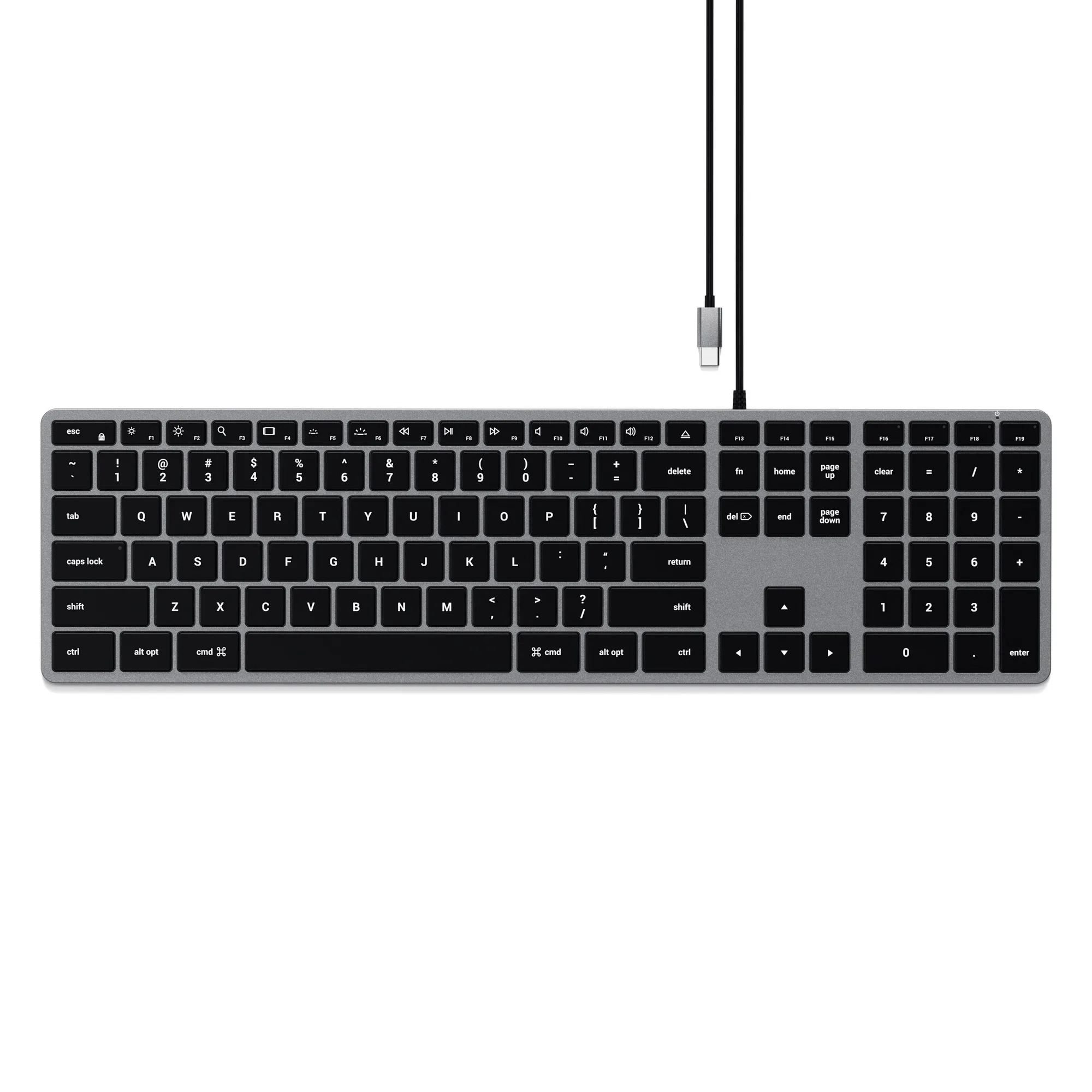
- Slim W3 Wired Backlit Keybord: Slim W3 Wired Backlit Keyboard는 조절 가능한 백라이트 키와 유선 USB-C 연결을 갖춘 초슬림 디자인입니다. 유선이고 슬림하기 때문에 케이블을 완전히 분리하여 청소할 수 있으며, 로우 프로파일 덕에 키 사이의 먼지에 접근하기 쉽습니다.
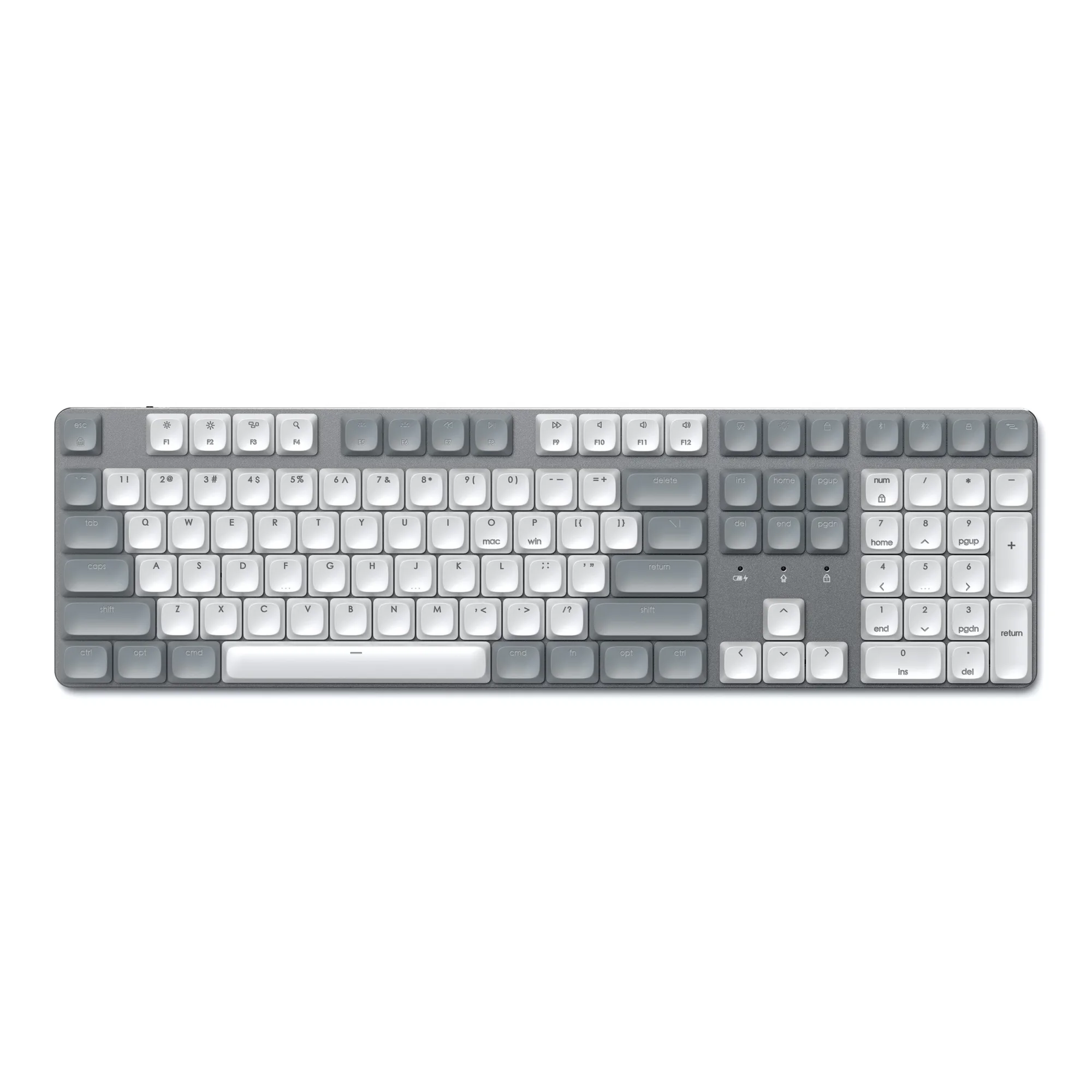
- SM3 Slim Mechnical Backlit Bluetoth Keybord: SM3 Slim Mechanical Backlit Bluetooth Keyboard는 14가지의 백라이트 패턴과 4대 기기 연결을 제공합니다. 여러 백라이트 패턴이 있으므로 청소 후 라이트를 테스트하여 잔류 먼지나 습기로 인해 어느 패턴도 어둡지 않은지 확잔하는 것이 좋습니다.