クイックアンサー
バックライト付きキーボードを安全に掃除するには、プラグを抜くか電源を切り、エアダスターでキー間のゴミを取り除きます。キーキャップと表面を少し湿らせたマイクロファイバークロスで拭き、頑固な汚れには柔らかいブラシを使用します。バックライトの近くで液体を使用せず、キーボードに直接スプレーしないでください。
始める前に知っておくべきこと
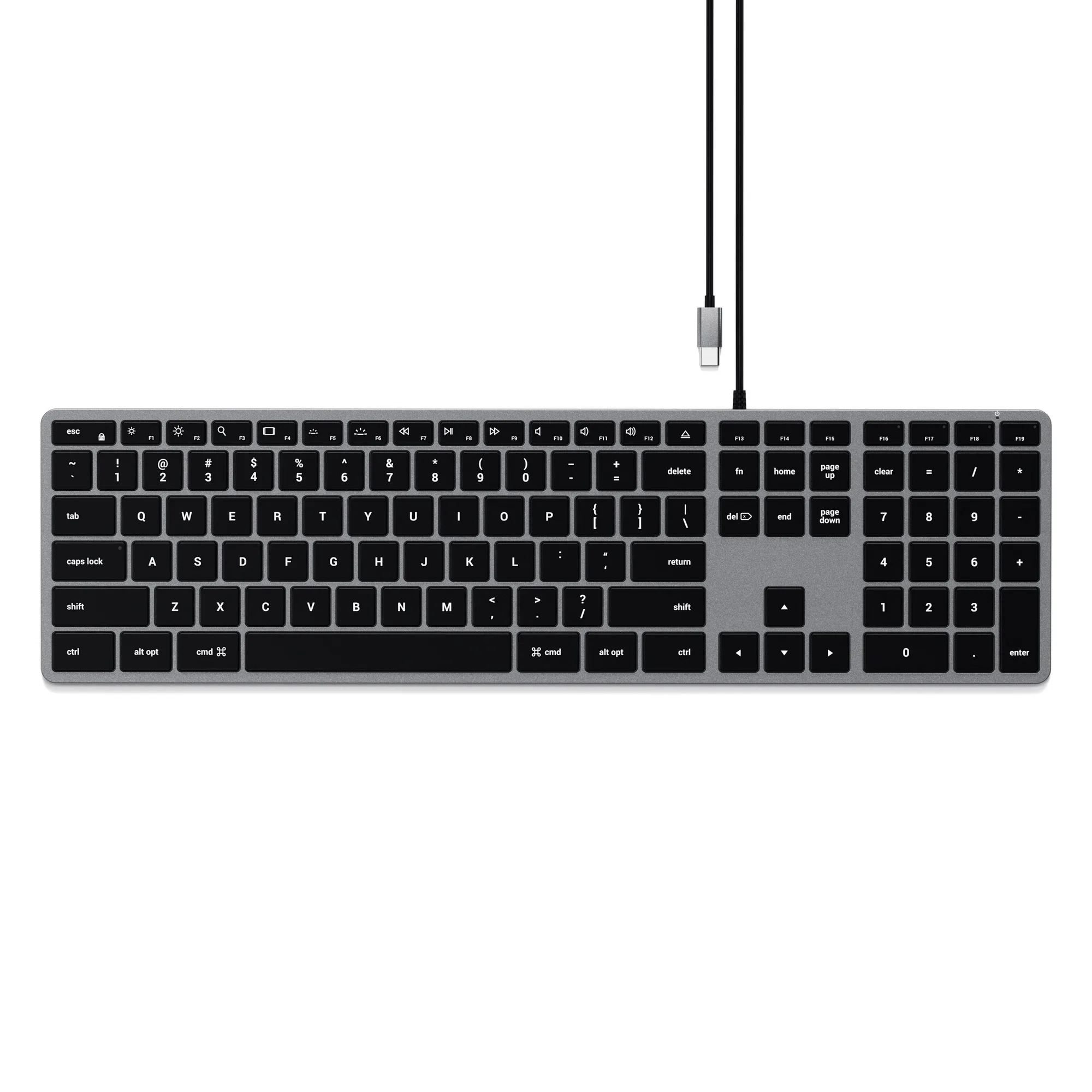
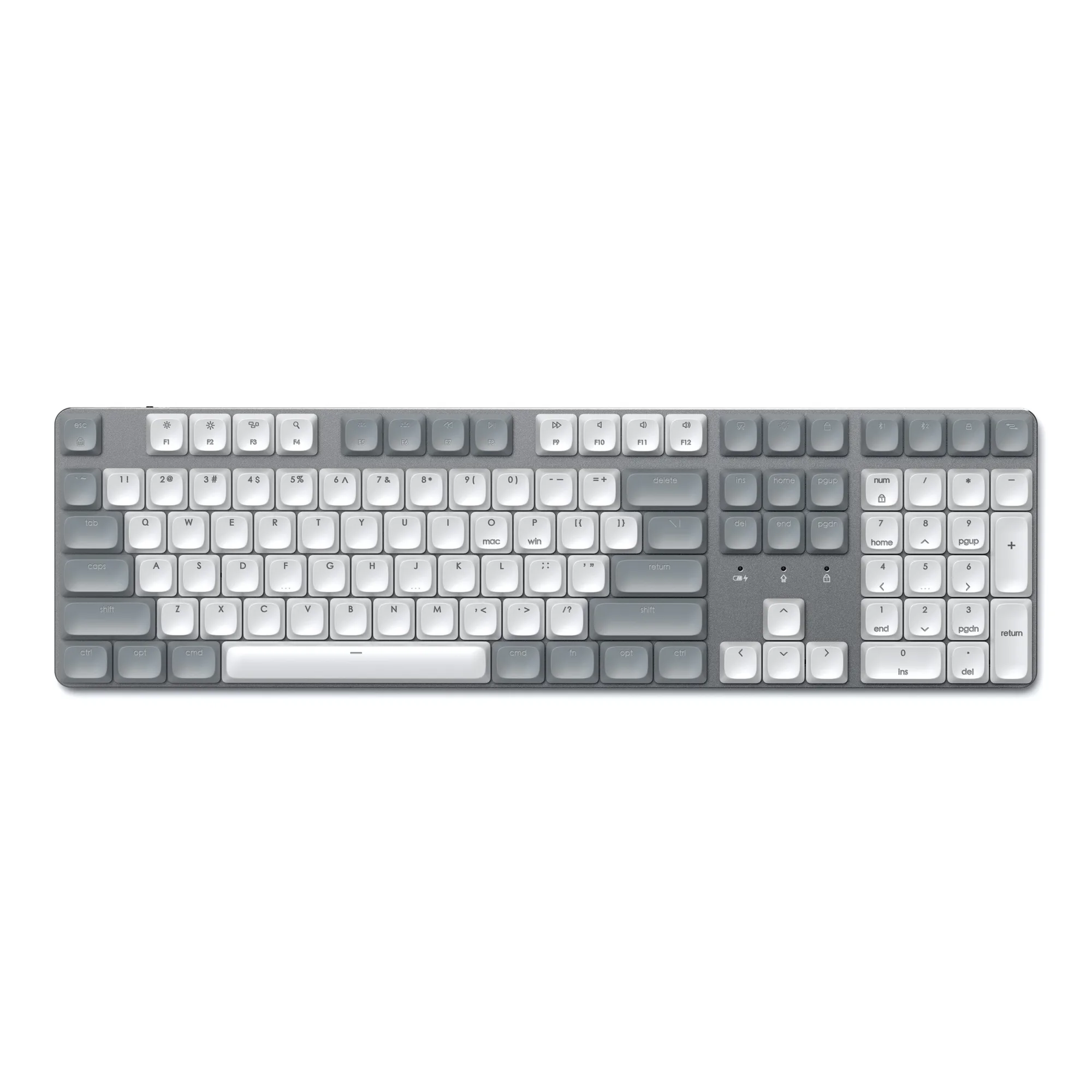
Slim W3 Wired Backlit KeyboardやSM3 Slim Mechanical Backlit Bluetooth Keyboardのようなバックライト付きキーボードは、キーの下に繊細な照明部品があります。液体はLEDを損傷したりショートを引き起こす可能性があるため、常に最小限の水分を使用し、クリーナーを直接スプレーしないでください。ワイヤレスモデルの場合は、掃除前にバッテリーを取り外すかBluetoothを切断してください。
ステップバイステップの掃除手順
- 電源を切り、接続を外す: Slim W3のような有線キーボードからUSB-Cケーブルを抜くか、SM3のようなワイヤレスモデルでBluetoothをオフにします。可能であればバッテリーを取り外してください。 よくある間違い:キーボードが接続されたまま掃除すると、誤ったキー入力や電気的な問題が発生する可能性があります。
- エアダスターでゆるいゴミを取り除く: キーボードを逆さまに持ち、キーの間にエアダスターを短く噴射します。ノズルを傾けてキーキャップの下に届くようにします。 チェックポイント:ほこりがまだ見える場合は、濡れた布を使う代わりに手順を繰り返してください。
- 湿らせた布でキーキャップと表面を拭く: マイクロファイバークロスを水またはイソプロピルアルコール(70%以下)で軽く湿らせます。各キーキャップと周囲を拭きます。布を飽和させないでください。 よくある間違い:びしょびしょの布を使うと、液体がキーの下に浸透してバックライトを損傷する可能性があります。
- 頑固な汚れには柔らかいブラシを使う: キーの間のべたついた残留物や汚れには、清潔で乾いた柔らかい毛のブラシ(歯ブラシなど)を使って優しく取り除きます。その後、エアダスターを使用します。 チェックポイント:掃除後にバックライトをテストして、すべてのLEDが動作し、均一に明るいことを確認します。
このガイドで紹介されている製品
- Slim W3 Wired Backlit Keyboard: Slim W3 Wired Backlit Keyboardは、調節可能なバックライト付きキーと有線USB-C接続を備えた超薄型デザインです。有線で薄型のため、ケーブルを完全に取り外して掃除でき、ロープロファイルによりキー間のほこりにアクセスしやすくなっています。
- SM3 Slim Mechanical Backlit Bluetooth Keyboard: SM3 Slim Mechanical Backlit Bluetooth Keyboardは、14種類のバックライトパターンと4台のデバイス接続を提供します。複数のバックライトパターンがあるため、掃除後にライトをテストして、残留するほこりや湿気によってどのパターンも暗くなっていないことを確認することをお勧めします。