빠른 답변
Galaxy S23 Ultra 화면과 렌즈는 부드러운 마이크로파이버 천과 소량의 증류수 또는 화면 보호용 클리너로 닦으세요. 연마성 재료나 과도한 수분은 피하세요.
S23 Ultra 청소가 중요한 이유
먼지, 유분, 얼룩이 화면과 카메라 렌즈에 쌓이면 터치 감도와 사진 품질이 떨어질 수 있습니다. 정기적인 청소는 긁힘을 방지하고 소유성 코팅을 보호합니다.
종이 타월이나 강한 화학약품 같은 잘못된 재료를 사용하면 화면이나 렌즈 보호 필름이 손상될 수 있습니다. 부드럽고 보푸라기가 없는 천과 순한 클리너를 사용하세요.
기기 청소 시기
Galaxy S23 Ultra는 눈에 띄는 얼룩이 보일 때, 먼지나 모래에 노출된 후, 또는 최소 일주일에 한 번씩 정기적으로 청소하세요. 새 화면이나 렌즈 보호 필름을 부착한 직후에는 청소하지 마세요. 접착제가 굳을 때까지 최소 24시간 기다리세요.
단계별 청소 가이드
- 전원을 끄고 케이스를 제거하세요: Galaxy S23 Ultra의 전원을 끄고 케이스를 분리하세요. 이렇게 하면 실수로 터치하는 것을 방지하고 화면과 렌즈 전체에 접근할 수 있습니다. 기기를 켠 상태에서 청소하는 것은 흔한 실수입니다. 앱이 실행되거나 긴급 전화가 걸릴 수 있습니다.
- 화면과 렌즈의 먼지를 털어내세요: 마른 마이크로파이버 천으로 화면과 카메라 렌즈의 느슨한 먼지와 입자를 부드럽게 닦아내세요. 세게 누르지 마세요. 표면에 입자가 긁힐 수 있습니다. 이 단계를 건너뛰면 물기를 가할 때 긁힘이 발생할 수 있습니다.
- 천을 적시세요(휴대폰에 직접 분사하지 마세요): 마이크로파이버 천의 한쪽 모서리에 증류수 또는 70% 이소프로필 알코올 용액을 가볍게 분사하세요. 휴대폰에 직접 분사하지 마세요. 수분이 포트나 보호 필름 아래로 스며들 수 있습니다. 수돗물을 사용하면 미네랄 자국이 남을 수 있습니다. 식초나 유리 세정제는 코팅을 손상시킬 수 있으니 피하세요.
- 화면을 부드럽게 원을 그리며 닦으세요: 적신 천으로 화면을 작은 원을 그리며 닦으세요. 얼룩과 지문에 집중하세요. 완고한 자국은 몇 초간 수분을 머금게 한 후 닦아내세요. 과도한 압력을 가하지 마세요. FlexiShield Screen Protector는 내스크래치성이지만 파괴되지는 않습니다.
- 카메라 렌즈를 청소하세요: 천의 다른 마른 부분을 사용하여 카메라 렌즈 부분을 부드럽게 닦으세요. 렌즈 보호 필름에 지문 방지 코팅이 있는 경우 효과를 유지하기 위해 너무 세게 문지르지 마세요. 화면과 렌즈를 같은 젖은 부분으로 닦는 것은 흔한 실수입니다. 이렇게 하면 유분이 렌즈로 다시 옮겨질 수 있습니다.
- 모든 것을 자연 건조시키세요: 휴대폰을 열어둔 상태로 2~3분 동안 남은 수분이 증발하도록 두세요. 그런 다음 케이스를 다시 부착하고 기기 전원을 켜세요. 휴대폰이 아직 젖은 상태에서 케이스를 씌우면 수분이 갇혀 시간이 지남에 따라 손상을 일으킬 수 있습니다.
청소를 더 쉽게 해주는 제품
-
FlexiShield Screen Protector - Galaxy S23 Ultra: Galaxy S23 Ultra용 FlexiShield Screen Protector에는 설치를 위한 습식 청소용 천, 먼지 제거 스티커, 마이크로파이버 천이 포함되어 있습니다. 이 도구들은 일상적인 청소에도 효과적이어서 추가 구매 없이 화면을 먼지와 유분으로부터 깨끗하게 유지해줍니다.
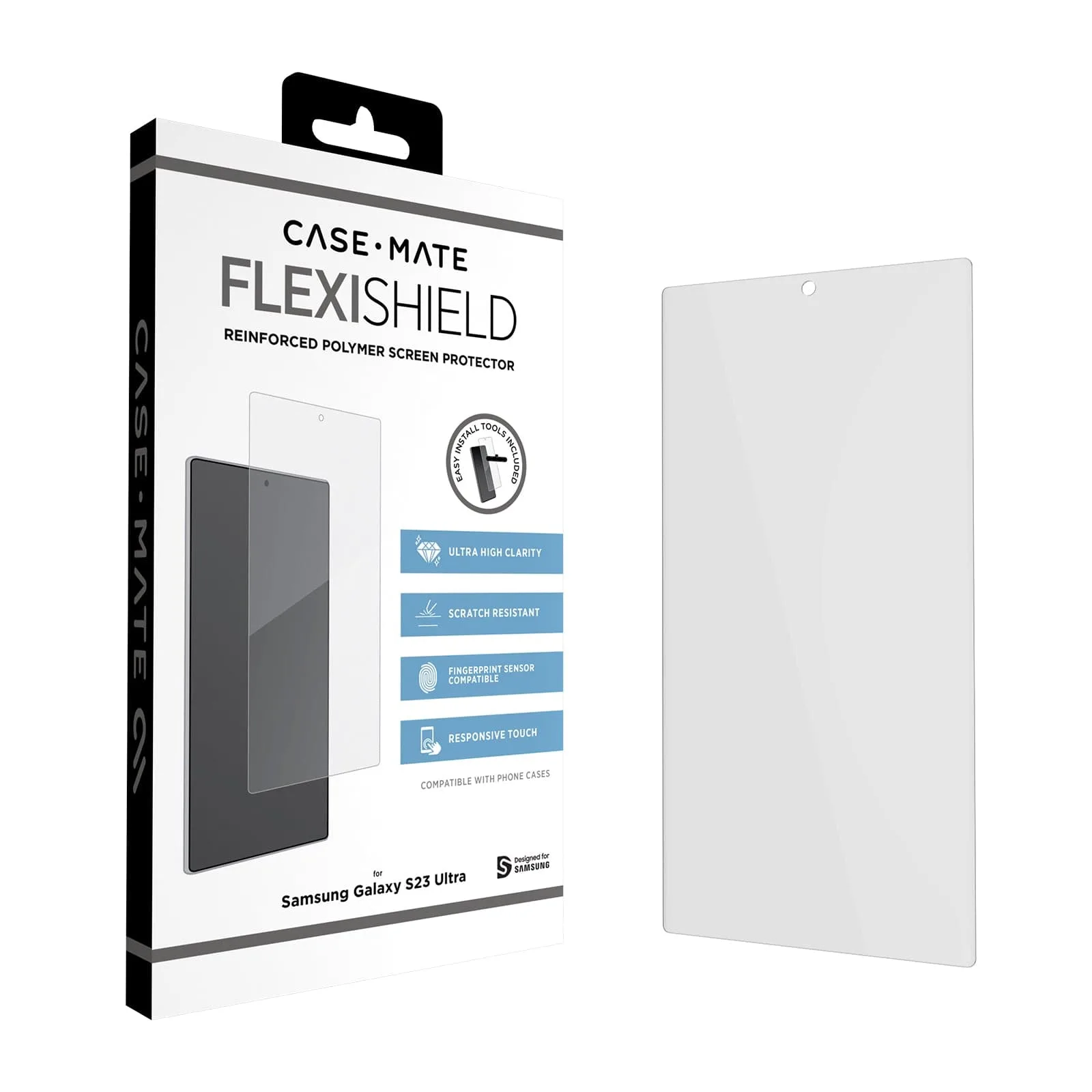
FlexiShield Screen Protector - Galaxy S23 Ultra
-
Pelican Camera Lens Protectors - Galaxy S23 Ultra: Galaxy S23 Ultra용 Pelican Camera Lens Protectors는 지문 방지 코팅과 내스크래치 이중 강화 유리를 특징으로 합니다. 코팅이 얼룩을 줄여 렌즈 청소 빈도를 낮춰주며, 강화 유리는 긁힘 없이 더 쉽게 닦을 수 있습니다.
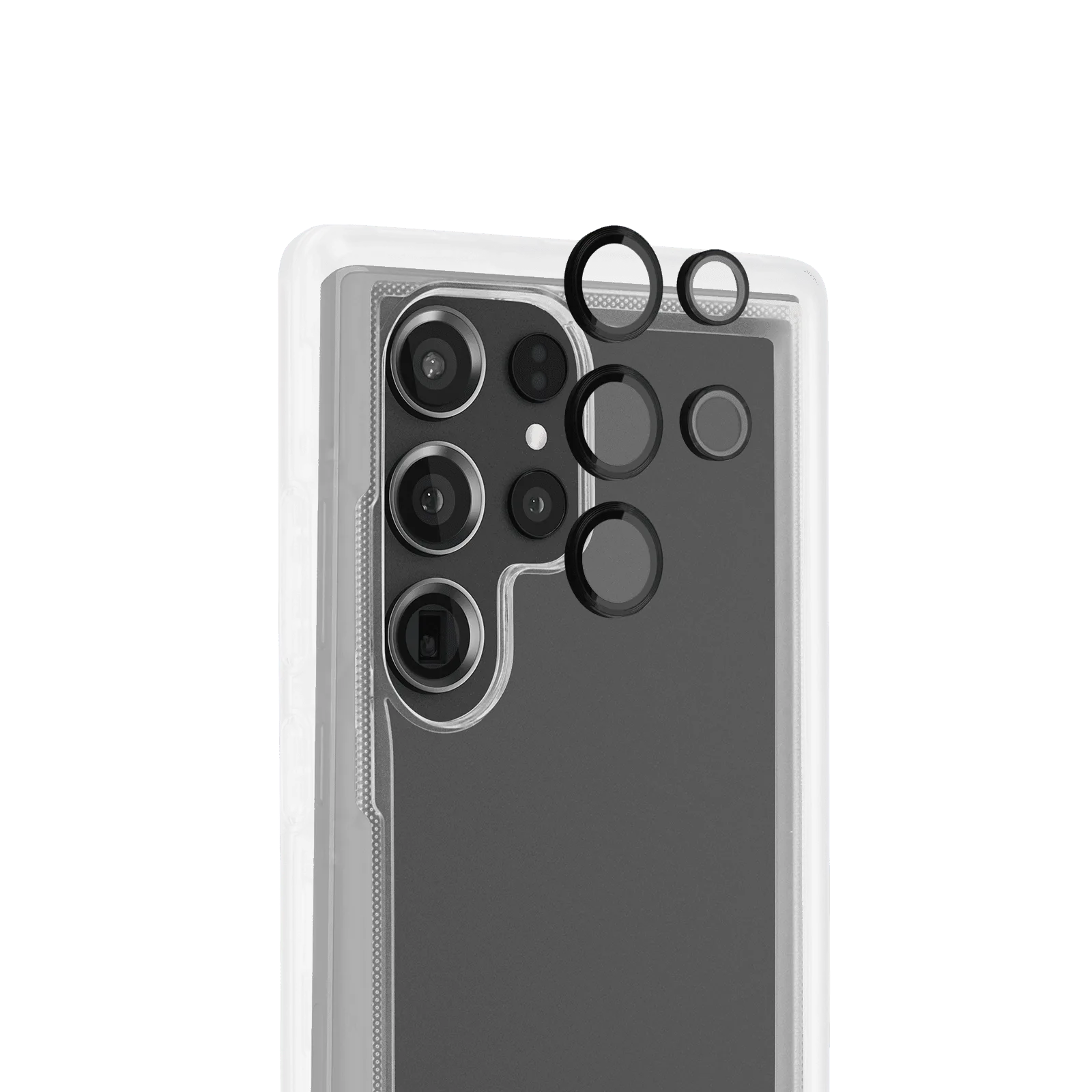
Pelican Camera Lens Protectors - Galaxy S23 Ultra