빠른 답변
HyperX 리니어 스위치를 설치하려면 키보드 전원을 끄고, 키캡을 제거한 후, 스위치 풀러로 기존 스위치를 빼내고, 새 스위치 핀을 정렬한 후 딸깍 소리가 날 때까지 단단히 눌러주세요.
HyperX 리니어 스위치를 선택해야 하는 이유
HyperX 리니어 스위치는 촉각 범프나 청각적 클릭음 없이 부드러운 키 입력을 제공하여, 조용한 작동과 빠른 키 입력이 중요한 빠른 게임에 이상적입니다. 안정적인 장착을 위해 5-핀 디자인을 사용하며, 5-핀 스위치를 지원하는 대부분의 핫스왑 키보드와 호환됩니다.
필요한 도구
키캡 풀러, 스위치 풀러, 그리고 HyperX 리니어 스위치가 필요합니다. 대부분의 핫스왑 키보드에는 이러한 도구가 포함되어 있지만, 없는 경우 저렴하게 구입할 수 있습니다. 작은 부품을 잃어버리지 않도록 깨끗하고 평평한 표면에서 조명이 좋은 곳에서 작업하세요.
단계별 설치 가이드
- 전원 차단 및 연결 해제: 키보드 전원을 끄고 USB 케이블을 분리하여 교체 중 전기적 문제나 실수로 키가 눌리는 것을 방지하세요. 확인 사항: 진행하기 전에 키보드가 완전히 분리되었는지 다시 확인하세요.
- 키캡 제거: 키캡 풀러를 사용하여 각 키캡을 스위치에서 부드럽게 들어 올리세요. 스템이 휘지 않도록 똑바로 잡아당기세요. 재조립을 쉽게 하기 위해 키캡을 순서대로 보관하세요. 흔한 실수: 풀러를 비틀면 키캡에 흠집이 생기거나 스위치가 손상될 수 있습니다.
- 기존 스위치 제거: 스위치 풀러를 사용하여 스위치의 상단 및 하단 노치를 잡으세요. 쥐고 똑바로 위로 잡아당기세요. 스위치가 저항하면 부드럽게 흔들어 주세요. 절대 강제로 당기지 마세요. 확인 사항: 미끄러짐을 방지하기 위해 풀러가 노치에 완전히 장착되었는지 확인하세요.
- HyperX 리니어 스위치 정렬 및 삽입: HyperX 리니어 스위치를 가져와 바닥에 있는 두 개의 플라스틱 정렬 핀이 키보드 플레이트의 구멍과 일치하는지 확인하세요. 스위치를 수직으로 삽입하고 양쪽에서 딸깍 소리가 날 때까지 단단히 누르세요. 흔한 실수: 비스듬히 삽입하면 금속 핀이 구부러질 수 있습니다. 누르기 전에 항상 정렬하세요.
- 키캡을 교체하기 전에 각 스위치 테스트: 키보드를 다시 연결하고 키 테스터를 사용하거나 각 새 스위치를 눌러 입력이 제대로 되는지 확인하세요. 스위치가 작동하지 않으면 제거하고 핀이 구부러졌는지 확인하세요. 확인 사항: 지금 테스트하면 나중에 키캡을 다시 제거할 필요가 없습니다.
- 키캡 재부착: 각 키캡을 스위치 위에 정렬하고 딸깍 소리가 날 때까지 누르세요. 키보드를 최종 테스트하여 모든 것이 일관되게 느껴지는지 확인하세요. 마지막 팁: 키가 푹신하게 느껴지면 스위치가 완전히 장착되지 않은 것일 수 있습니다. 제거하고 다시 설치하세요.
제품 상세 정보
-
HyperX 리니어 스위치: HyperX 리니어 스위치는 대부분의 5-핀 핫스왑 키보드와 호환되는 5-핀 스위치로, 안정성 향상을 위해 하프월 스템을 특징으로 합니다. 5-핀 디자인은 안정적인 장착과 흔들림 없는 타이핑을 보장하며, 특히 불안정성이 더 두드러지는 리니어 스위치에서 중요합니다.
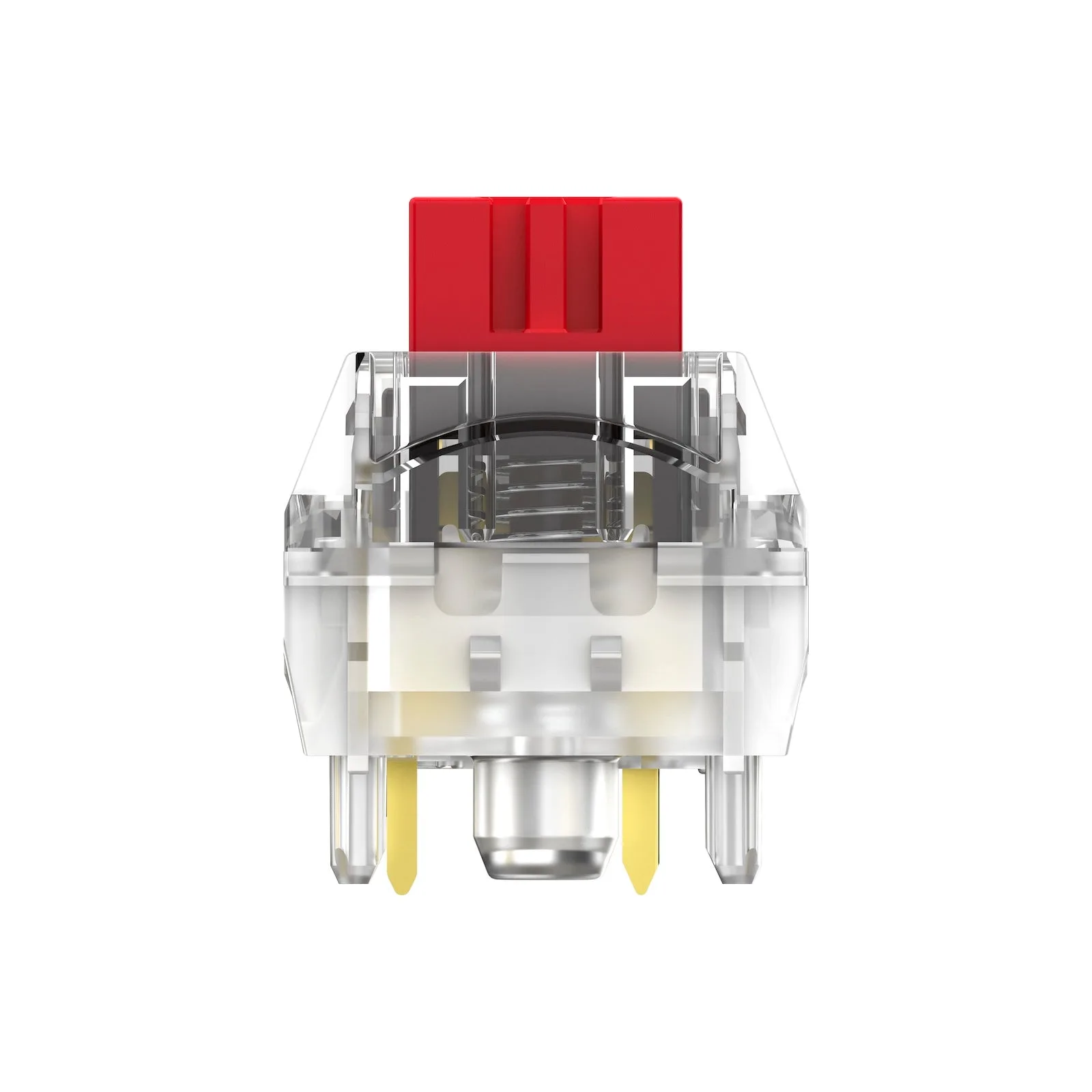
HyperX 리니어 스위치