빠른 답변
제공된 강철 트레이와 하드웨어를 사용하여 SimXPro PC-키보드 트레이를 콕핏 프레임에 장착하고, 좌석 위치에 맞게 몇 밀리미터 조정하세요. 이 가이드는 전체 설치 과정을 안내하고 피해야 할 일반적인 실수를 강조합니다.
키보드 트레이가 무릎 위 키보드보다 나은 이유
무릎 위나 사이드 테이블에 키보드를 두고 레이싱을 한다면, 키보드가 미끄러지고 손이 닿기 어려우며 운전 공간을 어지럽히는 문제를 알고 있을 것입니다. 전용 키보드 트레이는 키보드를 팔 닿는 범위 안에 두고 바닥에서 떨어뜨려, 세션 사이에 타이핑할 때도 좌석 위치를 깨지 않게 해줍니다.
SimXPro PC-키보드 트레이는 강철로 제작되어 키보드뿐만 아니라 PC 케이스도 견고하게 지탱할 수 있습니다. 즉, 키보드 보관함으로 사용할 뿐만 아니라 리그 룸의 바닥 공간을 확보하는 데도 사용할 수 있습니다.
위치 선정: 트레이를 놓을 곳
트레이의 위치는 수평 및 수직으로 몇 밀리미터 조정할 수 있습니다. 크게 느껴지지 않을 수 있지만, 손이 자연스럽게 닿는 위치에 트레이를 정밀하게 맞추기에 충분합니다. 모든 것을 조이기 전에 콕핏에 앉아 타이핑을 시뮬레이션하여 자연스러운 위치를 찾으세요.
흔한 실수는 트레이를 너무 앞으로 또는 너무 낮게 장착하여 몸을 숙이거나 팔을 뻗어야 하는 것입니다. 최종 조이기 전에 조정하는 시간을 가지세요.
설치 단계
- 도구와 하드웨어 준비: SimXPro PC-키보드 트레이, 포함된 장착 하드웨어, 그리고 앨런 키나 육각 렌치 같은 기본 도구가 필요합니다(정확한 크기는 트레이 매뉴얼 확인). 모든 것을 깨끗한 표면에 펼쳐 놓으세요. 시작 전에 모든 볼트와 브래킷이 있는지 확인하세요.
- 장착 위치 선택: 콕핏에 앉아 키보드가 놓일 위치를 결정하세요. 타이핑할 때 팔꿈치가 자연스러운 각도를 유지할 수 있는 위치를 목표로 하세요. 연필이나 마스킹 테이프로 리그 프레임에 위치를 표시하세요. 드릴링이나 조이기 전에 타이핑 동작을 흉내 내어 위치를 테스트하세요.
- 트레이 브래킷을 프레임에 부착: 제공된 볼트를 사용하여 트레이 브래킷을 콕핏 프레임의 선택한 위치에 느슨하게 부착하세요. 아직 완전히 조이지 마세요—조정을 위해 여유가 필요합니다. 볼트는 트레이를 밀 수 있을 만큼 느슨하게, 그러나 무게를 지탱할 수 있을 만큼 조이세요.
- 트레이 장착 및 정렬 조정: 트레이를 브래킷에 놓고 하드웨어로 고정하세요. 트레이를 조정 범위 내에서 수평 및 수직으로 밀어 좌석 위치에 맞추세요. 위치가 맞으면 모든 볼트를 조이세요. 트레이가 수평이고 다리나 페달에 간섭하지 않는지 다시 확인하세요.
- 케이블 정리 및 안정성 테스트: 키보드 케이블(트레이를 PC용으로 사용하는 경우 PC 케이블도)을 리그 프레임을 따라 케이블 타이나 클립으로 깔끔하게 정리하세요. 트레이를 세게 밀어 흔들리거나 움직이지 않는지 확인하세요. 안정적인 트레이는 레이스 중 예상치 못한 문제가 없음을 의미합니다—완전히 신뢰하기 전에 몇 번의 타이핑 세션으로 테스트하세요.
제품 정보
-
SimXPro PC-키보드 트레이: 강철 트레이는 PC 케이스를 위한 견고한 플랫폼을 제공하여 바닥에서 떨어뜨리고 리그에 깔끔하게 통합합니다. 같은 트레이를 사용하여 PC를 올려 바닥 공간을 확보하고 시뮬레이션 레이싱 공간의 어수선함을 줄일 수 있습니다.
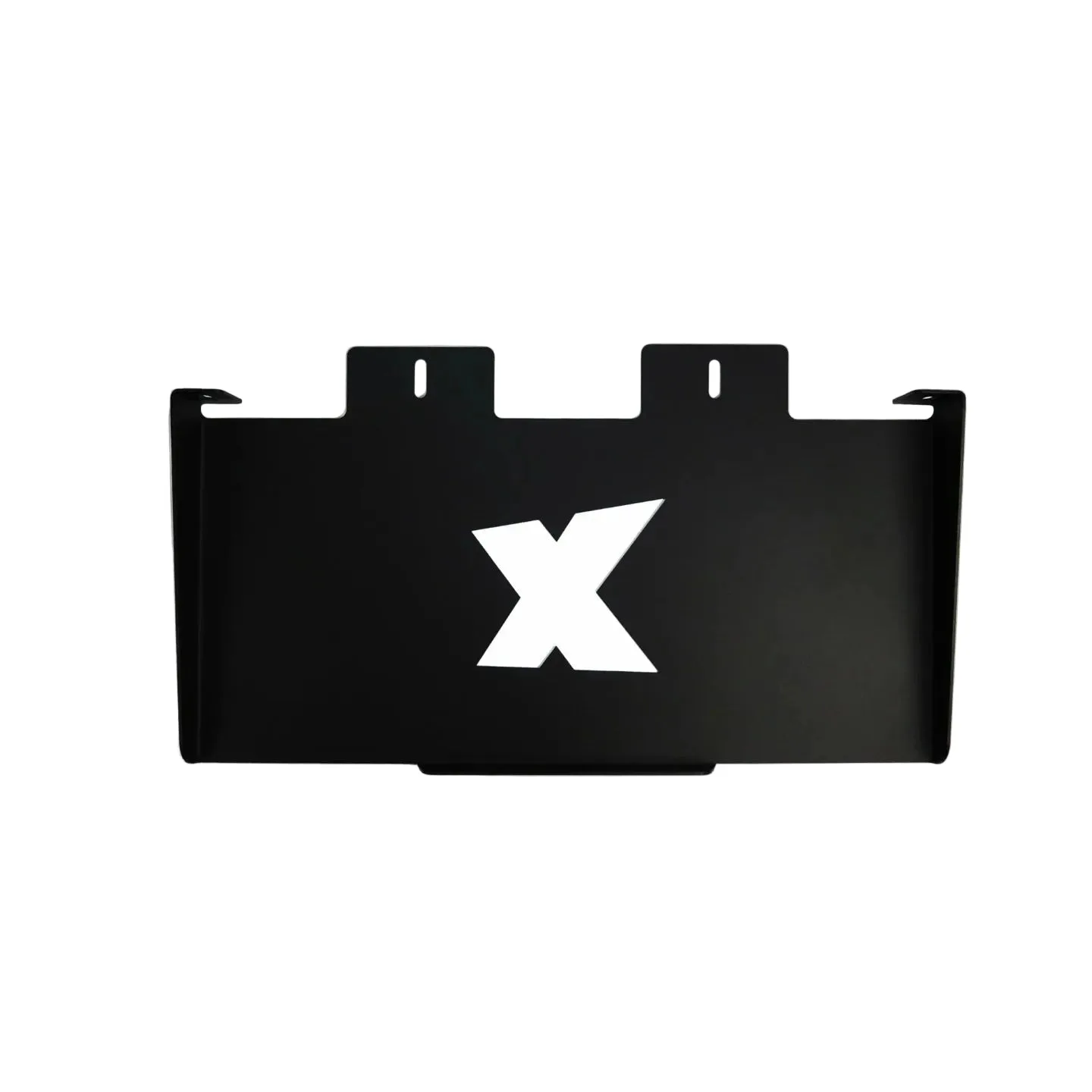
SimXPro PC-키보드 트레이
-
SimXPro PC-키보드 트레이: 위치는 수평 및 수직으로 몇 밀리미터 조정할 수 있어 정밀한 장착이 가능합니다. 트레이의 위치를 좌석 위치에 맞게 미세 조정하여 운전 중 어색하게 팔을 뻗는 것을 피할 수 있습니다.