クイックアンサー
SimXPro PC - キーボードトレイを、付属のスチールトレイとハードウェアを使用してコックピットのフレームに取り付け、座席位置に合わせて数ミリメートル調整します。このガイドでは、取り付けプロセス全体を説明し、避けるべき一般的な間違いを紹介します。
ラップキーボードよりもキーボードトレイが優れている理由
膝の上やサイドテーブルにキーボードを置いてレースをしているなら、その苦労はご存じでしょう。滑ったり、手の届かないところにあったり、運転エリアを散らかしたりします。専用のキーボードトレイを使えば、キーボードを手の届く範囲に置き、床から離して収納できるので、セッションの合間にタイピングしてもシートポジションを崩すことがありません。
SimXPro PC - キーボードトレイはスチール製なので、キーボードだけでなくPCケースもしっかり支えられます。つまり、キーボードの置き場所を確保するだけでなく、リグルームの床面積を節約するためにも使用できます。
配置:トレイの設置場所
トレイの位置は、水平方向と垂直方向に数ミリメートル調整できます。それほど大きくないように聞こえるかもしれませんが、手が自然に置ける位置にトレイを微調整するには十分です。すべてを締め付ける前に、コックピットに座り、タイピングをシミュレートして、自然に感じる位置を見つけてください。
よくある間違いは、トレイを前方または低く取り付けすぎて、前かがみになったり、手を伸ばしたりしなければならなくなることです。最終的に締め付ける前に、時間をかけて調整してください。
取り付け手順
- ツールとハードウェアを準備する: SimXPro PC - キーボードトレイ、同梱の取り付けハードウェア、アーレンキーや六角レンチなどの基本的なツールが必要です(正確なサイズはトレイのマニュアルを確認してください)。きれいな表面にすべてを広げてください。 開始する前に、すべてのボルトとブラケットが揃っていることを確認してください。
- 取り付け位置を選択する: コックピットに座り、キーボードを置く場所を決めます。タイピング時に肘が自然な角度になる位置を目指してください。リグのフレームに鉛筆やマスキングテープで印を付けます。 穴あけや締め付けの前に、タイピングの動きを真似て位置をテストしてください。
- トレイブラケットをフレームに取り付ける: 付属のボルトを使用して、コックピットのフレームの選択した場所にトレイブラケットを緩く取り付けます。まだ完全に締め付けないでください。調整用の遊びが必要です。 トレイをスライドできる程度にボルトを緩め、トレイの重量を支えられる程度に締めてください。
- トレイを取り付け、位置を調整する: トレイをブラケットに置き、ハードウェアで固定します。トレイを調整範囲内で水平および垂直にスライドさせ、座席位置に合わせます。位置が良さそうになったら、すべてのボルトを締め付けます。 トレイが水平で、脚やペダルに干渉しないことを再確認してください。
- ケーブルを配線し、安定性をテストする: キーボードケーブル(トレイをPCに使用する場合はPCケーブルも)をリグのフレームに沿って配線し、ケーブルタイやクリップで整頓します。トレイをしっかり押して、ぐらつきやずれがないことを確認します。 安定したトレイは、レース中の予期しないトラブルを防ぎます。完全に信頼する前に、数回のタイピングセッションでテストしてください。
製品情報
-
SimXPro PC - キーボードトレイ: スチールトレイはPCケース用の頑丈なプラットフォームを提供し、床から離してリグにすっきりと統合できます。同じトレイを使用してPCを置くことができ、床面積を節約し、シミュレーションレースエリアの散らかりを減らします。
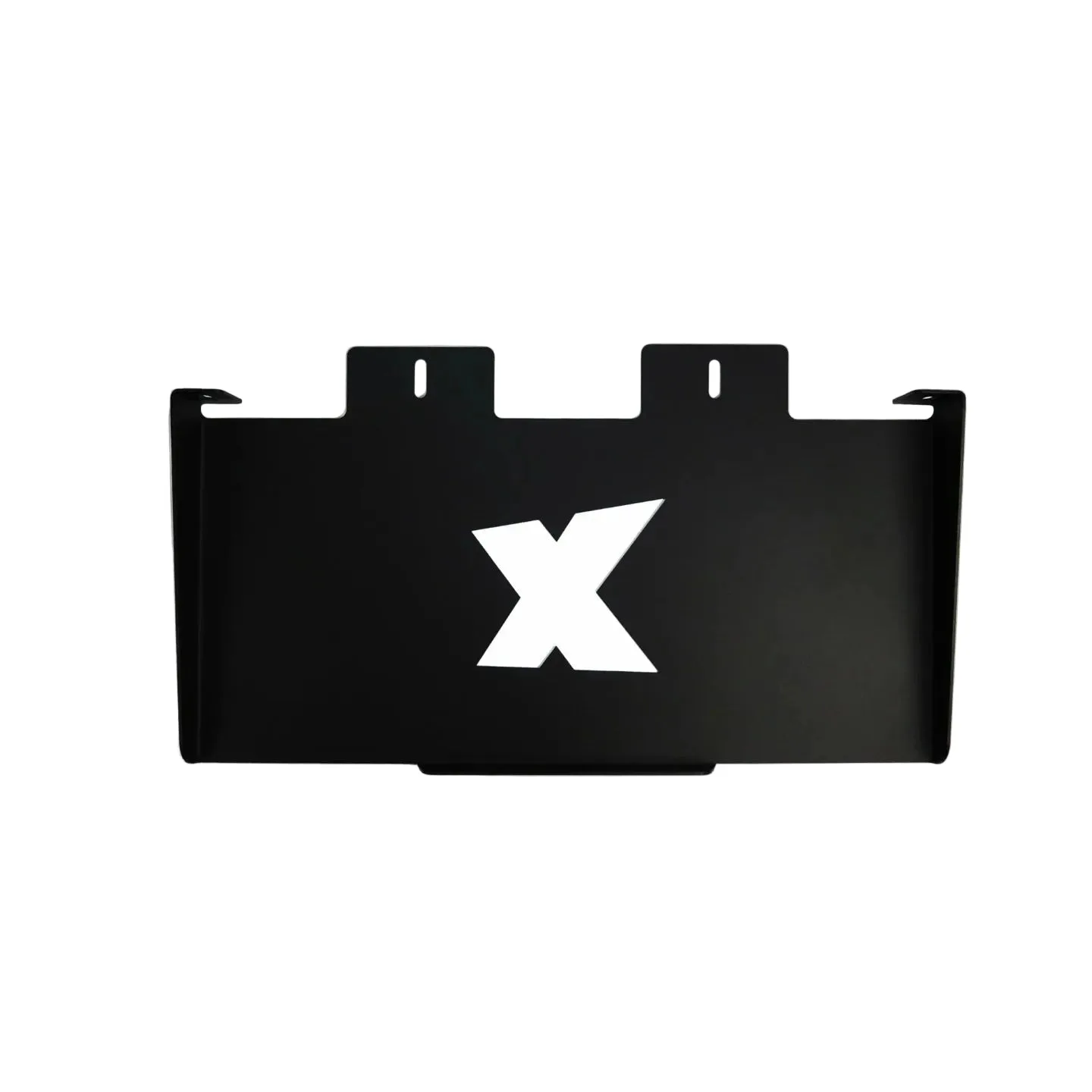
SimXPro PC - キーボードトレイ
-
SimXPro PC - キーボードトレイ: 位置は水平および垂直に数ミリメートル調整でき、正確にフィットさせることができます。トレイの位置を微調整して座席位置に合わせ、運転中の無理な手の届きを防ぐことができます。