빠른 답변
오래된 스틱 상판을 시계 반대 방향으로 돌리면서 위로 당겨 빼낸 후, 새 상판을 베이스에 똑바로 아래로 밀어 넣어 장착하세요. 도구가 필요 없으며, 교체는 스틱당 약 1분이 소요됩니다. Nitro Deck 전원을 끈 상태에서 작업하세요. 잘못된 입력이 게임에 등록되는 것을 방지하기 위함입니다.
시작하기 전에
Nitro Deck의 전원을 끄고 화면이 아래로 향하게 하여 부드러운 천 위에 올려놓으세요. 스틱에 압력이 가해지지 않도록 합니다. 여러 CRKD 제품의 상판을 교체하는 경우, 분리한 상판은 작은 가방이나 트레이에 보관하세요. 베이스에서 분리하면 잃어버리기 쉽고 구별하기 어렵습니다.
Nitro Deck을 케이스에서 분리하거나 내부를 열 필요가 없습니다. 스틱 상판만 분리하면 됩니다.
오래된 스틱 상판 제거
엄지와 검지로 상판을 잡고 시계 반대 방향으로 1/4바퀴 돌린 후 위로 당겨 빼내세요. 가벼운 압력으로 상판이 분리됩니다. 저항이 느껴지면 아마도 돌리면서 아래로 누르고 있는 것입니다. 그 반대로 하여 똑바로 위로 당기세요.
새 상판 장착
새 상판을 노출된 베이스 위에 맞춘 후, 멈출 때까지 똑바로 아래로 부드럽게 밀어 넣으세요. 망치로 두드리거나 좌우로 흔들지 마세요. 꼭 맞지만 억지로 끼우는 느낌이 아니어야 합니다. 장착 후 스틱을 전체 가동 범위로 회전시켜 걸리거나 마찰이 없는지 확인하세요.
스틱 상판 교체 시기
표면이 미끄러워지거나, 가장자리가 닳아 매끄러워지거나, 플레이 중 상판이 베이스에서 돌아가기 시작할 때 교체하세요. 새 상판 세트는 새 컨트롤러를 구매하지 않고 덱의 외관을 바꾸는 가장 저렴한 방법입니다. Dust Edition 8 팩은 한 박스에 8개의 상판이 들어 있어, 닳은 세트를 교체하고 여분을 보관할 수 있어 단일 교체용을 구매할 필요가 없습니다.
설치 후 상판이 헐거울 경우
헐거운 상판은 보통 완전히 장착되지 않은 것이지, 크기가 잘못된 것이 아닙니다. 분리하여 베이스가 깨끗하고 이물질이 없는지 확인한 후, 멈출 때까지 다시 눌러 장착하세요. 여전히 헐겁게 돌아간다면 팩에서 다른 상판을 시도하여 단일 변형 부품인지 확인하세요.
스틱 상판은 모든 CRKD 제품과 호환되므로, 한 덱에 맞는 상판은 다른 덱에도 맞습니다. Nitro Deck+ 또는 NEO에 설치하는 경우 과정은 동일합니다.
스틱 상판 설치 단계
- 전원을 끄고 덱을 안정화하세요: Nitro Deck의 전원을 끄고 화면이 아래로 향하게 하여 부드러운 표면에 올려놓으세요. 작업 중 스틱에 하중이 가해지지 않도록 합니다. 확인 사항: 덱이 평평하게 놓여 있고 상판을 돌릴 때 미끄러지지 않아야 합니다.
- 오래된 상판을 돌려서 빼내세요: 상판을 잡고 시계 반대 방향으로 약 1/4바퀴 돌린 후 똑바로 위로 당기세요. 가벼운 압력만으로 충분합니다. 흔한 실수: 돌리면서 아래로 누르면 상판이 걸린 느낌이 듭니다.
- 노출된 베이스를 청소하세요: 새 상판을 장착하기 전에 마른 천으로 베이스를 닦아 먼지나 피부 오일을 제거하세요. 확인 사항: 깨끗한 베이스가 새 상판이 단단히 장착되는 주된 이유입니다.
- 새 상판을 똑바로 아래로 누르세요: 상판을 베이스 위에 정렬하고 멈출 때까지 아래로 누르세요. 좌우로 흔들거나 억지로 밀어 넣지 마세요. 흔한 실수: 첫 번째 저항에서 멈추고 완전히 장착하지 않는 것입니다.
- 전체 가동 범위를 테스트하세요: 각 스틱을 완전히 회전시키고 모든 방향으로 눌러 상판이 걸리거나 마찰이 없는지 확인하세요. 다음 단계: 상판이 헐겁게 돌아가면 다시 장착하거나 팩에서 다른 상판을 시도하세요.
언급된 제품
- 스틱 탑스 더스트 에디션 8 팩: 스틱 탑스 더스트 에디션 8 팩에는 8개의 스틱 탑스와 3세트의 스타일이 포함되어 있으며, 모든 CRKD 제품과 호환됩니다. 한 팩으로 덱의 양쪽 스틱과 여분을 모두 커버하므로, 하나의 상판이 닳았을 때 단일 교체용을 구매할 필요가 없습니다.
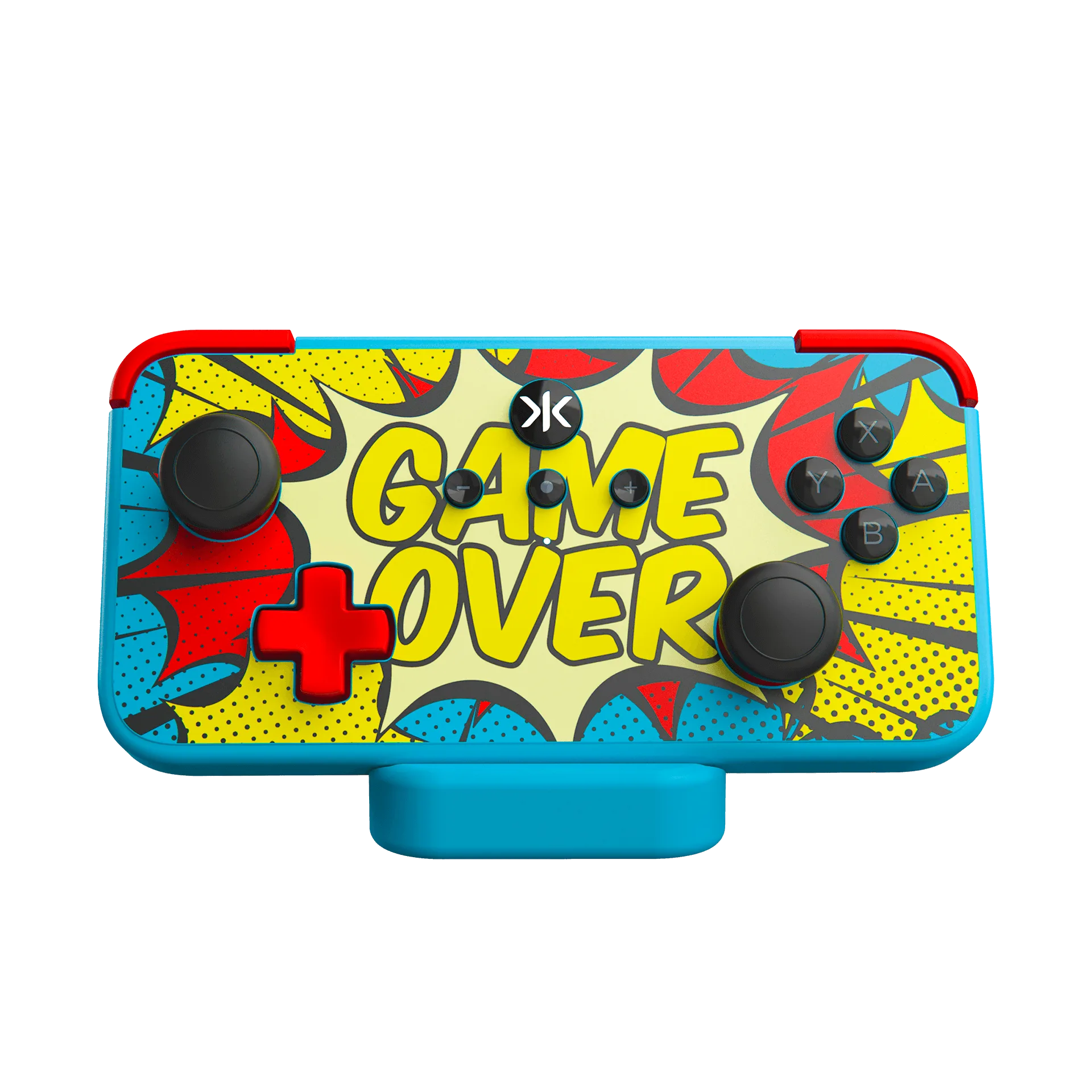
- Nitro Deck+ Fortnite Renegade Raider Edition + HDMI 어댑터 + 캐리 케이스 + 스틱 탑 8 팩 번들: 그만큼 Nitro Deck+ Fortnite Renegade Raider Edition 번들에는 Nitro Deck+, HDMI 어댑터, 캐리 케이스 및 스틱 탑 8 팩이 포함되어 있습니다. 덱은 홀-이펙트 썸스틱을 사용합니다. 덱과 상판을 함께 구매하는 경우 번들을 통해 별도 구매를 절약할 수 있으며, 홀-이펙트 스틱은 베이스 자체가 드리프트되지 않으므로 상판만 닳습니다.
- Nitro Deck White Edition + 기어 백 + 스틱 탑 8 팩 번들: 그만큼 Nitro Deck White Edition 번들에는 Nitro Deck White Edition, 기어 백 및 스틱 탑스 미드나잇 에디션(8 팩)이 포함되어 있습니다. 여분의 상판 세트와 여행용 가방을 한 번에 원하는 경우 실용적인 시작점입니다.