빠른 답변
대부분의 sim 레이싱 하드웨어 문제는 세 가지 근본 원인, 즉 느슨하거나 정렬이 잘못된 마운트, 소프트웨어 및 펌웨어 불일치, 마모되거나 더러운 연결로 거슬러 올라갑니다. 물리적 고정 상태와 케이블 연결 상태를 먼저 확인한 다음, 펌웨어와 드라이버를 업데이트하고, 마지막으로 구성 요소를 하나씩 분리하여 확인합니다. 부품이 물리적으로 손상되었거나 펌웨어 업데이트로 문제가 해결되지 않으면, 억지로 계속 사용하지 말고 제조업체에 문의하거나 구성 요소를 교체하십시오.
어젯밤에는 리그가 완벽하게 작동했습니다. 오늘 밤에는 휠베이스가 덜컹거리거나, 페달이 튀거나, 변속기가 기어를 놓칩니다. 당황해서 교체품을 주문하기 전에, 대부분의 sim 레이싱 하드웨어 문제는 논리적인 순서에 따라 집에서 진단할 수 있다는 점을 알아두십시오. 이 가이드는 가장 일반적인 문제, 가능한 원인, 그리고 취해야 할 정확한 수정 조치를 안내합니다. 또한 문제 해결을 중단해야 하는 시기와 다른 구성 요소나 지원 경로를 선택해야 하는 시기에 대해서도 배우게 됩니다.
여기 있는 조언은 다이렉트 드라이브 휠베이스, 로드셀 페달 또는 풀 섀시를 사용하는 경우 모두 적용됩니다. 목표는 여러분을 전자 기술자로 만드는 것이 아니라 시간, 비용 및 좌절감을 줄여주는 반복 가능한 문제 해결 프로세스를 제공하는 것입니다.
가장 간단한 점검부터 먼저 시작하세요
소프트웨어를 살펴보기 전에 모든 물리적 연결이 안전한지 확인하세요. 놀랍게도 많은 휠베이스 문제, 페달 문제 및 변속기 고장은 USB 케이블이 느슨해지거나, 퀵 릴리스가 완전히 장착되지 않았거나, 장착 볼트가 진동으로 풀린 데서 비롯됩니다. 리그의 전원을 끄고 각 케이블의 양쪽 끝을 확인하세요. 각 커넥터를 포트에 단단히 밀어 넣으세요. 휠베이스의 경우 퀵 릴리스가 잠겨 있고 휠이 완전히 결합되었는지 확인하세요. 페달의 경우 로드셀 케이블이 끼이거나 잡아당겨지지 않았는지 확인하세요.
연결이 확실해지면 전원을 켜고 제조업체의 보정 또는 진단 도구를 사용하여 각 구성 요소를 개별적으로 테스트하십시오. 구성 요소가 나타나지 않으면 다른 USB 포트(허브보다는 마더보드의 직접 포트가 바람직함)를 시도하십시오. 나타나지만 불규칙하게 작동하면 다음 진단 단계로 진행하십시오.
- 장치가 많으면 전원 공급형 USB 허브를 사용하십시오. 전원 공급이 없는 허브는 간헐적 연결 끊김을 자주 유발합니다.
- 케이블에 테이프로 라벨을 붙여 향후 문제 해결 중에 빠르게 식별하고 다시 연결할 수 있도록 하십시오.
- 휠베이스와 페달이 VR 헤드셋과 같은 고대역폭 장치와 USB 컨트롤러를 공유하지 않는지 확인하십시오.
휠베이스 문제: 뻑뻑함, 페이드, 연결 끊김
휠베이스가 뻑뻑하거나 거칠게 느껴지고, 몇 분 후에 포스 피드백이 사라지거나, 세션 중에 연결이 끊어지는 경우 원인은 종종 열, 전기 또는 펌웨어와 관련이 있습니다. 다이렉트 드라이브 휠베이스는 통풍이 막히거나 장치가 정격 연속 토크를 초과하여 사용될 때 과열될 수 있습니다. 휠베이스에 명확한 공기 흐름이 있고 캐비닛 안에 갇혀 있지 않은지 확인하십시오. 전원 공급이 적절하고 콘센트를 전력 소모가 큰 기기와 공유하지 않는지 확인하십시오. 휠베이스와 스티어링 휠 또는 퀵 릴리스 간의 펌웨어 불일치도 불규칙한 동작을 유발할 수 있습니다. 둘 다 제조업체의 최신 버전으로 업데이트하십시오.
강한 포스 피드백이 가해질 때만 휠베이스가 연결이 끊어지는 경우, 전원 공급 장치의 문제나 데이터 속도를 처리할 수 없는 USB 케이블이 원인일 수 있습니다. 더 짧고 품질 좋은 USB 케이블과 다른 포트를 사용해 보세요. 이러한 조치 후에도 문제가 지속되면 휠베이스에 내부 결함이 있을 수 있습니다. 그 시점에서는 사용을 중단하고 지원팀에 문의하세요. 결함이 있는 장치를 계속 사용하면 추가 손상이 발생할 수 있습니다.
- 제조사가 권장하는 연속 토크를 절대 초과하지 마십시오. 그렇게 하면 열 보호 기능이 작동하거나 모터가 손상될 수 있습니다.
- 펌웨어 업데이트 후에는 항상 휠베이스를 다시 보정하고 시뮬레이터 설정을 다시 확인하세요.
페달 문제: 스파이크, 데드존, 일관되지 않은 제동
페달 문제는 일반적으로 입력이 튀거나, 스트로크 시작 시 데드존이 발생하거나, 제동력이 일정하지 않은 형태로 나타납니다. 가장 흔한 원인은 더럽거나 마모된 전위차계 또는 로드셀입니다. 페달이 전위차계를 사용하는 경우 전기 접점 세정제로 청소하고 페달을 전체 범위에 걸쳐 여러 번 작동시키십시오. 로드셀 페달은 로드셀 마운트가 느슨하거나 케이블이 손상되어 문제가 발생할 수 있습니다. 로드셀이 단단히 고정되어 있고 케이블이 닳지 않았는지 확인하십시오. 페달에 조절 가능한 스프링이나 엘라스토머가 있는 경우 올바르게 장착되어 있고 걸리지 않는지 확인하십시오.
소프트웨어도 원인이 될 수 있습니다. 시뮬레이터와 제조업체 소프트웨어에서 페달을 재보정하십시오. 페달이 계속 튀는 경우 다른 USB 장치의 간섭이나 접지 루프가 있는지 확인하십시오. 경우에 따라 전원 공급 USB 허브가 문제를 해결하기도 합니다. 페달을 리그에서 분리하여 벤치에서 테스트했을 때도 출력이 불안정하다면 센서에 문제가 있을 가능성이 높습니다. 데드존으로 보상하려고 시도하지 말고 센서 또는 페달 유닛을 교체하십시오. 데드존 보상은 문제를 숨기고 제어력을 저하시킵니다.
- 하드웨어 및 캘리브레이션 수정을 모두 시도한 후에만 작은 데드존을 설정하십시오.
- 로드셀 페달의 경우 페달 플레이트를 유연한 표면에 장착하지 마십시오. 휨으로 인해 일관되지 않은 판독값이 발생할 수 있습니다.
변속기 및 핸드브레이크 결함: 변속 실패 및 레버 고착
기어 변속이 잘 안 되는 시프터나 고장 난 핸드브레이크는 레이스를 망칠 수 있습니다. 먼저 장착 상태를 확인하세요. 단단히 고정되지 않은 시프터는 하중을 받으면 휘어져 변속 실패를 유발합니다. 모든 볼트를 조이고 섀시가 허용한다면 보강대를 추가하는 것을 고려하세요. 다음으로 메커니즘에 이물질이나 마모된 부품이 있는지 검사합니다. 시퀀셜 시프터는 제조업체의 지침에 따라 윤활이 필요할 수 있습니다. 과도한 윤활은 그리스가 먼지를 끌어들일 수 있으므로 주의하세요. 핸드브레이크의 경우 케이블 장력과 피벗 지점을 확인하세요. 핸드브레이크가 로드 셀을 사용하는 경우 페달 로드 셀처럼 취급하여 케이블과 장착 상태를 점검하세요.
기계적 점검 후에도 시프터가 여전히 변속을 놓친다면 시뮬레이터에서 재보정하세요. 일부 시프터는 이동 임계값을 설정하기 위해 보정 루틴이 필요합니다. 보정이 도움이 되지 않는다면 내부 스위치나 센서에 문제가 있을 수 있습니다. 이 경우 스위치나 장치를 교체하는 것이 더 나은 방법입니다. 변속을 놓치는 시프터로 계속 레이스를 하면 좌절감과 나쁜 습관으로 이어질 수 있으니 피하세요.
- 변속기에 스프링과 디텐트가 사용된다면 예비 부품을 보관해 두세요. 이는 일반적인 마모 부품입니다.
- 핸드브레이크의 경우 기계적 한계를 넘어 당기지 마십시오. 케이블이 늘어나거나 로드셀이 손상될 수 있습니다.
문제 해결을 중단하고 지원 또는 교체를 요청해야 할 때
케이블을 다시 연결하고, 펌웨어를 업데이트하고, 재보정하고, 마운트를 확인했습니다. 문제가 지속되면 이제 중단할 때입니다. 타는 냄새, 눈에 띄는 균열, 헤진 케이블 등 물리적 손상이 있는 구성 요소의 문제 해결을 계속하면 구성 요소나 장비에 추가 손상이 발생할 위험이 있습니다. 마찬가지로 펌웨어 업데이트가 반복적으로 실패하거나 여러 컴퓨터에서 장치가 인식되지 않는 경우 결함이 내부에 있을 가능성이 높습니다. 이러한 경우 증상과 이미 수행한 단계를 명확히 설명하여 제조업체 지원팀에 문의하십시오. 제품이 보증 기간이 지난 경우 수리 비용과 교체 비용을 비교하십시오.
때로는 문제가 결함이 아니라 호환성 제한일 수 있습니다. 예를 들어, 최신 휠베이스에 구형 퀵 릴리즈를 사용하려는 경우 수리보다는 어댑터가 필요할 수 있습니다. 언제 적응하고 언제 교체해야 하는지 알면 시간과 비용을 절약할 수 있습니다.
- 문제 해결 단계와 정확한 증상을 문서화하십시오. 이렇게 하면 지원 사례가 빨라집니다.
- 하드웨어 고장으로 판단하기 전에 제조업체 웹사이트에서 알려진 문제 및 펌웨어 릴리스 노트를 확인하십시오.
진단표: 증상, 원인, 조치, 중지 지점
- 휠베이스가 울퉁불퉁하게 느껴지거나 포스 피드백이 사라짐: 가능한 원인: 과열, 전원 부족 또는 펌웨어 불일치. 조치: 환기 개선, 전원 공급 장치 확인, 펌웨어 업데이트. 중지 지점: 휠베이스에서 타는 냄새가 나거나 펌웨어 및 전원 확인 후에도 연결 끊김이 지속되면 중지하고 지원팀에 문의하십시오. 과열되는 휠베이스를 계속 작동하지 마십시오. 영구적인 손상을 초래할 수 있습니다.
- 페달에 스파이크 또는 데드존이 있는 경우: 예상 원인: 더러운 전위차계, 느슨한 로드셀 또는 결함 있는 케이블. 조치: 전위차계 청소, 로드셀 장착 및 케이블 점검, 재보정. 중단 지점: 벤치 테스트에서 페달 출력이 불규칙하면 센서 또는 페달을 교체하십시오. 큰 데드존으로 문제를 가리는 것은 제어력을 떨어뜨리고 근본 원인을 해결하지 못합니다.
- 변속기가 기어 변속을 놓칩니다: 가능한 원인: 마운트 휨, 이물질, 또는 스위치 마모. 조치: 마운트를 조이고, 메커니즘을 청소 및 윤활하고, 재보정하십시오. 중단점: 재보정 및 기계적 점검 후에도 변속 누락이 계속되면 스위치 또는 변속기를 교체하십시오. 변속을 놓치는 변속기는 안전 및 성능에 위험이 됩니다. 이 상태로 레이스를 하지 마십시오.
특정 호환성 문제를 해결하는 부품
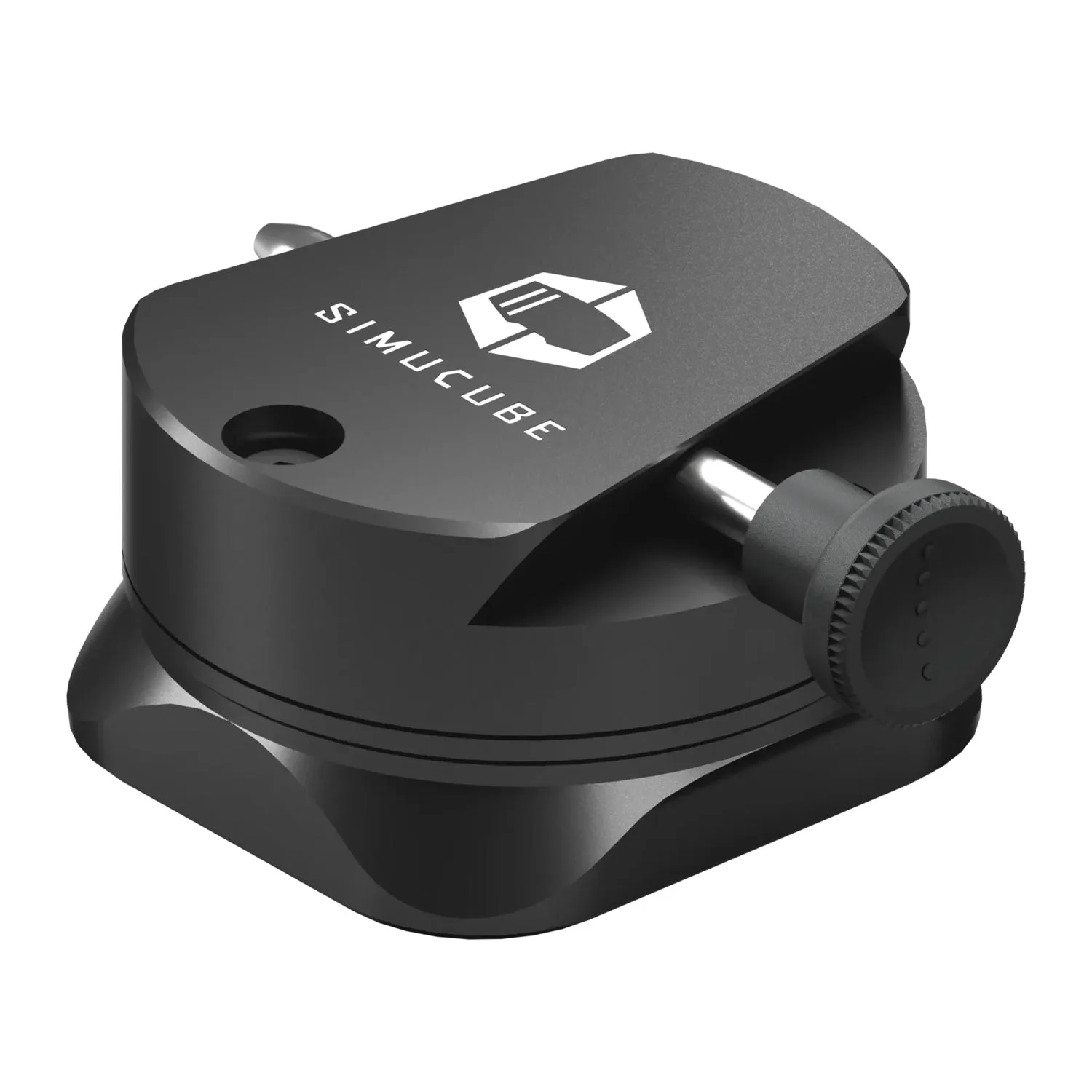
- Simucube 2 퀵 릴리스 어댑터 Simucube 3: 베이스의 Link 퀵 릴리스 인터페이스를 이전 세대 Simucube 2 퀵 릴리스로 교체하여 기존 Simucube 퀵 릴리스 컬렉션을 Simucube 3에서 사용할 수 있게 합니다. Simucube 3 베이스로 업그레이드하지만 현재의 Simucube 2 호환 스티어링 휠을 유지하려면 이 어댑터가 각 휠의 퀵 릴리스 변경 비용과 번거로움을 피할 수 있습니다.
- 휠 데크 마운팅 플레이트 [Fanatec]: 이 추가 플레이트는 표준 휠 데크를 최신 Advanced SimRacing 섀시용 완전한 CSL DD / GT DD Pro 사이드 마운트 솔루션으로 업그레이드합니다. Fanatec CSL DD 또는 GT DD Pro 휠베이스가 유연하게 느껴지거나 표준 휠 데크로 편안한 각도를 얻을 수 없는 경우, 이 플레이트는 섀시 전체를 교체하지 않고도 견고한 사이드 마운트 솔루션을 제공합니다.
대부분의 시뮬레이션 레이싱 하드웨어 문제는 체계적인 접근 방식으로 해결할 수 있습니다. 물리적 연결을 확인하고, 펌웨어를 업데이트하고, 재보정하고, 구성 요소를 분리하십시오. 부품이 물리적으로 손상되었거나 이러한 단계를 거친 후에도 결함이 지속되면 중단하고 지원을 요청하거나 교체하십시오. 호환성 문제의 경우 Simucube 2 퀵 릴리스 어댑터와 같은 어댑터나 Wheel Deck Mounting Plate [Fanatec]과 같은 마운팅 플레이트가 전체 업그레이드 없이 특정 문제를 해결할 수 있습니다. 장비를 깨끗하고 시원하게 유지하고 안전하게 고정하면 문제 해결에 소요되는 시간을 줄이고 레이싱에 더 많은 시간을 할애할 수 있습니다.
![휠 데크 장착 플레이트 [Fanatec]](https://xilands.com/api/media/sync/62/62c21781e737f365bd0e9c377102c5903e4ea982244214fdf03a5be679976e85.webp)