빠른 답변
iPhone 비디오용 가변 ND 필터를 사용하려면 필터를 안전하게 부착하고, 노출을 수동으로 설정한 다음, 필터를 돌려 적절한 밀도를 맞추세요. 과도하게 어두워지거나 비네팅이 생기지 않도록 주의하세요.
비디오에 가변 ND 필터를 사용하는 이유
가변 ND 필터는 조리개나 셔터 속도를 변경하지 않고도 렌즈로 들어오는 빛을 조절할 수 있게 해줍니다. 이는 밝은 조건에서도 영화 같은 180도 셔터 규칙(셔터 속도를 프레임 속도의 두 배로 설정)을 유지하는 데 핵심적입니다.
고정 ND 필터와 달리, 가변 ND 필터는 필터를 돌려 밀도를 미세 조정할 수 있습니다. 이러한 유연성은 필터를 교체하지 않고 햇빛과 그늘 사이를 이동할 때 유용합니다.
시작하기 전에 알아야 할 절충점
가변 ND 필터는 가장 강한 설정에서, 특히 광각 렌즈에서 비네팅을 유발할 수 있습니다. 또한 밀도를 너무 높이면 X자 모양의 교차 패턴이 나타날 수 있습니다.
iPhone의 카메라 앱이 완전한 수동 제어를 제공하지 않는 경우, 노출과 셔터 속도를 고정하려면 타사 앱이 필요합니다. 필터는 계속 변하는 자동 노출을 보정할 수 없습니다.
단계별 가이드: iPhone에서 가변 ND 필터 사용하기
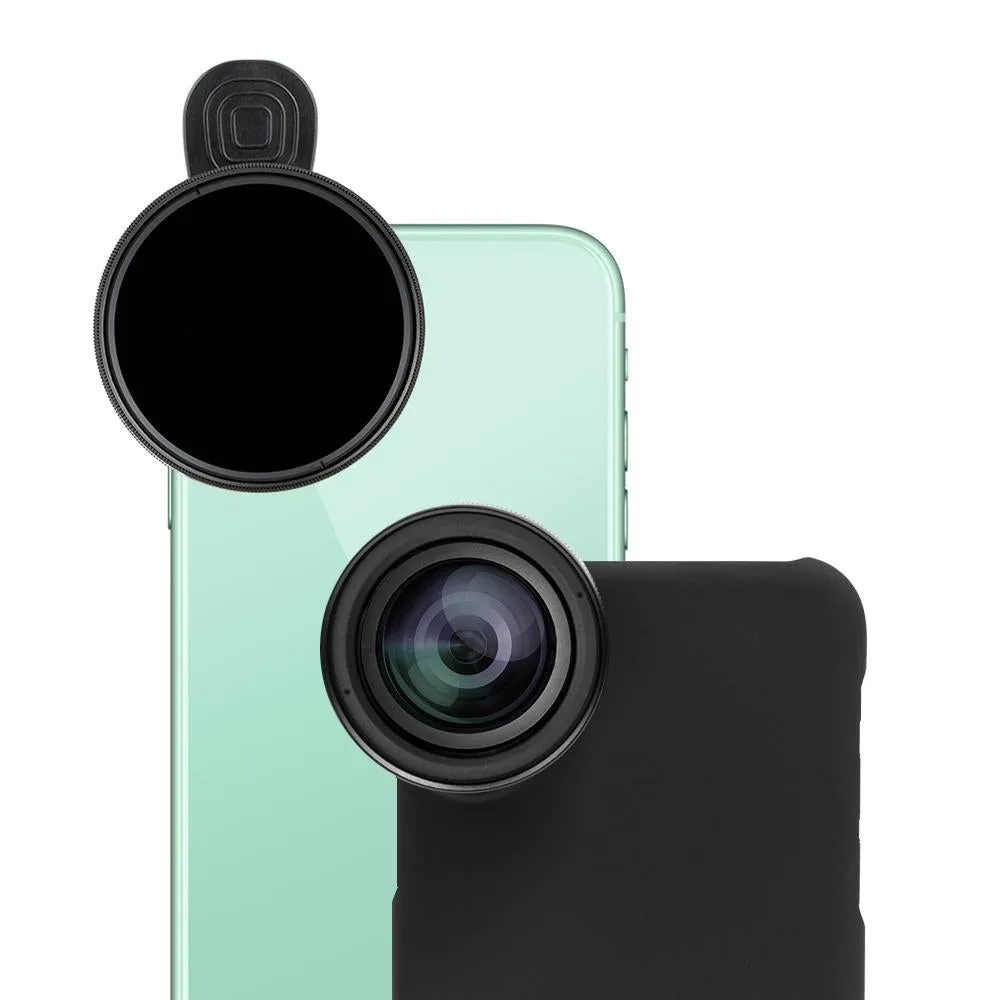
- 필터를 안전하게 부착하세요: 가변 ND 필터를 iPhone 렌즈 마운트 또는 클립 시스템에 나사로 고정하세요. 손상이나 정렬 불량을 방지하기 위해 꼭 맞지만 너무 조이지 않도록 하세요. 필터가 중앙에 있고 카메라 시야를 가리지 않는지 확인하세요.
- 노출을 수동으로 설정하세요: 수동 카메라 앱을 열고 셔터 속도를 프레임 속도의 두 배로 설정하세요(예: 1/60초, 30fps). 자동 조정을 방지하기 위해 ISO와 화이트 밸런스를 고정하세요. 이미지가 너무 밝으면 셔터 속도를 변경하지 말고 ND 필터를 사용하세요.
- 필터를 최소 밀도로 시작하세요: 필터를 가장 밝은 설정(보통 점 또는 0으로 표시됨)으로 돌리세요. 이렇게 하면 장면을 보기 전에 과도하게 어두워지는 것을 방지할 수 있습니다. 가장 낮은 밀도로 시작하여 기본 노출을 측정하세요.
- 밀도를 높이기 위해 돌리세요: 라이브 미리보기를 보면서 필터를 천천히 더 강한 설정으로 돌리세요. 노출이 균형 잡히고 하이라이트가 날아가지 않을 때 멈추세요. 비네팅이나 교차 패턴이 보이면 약간 되돌리세요.
- 모션 블러 조정: 영화 같은 모션 블러를 얻으려면 자연스러운 블러를 만들 수 있을 만큼 셔터 속도를 낮게 유지해야 합니다. ND 필터를 사용하여 밝은 빛에서도 그 셔터 속도를 유지하세요. 다양한 밀도를 테스트하여 장면에 맞는 최적의 지점을 찾으세요.
제품 소개
-
Motion Pro 가변 ND 필터 - 카메라: Motion Pro 가변 ND 필터는 사진작가, 영화 제작자, 일반 사용자를 위해 설계되어 어떤 환경에도 적응할 수 있습니다. 가변 설계로 여러 필터를 휴대하지 않고도 변화하는 조명에 빠르게 적응할 수 있어, 즉석 iPhone 비디오 촬영에 실용적입니다.
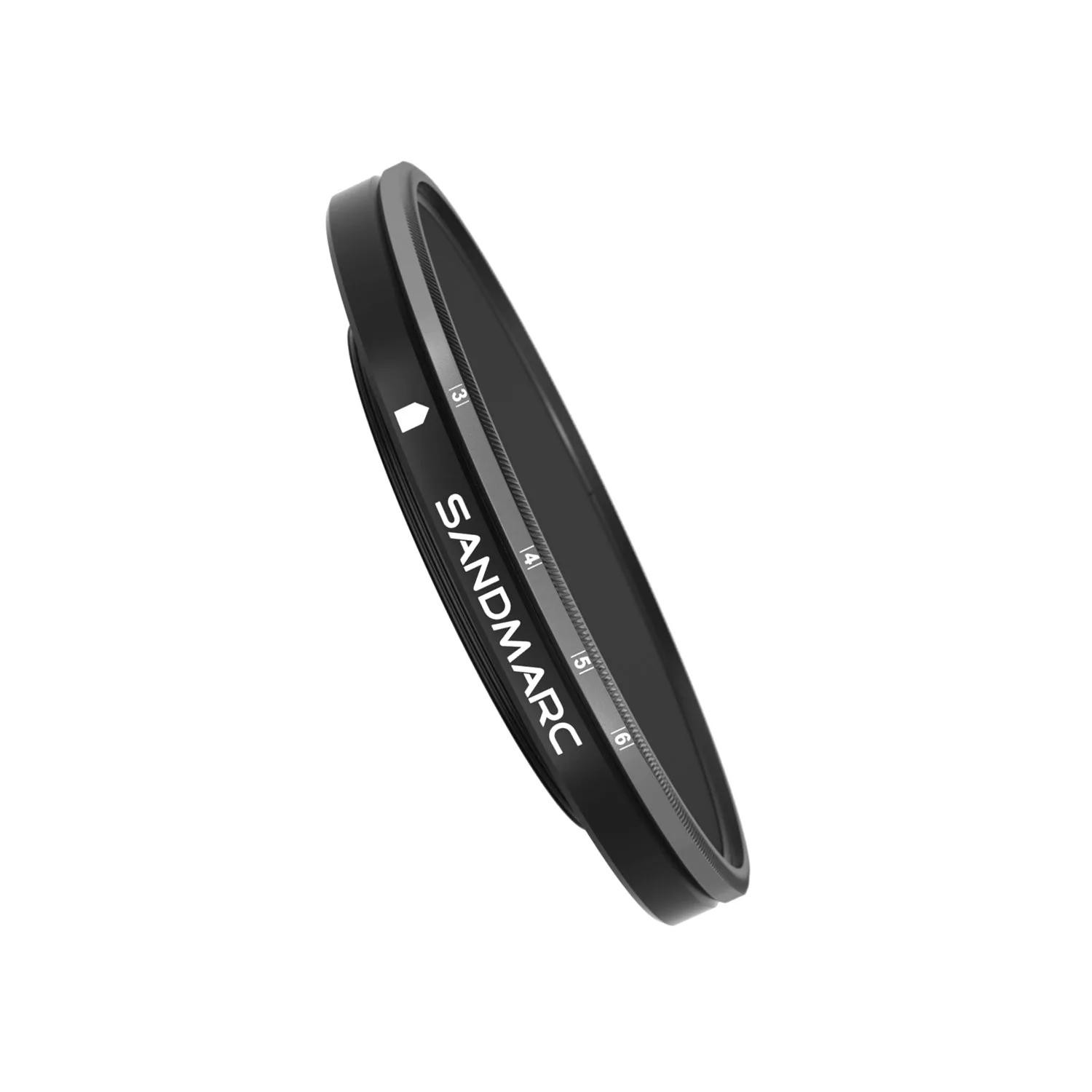
Motion Pro 가변 ND 필터 - 카메라