빠른 답변
크리스탈 클리어 PC 키캡은 부드러운 마이크로파이버 천과 중성 세제를 푼 미지근한 물로 정기적으로 세척하여 황변을 방지하고 투명도를 유지하세요.
크리스탈 클리어 키캡에 특별한 관리가 필요한 이유
불투명 키캡과 달리 크리스탈 클리어 PC 키캡은 먼지, 기름, 때 하나하나를 그대로 드러냅니다. PC 소재 덕분에 가능한 초고투명성은 지문이 쉽게 보이고, 햇빛이나 강한 세정제에 노출되면 시간이 지나면서 노란색으로 변할 수 있습니다. 규칙적이고 부드러운 관리로 구매 당일처럼 투명한 상태를 유지하세요.
투명 키캡을 손상시키는 흔한 실수
연마 스펀지나 강한 화학 세정제를 사용하면 PC 표면에 흠집이 생기거나 뿌옇게 될 수 있습니다. 또한 키캡을 뜨거운 물에 담그거나 직사광선에 두면 플라스틱이 뒤틀리거나 황변이 가속화될 수 있습니다. 최상의 결과를 위해 미지근한 물과 중성 주방 세제를 사용하세요.
단계별 세척 과정
- 키캡을 안전하게 제거하기: 키캡 풀러를 사용하여 각 키캡을 똑바로 위로 부드럽게 들어 올리세요. 스위치나 키캡에 흠집을 낼 수 있는 도구로 억지로 빼내지 마세요. 천천히 작업하세요. 억지로 빼면 스위치 축이 휠 수 있습니다.
- 부드러운 세척액 준비하기: 그릇에 미지근한 물을 채우고 중성 주방 세제를 몇 방울 떨어뜨리세요. 표백제, 알코올, 연마성 세정제는 사용하지 마세요. 뜨거운 물은 PC 키캡을 뒤틀리게 할 수 있습니다. 항상 미지근한 물을 사용하세요.
- 담그고 문지르기: 키캡을 10~15분 동안 담가두세요. 그런 다음 부드러운 칫솔이나 극세사 천으로 각 키캡을 살살 문질러 오일과 먼지를 제거하세요. 너무 세게 문지르지 마세요. PC는 내구성이 좋지만 긁힐 수 있습니다.
- 완전히 헹구고 건조하기: 각 키캡을 시원한 흐르는 물에 헹궈 비누 잔여물을 제거하세요. 보푸라기가 없는 천으로 물기를 닦아낸 후, 수건 위에서 완전히 자연 건조시키세요. 줄기에 남은 수분이 스위치를 손상시킬 수 있으므로, 재설치 전에 키캡이 완전히 건조되었는지 확인하세요.
- 재설치 및 유지 관리: 각 키캡을 딸깍 소리가 날 때까지 스위치 위에 단단히 눌러 장착하세요. 일상적인 관리를 위해 극세사 천으로 키캡을 닦아 오일이 쌓이는 것을 방지하세요. 키보드를 직사광선이 닿지 않는 곳에 보관하여 황변 현상을 늦추세요.
제품 소개
-
61키 레이아웃 크리스탈 클리어 PC 키캡: PC 소재로 제작된 이 키캡은 얼음 결정처럼 투명하여 스위치의 원래 색상과 구조를 그대로 보여줍니다. 높은 투명도로 인해 먼지나 변색이 즉시 눈에 띄므로, 미관을 유지하려면 꾸준한 세척이 필수적입니다.
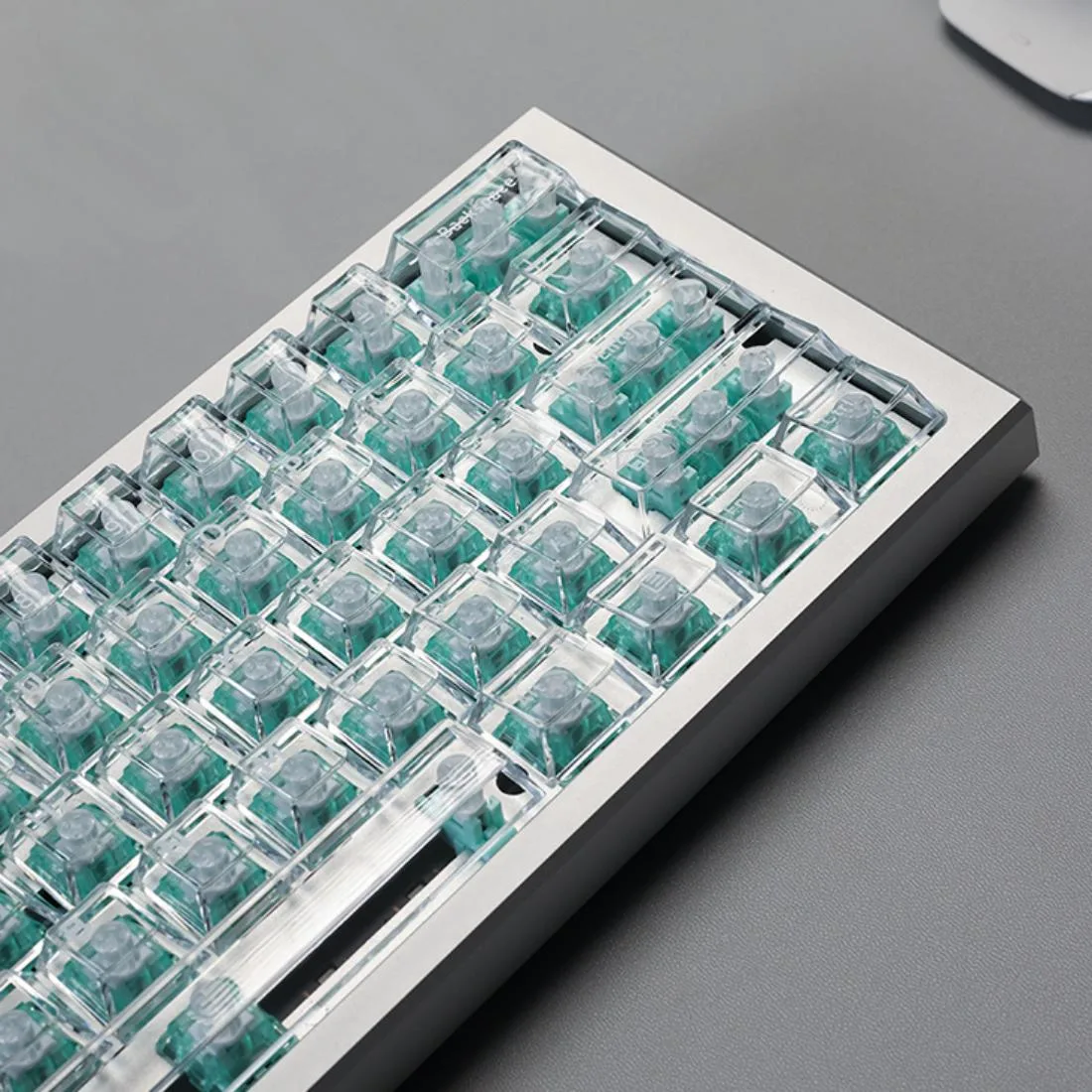
61키 레이아웃 크리스탈 클리어 PC 키캡