MemCard PRO2는 PlayStation 2 및 PlayStation 1 애호가들에게 사랑받는 액세서리로, 기존 메모리 카드의 한계를 해결하는 현대적인 솔루션을 제공합니다. 여러 개의 가상 메모리 카드에 수천 개의 세이브 파일을 저장할 수 있는 기능은 레트로 게이밍의 판도를 바꾸는 혁신입니다. 그러나 다른 기술 제품과 마찬가지로, 세이브 데이터를 안전하게 보호하고 오랫동안 사용하려면 적절한 관리가 필요합니다.
이 가이드에서는 MemCard PRO2를 안전하게 다루는 방법부터 펌웨어 업데이트 및 백업 전략까지 유지 관리의 모범 사례를 살펴보겠습니다. 노련한 컬렉터이든 레트로 게이밍에 처음 입문하는 분이든, 이 팁은 소중한 세이브 데이터를 보호하고 장치를 최대한 활용하는 데 도움이 될 것입니다.
MemCard PRO2 이해하기
MemCard PRO2는 오리지널 PlayStation과 PlayStation 2 콘솔 모두에서 작동하는 다재다능한 메모리 카드 솔루션입니다. microSD 카드를 사용하여 세이브 데이터를 저장하며, 여러 개의 가상 메모리 카드를 쉽게 만들고 관리할 수 있습니다. 즉, 하나의 물리적 장치 안에서 게임, 사용자 또는 지역별로 별도의 카드를 가질 수 있습니다.
MemCard PRO2의 주요 기능 중 하나는 Free McBoot 및 OPL(Open PS2 Loader) 환경과의 호환성으로, 홈브류 애호가들 사이에서 인기가 높습니다. PS1 및 PS2 메모리 카드를 모두 에뮬레이션할 수 있어 세이브 컬렉션을 통합하려는 모든 사람에게 필수품입니다. 그러나 강력한 기능에는 그에 따른 책임이 따르므로 장치를 관리하는 방법을 이해하는 것이 중요합니다.
- MemCard PRO2는 최대 128GB의 microSD 카드를 지원하여 세이브 파일을 위한 충분한 공간을 제공합니다.
- 각각 별도의 물리적 카드 역할을 하는 최대 100개의 가상 메모리 카드를 에뮬레이션할 수 있습니다.
- 이 장치는 PS1 및 PS2 게임 모두에서 작동하여 진정한 다용성을 제공합니다.
안전한 취급 및 보관
세이브 데이터를 보존하려면 MemCard PRO2의 올바른 취급과 보관이 중요합니다. 항상 장치를 부드럽게 삽입하고 제거하며, 콘솔의 메모리 카드 슬롯에 올바르게 정렬되었는지 확인하세요. 억지로 밀어 넣으면 카드와 콘솔 포트가 모두 손상될 수 있습니다.
MemCard PRO2는 직사광선과 극한의 온도를 피해 서늘하고 건조한 곳에 보관하세요. 과도한 열은 플라스틱 케이스를 뒤틀리게 하고 내부 부품을 손상시킬 수 있으며, 습기는 부식을 유발할 수 있습니다. 사용하지 않을 때는 보호 케이스나 전용 보관함을 사용하는 것이 좋습니다.
- 데이터 손상을 방지하려면 MemCard PRO2를 삽입하거나 제거하기 전에 항상 콘솔의 전원을 끄세요.
- 먼지가 쌓이지 않도록 사용하지 않을 때는 microSD 카드 슬롯을 덮어두세요.
- 장치를 구부리거나 비틀지 마세요. 내부 PCB가 손상될 수 있습니다.
펌웨어 업데이트 및 소프트웨어 유지 관리
많은 최신 액세서리와 마찬가지로 MemCard PRO2도 정기적인 펌웨어 업데이트를 통해 이점을 얻을 수 있습니다. 이러한 업데이트는 호환성을 개선하고 버그를 수정하며 새로운 기능을 추가할 수 있습니다. 제조업체 웹사이트나 커뮤니티 포럼에서 최신 펌웨어 버전을 확인하고 지침에 따라 장치를 업데이트하세요.
또한 microSD 카드의 파일 시스템을 주기적으로 확인하는 것이 좋습니다. 컴퓨터를 사용하여 오류를 검사하고 카드가 손상되지 않았는지 확인하세요. 권장 파일 시스템(일반적으로 FAT32)으로 microSD 카드를 포맷하면 최적의 성능을 유지하고 문제를 예방하는 데 도움이 됩니다.
- 펌웨어 업데이트를 수행하기 전에 microSD 카드의 내용을 컴퓨터에 백업하세요.
- 안정성을 보장하려면 평판이 좋은 브랜드의 고품질 microSD 카드를 사용하세요.
- 먼저 제대로 꺼내지 않고 여러 장치에서 동일한 microSD 카드를 사용하지 마세요.
세이브 데이터 백업 전략
MemCard PRO2의 주요 목적은 세이브 데이터를 보호하는 것이지만 백업을 건너뛰어도 된다는 의미는 아닙니다. 세이브 파일을 컴퓨터나 다른 저장 장치에 정기적으로 복사하는 것이 현명한 방법입니다. 이렇게 하면 MemCard PRO2가 고장나거나 분실되더라도 소중한 진행 상황을 잃지 않습니다.
백업하려면 MemCard PRO2에서 microSD 카드를 꺼내 컴퓨터의 카드 리더기에 삽입하세요. 전체 내용을 하드 드라이브의 폴더에 복사하고, 세이브 기록을 남기기 위해 여러 시점에 백업을 만드는 것을 고려하세요. 추가 보호를 위해 클라우드 스토리지를 사용할 수도 있습니다.
- 주요 게임 세션을 마친 후나 새 게임을 시작하기 전에 백업 일정을 만드세요.
- 쉬운 정리를 위해 백업 폴더에 날짜와 게임 제목을 표시하세요.
- 중복 백업으로 두 번째 microSD 카드를 사용하고 주기적으로 교체하는 것을 고려하세요.
일반적인 문제 해결
적절한 관리를 해도 MemCard PRO2에 문제가 발생할 수 있습니다. 콘솔이 장치를 인식하지 못하면 먼저 올바르게 삽입되었는지 확인하세요. 문제가 지속되면 부드러운 마른 천으로 금색 접점을 닦아 산화나 먼지를 제거하세요.
세이브 데이터가 손상된 경우 microSD 카드 결함이나 쓰기 작업 중단이 원인일 수 있습니다. 장치를 제거하기 전에 항상 콘솔 전원이 꺼져 있는지 확인하세요. 가상 메모리 카드가 손상된 경우 백업에서 복원하거나 MemCard PRO2의 관리 소프트웨어를 사용하여 복구할 수 있습니다.
- MemCard PRO2가 감지되지 않으면 다른 microSD 카드를 사용하여 문제를 분리하세요.
- 호환되는 microSD 카드 목록은 제조업체 웹사이트를 확인하세요.
- 지속적인 문제가 있는 경우 장치를 공장 설정으로 재설정하는 것을 고려하세요(지원되는 경우).
호환 액세서리로 레트로 설정 강화하기
MemCard PRO2는 훌륭한 독립형 장치이지만, 다른 품질의 액세서리와 함께 사용하면 전반적인 레트로 게이밍 경험을 향상시킬 수 있습니다. 예를 들어, 안정적인 무선 컨트롤러는 긴 게임 세션을 더 편안하고 즐겁게 만들어 줍니다. Brawler64 Wireless Edition (Gray) 는 닌텐도 64 팬에게 환상적인 선택으로, 클래식한 느낌에 현대적인 무선 경험을 제공합니다.
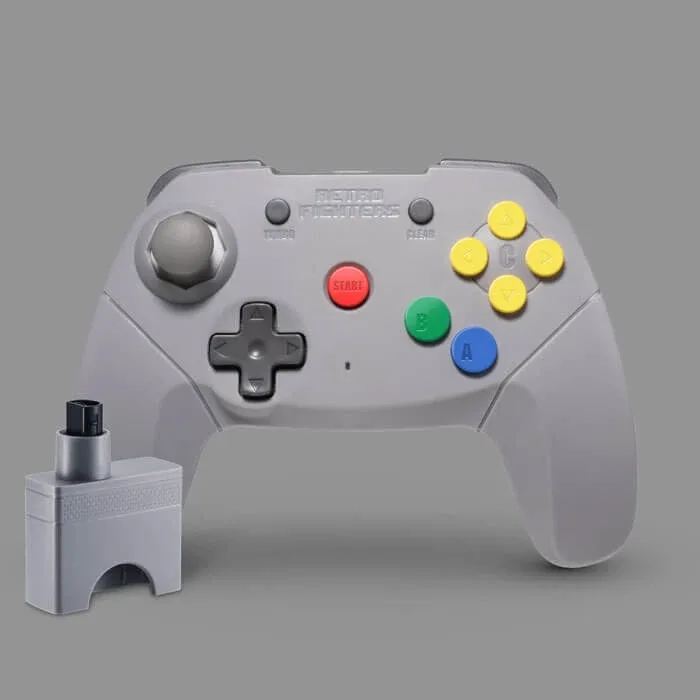
Brawler64 Wireless Edition (Gray)
마찬가지로 Retro-Bit Tribute64 V2 2.4G Wireless Controller for N64/Switch/USB - Atomic Purple 는 여러 플랫폼에서 다용도로 사용할 수 있습니다. 이러한 컨트롤러는 게임 플레이를 개선할 뿐만 아니라 오리지널 하드웨어의 마모를 줄여 콘솔과 액세서리가 더 오래 지속되도록 합니다.
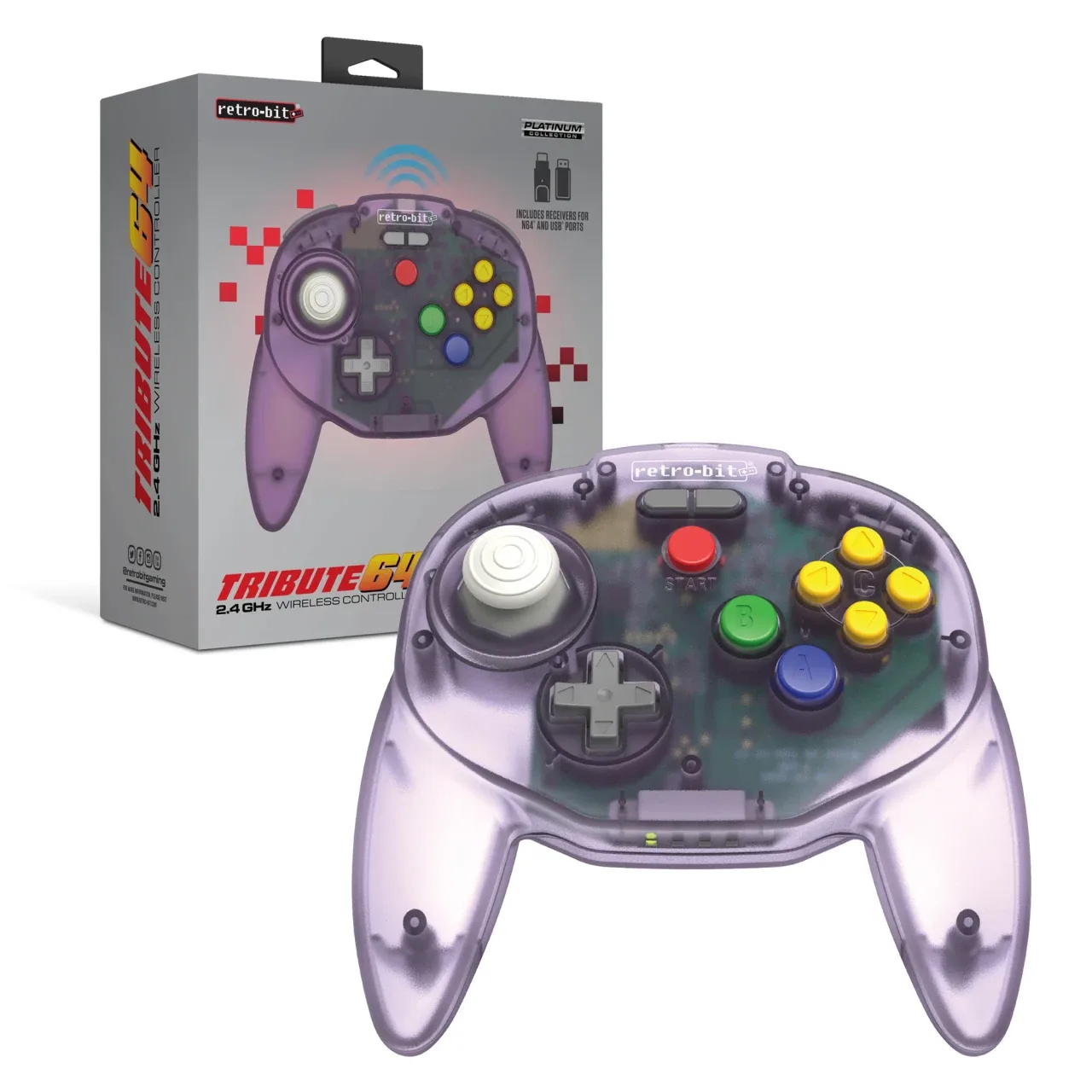
Retro-Bit Tribute64 V2 2.4G Wireless Controller for N64/Switch/USB - Atomic Purple
- 케이블 정리를 줄이고 편안함을 높이기 위해 품질 좋은 무선 컨트롤러에 투자하세요.
- Brook Wingman NS와 같은 컨트롤러 어댑터를 사용하여 호환성을 확장하세요.
- 게임 공간을 정리하여 장치의 우발적인 손상을 방지하세요.
이러한 모범 사례를 따르면 MemCard PRO2가 PS2 및 PS1 세이브 데이터의 안정적인 수호자로서 수년간 역할을 할 수 있습니다. 조심스럽게 다루고, 업데이트를 유지하며, 항상 세이브를 백업하세요. 적절한 유지 관리를 통해 레트로 게이밍 모험은 진행 상황을 잃을 위험이 없습니다. 설정을 보완할 더 많은 고품질 액세서리를 찾고 있다면 Retro-Bit Tribute64 V2 2.4G Wireless Controller for N64/Switch/USB - Atomic Purple을 확인해 보세요. 모든 레트로 게이머의 무기고에 환상적인 추가품입니다.