빠른 답변
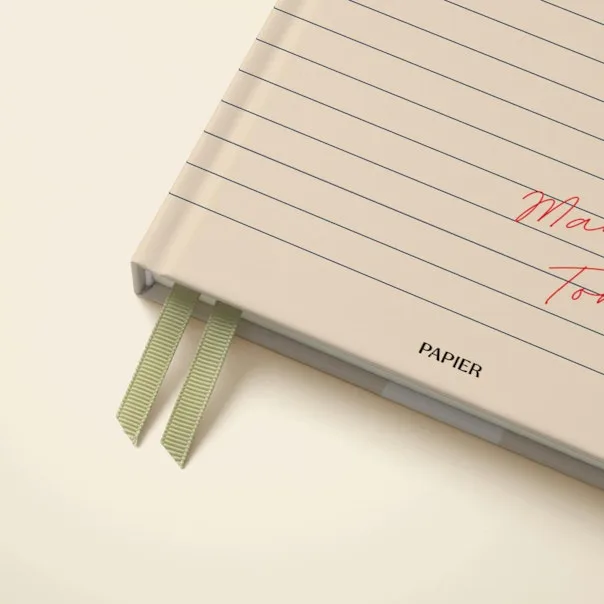
패치를 이동 가능한 섹션 마커로 취급하여 Confidant를 정리하세요. 각 패치-359860">패치-359859">패치-359068">패치-358891">패치 를 하나의 목적에 할당하고, 해당 섹션의 표지나 첫 페이지에 배치한 후, 안쪽 표지에 패치 인덱스를 유지하세요. 이렇게 하면 노트북 패치 시스템이 장식이 아닌 가벼운 맞춤형 인덱싱 도구가 됩니다. 전체 세트가 아닌 3~5개의 패치로 시작하세요.
Confidant 설정 시 패치가 탭보다 더 나은 이유
종이 탭은 페이지 가장자리에 부피를 더하고 가방 솔기에 걸릴 수 있습니다. 패치는 평평하게 붙어 있어 매일 휴대해도 말리지 않습니다. 단점은 패치가 영원히 재배치 가능하지 않다는 점입니다. 압력 감지 접착제는 몇 번 움직이면 약해집니다. 아무것도 붙이기 전에 섹션 맵을 결정하고, 먼저 안쪽 표지에 연필로 초안을 작성하세요.
패치는 탭보다 시각적 무게가 더 커서 한눈에 섹션을 찾는 데 도움이 됩니다. 이는 Confidant가 보관용이 아닌 일상 사용을 위해 설계되었기 때문에 중요합니다. 완벽한 정리 시스템보다 빠른 방향 찾기가 필요합니다.
패치를 붙이기 전에 섹션 체계를 선택하세요
대부분의 Confidant 설정은 일일 노트, 프로젝트, 참고 자료, 캡처의 4~6개의 반복 섹션으로 구성됩니다. 해당 목록을 포스트잇에 적고 일주일 동안 가지고 다니며 확정하세요. 해당 주에 섹션에 5개 미만의 항목이 있으면 인접 섹션에 병합하세요. 섹션이 적을수록 패치도 적어지고 표지도 더 깔끔해집니다.
섹션 이름을 도구나 앱 이름으로 지정하지 마세요. 노트북을 열 때 내리는 결정의 이름으로 지정하세요. '통화 노트', '고객 A', '독서 목록'과 같이 패치가 내용의 출처가 아닌 해야 할 일을 알려주도록 하세요.
표지와 내부 페이지에 패치를 배치할 위치
표지는 가장 중요한 공간이지만 가장 정확성이 떨어집니다. 표지의 패치는 노트북 자체를 식별하는 데 사용되며 섹션을 나타내지 않습니다. 표지에는 이름, 프로젝트 코드 또는 단일 그래픽과 같은 앵커 패치 하나를 사용하고 섹션 마커는 내부에 유지하세요. 안쪽 앞표지에는 작은 패치 인덱스(각 섹션에 할당된 패치 색상이나 모양이 적힌 손글씨 목록)를 배치하세요.
섹션 시작 부분에는 패치를 해당 섹션의 첫 페이지에 배치하고, 노트북을 닫았을 때 살짝 보이도록 바깥쪽 가장자리에 정렬하세요. 패치를 서로 겹쳐 쌓지 마세요. 접착제는 다른 패치 표면보다 종이에 더 잘 붙습니다.
확정하지 않고 배치 테스트하기
접착 보호지를 떼기 전에 패치를 위치에 놓고 노트북을 닫아보세요. 패치가 등쪽 접힌 부분과 겹쳐서 들뜨지 않는지 확인하세요. 닫힌 노트북이 여전히 평평하게 놓이는지 확인하세요. 패치가 손에 거슬리면 옮기세요. 이것이 유일한 무료 시험 기회입니다.
일반적인 실수 중 하나는 패치를 페이지 가장자리에 너 가깝게 배치하여 표지가 구부러질 때마다 패치가 구부러지게 하는 것입니다. 최소한 손가락 너비만큼 여백을 두세요.
Confidant 설정을 위한 패치 배치 단계
- 안쪽 표지에 섹션 맵 초안 작성: 연필로 4~6개의 섹션을 나열하고 각 섹션에 패치 색상이나 모양을 할당하세요. 목록이 표지 상단 1/3에 들어갈 만큼 작게 유지하세요. 확인점: 섹션 이름을 두 단어로 지정할 수 없다면 아직 섹션이 아닙니다.
- 표지에 앵커 패치 하나 할당: 앞표지에 이름, 프로젝트 코드 또는 Chequereboard와 같은 그래픽 등 단일 패치를 선택하세요. 등에서 떨어진 중앙 또는 상단 가장자리에 정렬하여 배치하세요. 일반적인 실수: 표지를 패치로 덮어 노트북이 더 이상 평평하게 닫히지 않게 하는 경우.
- 첫 페이지에 섹션 시작 표시: 각 섹션 패치를 해당 섹션의 첫 페이지에 바깥쪽 가장자리에 정렬하고 손가락 너비의 여백을 두고 붙이세요. 10초 동안 세게 누르세요. 확인점: 노트북을 닫고 각 패치가 보이지만 구부러지지 않았는지 확인하세요.
- 안쪽 앞표지에 패치 인덱스 만들기: 연필 섹션 목록 옆에 어떤 패치가 어떤 섹션에 속하는지 기록하세요. 섹션을 추가하거나 폐기할 때 인덱스를 업데이트하세요. 일반적인 실수: 인덱스를 건너뛰고 3주 후에 패치의 의미를 잊어버리는 경우.
- 2주 후에 검토하고 한 번 조정: 섹션이 사용되지 않는 경우 최대 한 개의 패치를 옮기세요. 반복적인 이동은 접착제를 약화시키므로, 이것을 습관이 아닌 단일 수정으로 간주하세요. 다음 단계: 사용하지 않는 섹션을 폐기하고 새 패치를 추가하는 대신 해당 패치를 새 스프레드에 재사용하세요.
이 시스템에 적합한 Papier 패치 및 악센트
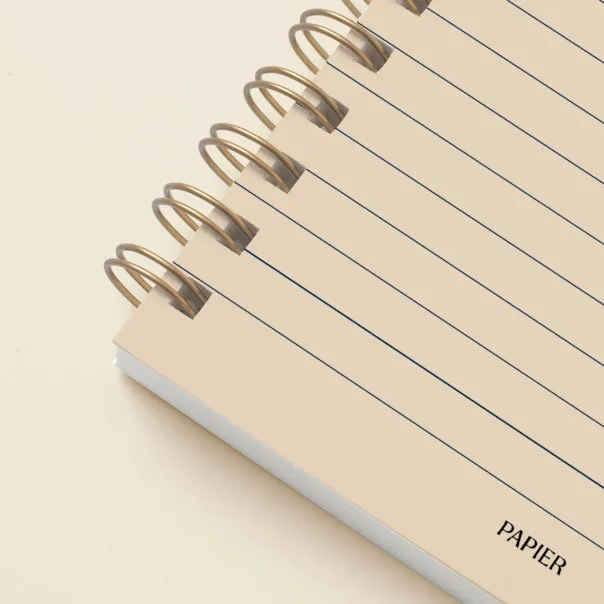
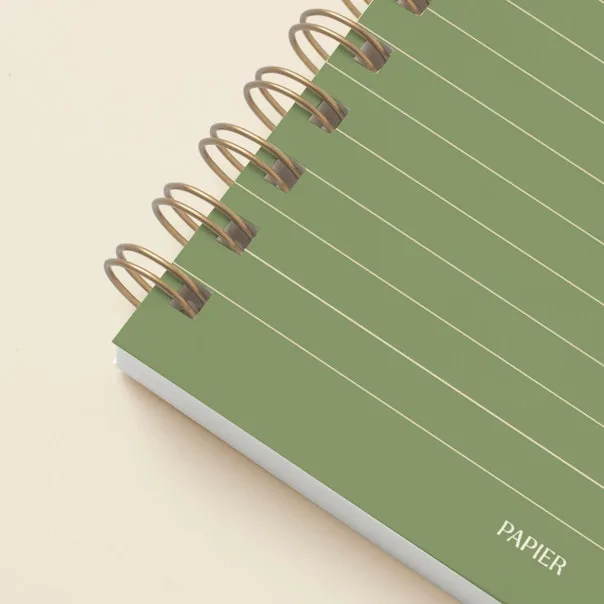
- 패치: Papier 패치, 표준 사이즈, 가격 USD 17.00 (카탈로그 비교 가격 USD 25.00), 깔끔하고 절제된 디자인의 다재다능한 일상 필수품으로 설명됩니다. 절제된 외관은 손글씨와 경쟁할 대담한 그래픽이 필요 없는 표지의 앵커 패치로 적합합니다.
- 패치: Papier 패치, 표준 사이즈, 가격 USD 18.50 (카탈로그 비교 가격 USD 25.00), 노트, 목록 및 창의적인 아이디어를 위해 간단하고 기능적인 디자인으로 포지셔닝되었습니다. 페이지를 압도하지 않으면서 명확하게 읽혀야 하는 내부 페이지의 섹션 마커로 실용적인 선택입니다.
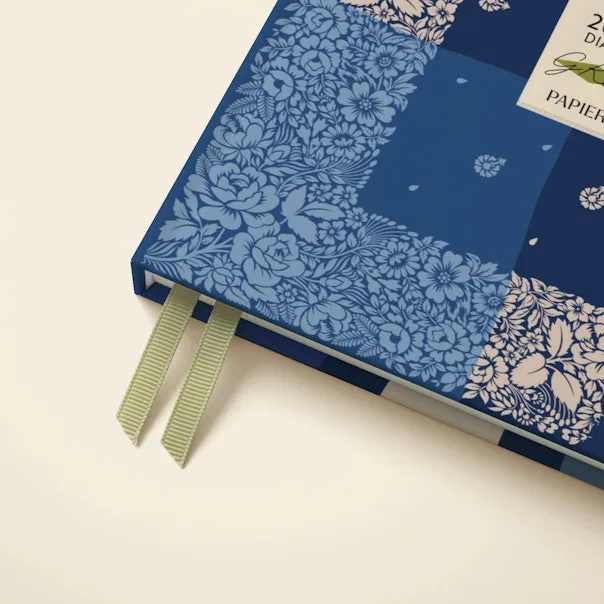
- Chequereboard: Papier Chequereboard, 표준 사이즈, 가격 USD 27.60 (카탈로그 비교 가격 USD 40.00), 현대적인 책상 악센트로 디자인된 대담한 체커보드 패턴이 특징입니다. 그래픽 패턴은 단일 포인트 아이템으로 가장 잘 작동합니다. 모든 섹션에 반복하지 말고 표지나 구분 페이지에 사용하세요.