빠른 답변
먼저 케이스를 마더보드 폼 팩터에 맞추세요: Mini-ITX는 Mini-ITX만, Micro-ATX는 Micro-ATX와 Mini-ITX, 미드타워는 일반적으로 ATX, Micro-ATX, Mini-ITX, 풀타워는 E-ATX 이하를 지원합니다. 그런 다음 GPU 길이, CPU 쿨러 높이, 라디에이터 지원을 확인하세요. 대부분의 빌드에 하나의 케이스를 원한다면 미드타워가 가장 안전한 출발점입니다.
PC 케이스 크기를 한 문장으로 설명: 케이스 크기 이름은 지원하는 마더보드 폼 팩터와 그래픽 카드, 쿨러, 드라이브를 위한 대략적인 공간을 알려줍니다. 까다로운 점은 케이스가 미드타워로 표시되어도 긴 GPU에는 너무 짧거나 높은 공랭 쿨러에는 너무 좁을 수 있다는 것입니다. 라벨은 출발점일 뿐, 보장이 아닙니다.
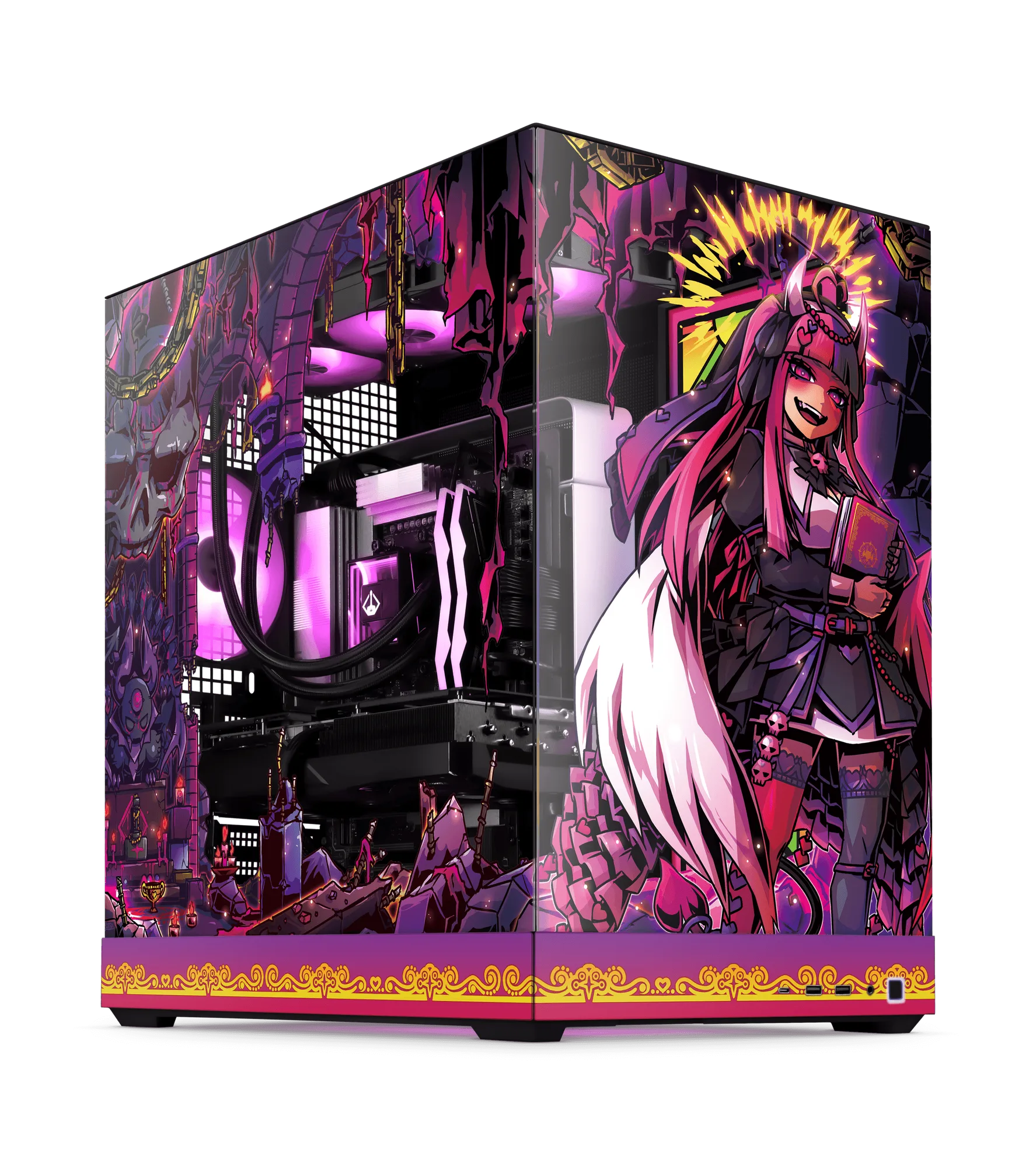
이 가이드는 메인보드부터 여유 공간, 에어플로우, 책상 공간까지 실용적인 순서로 결정 사항을 안내합니다. 과정에서 실제 프리빌트 시스템인 Ironmouse PC 번들 – Ultimate 와 Old School RuneScape PC 번들 – Elite 이 이러한 절충점을 어떻게 처리하는지 확인할 수 있으므로, 케이스를 구매하든 완제품 PC를 구매하든 동일한 논리를 적용할 수 있습니다.
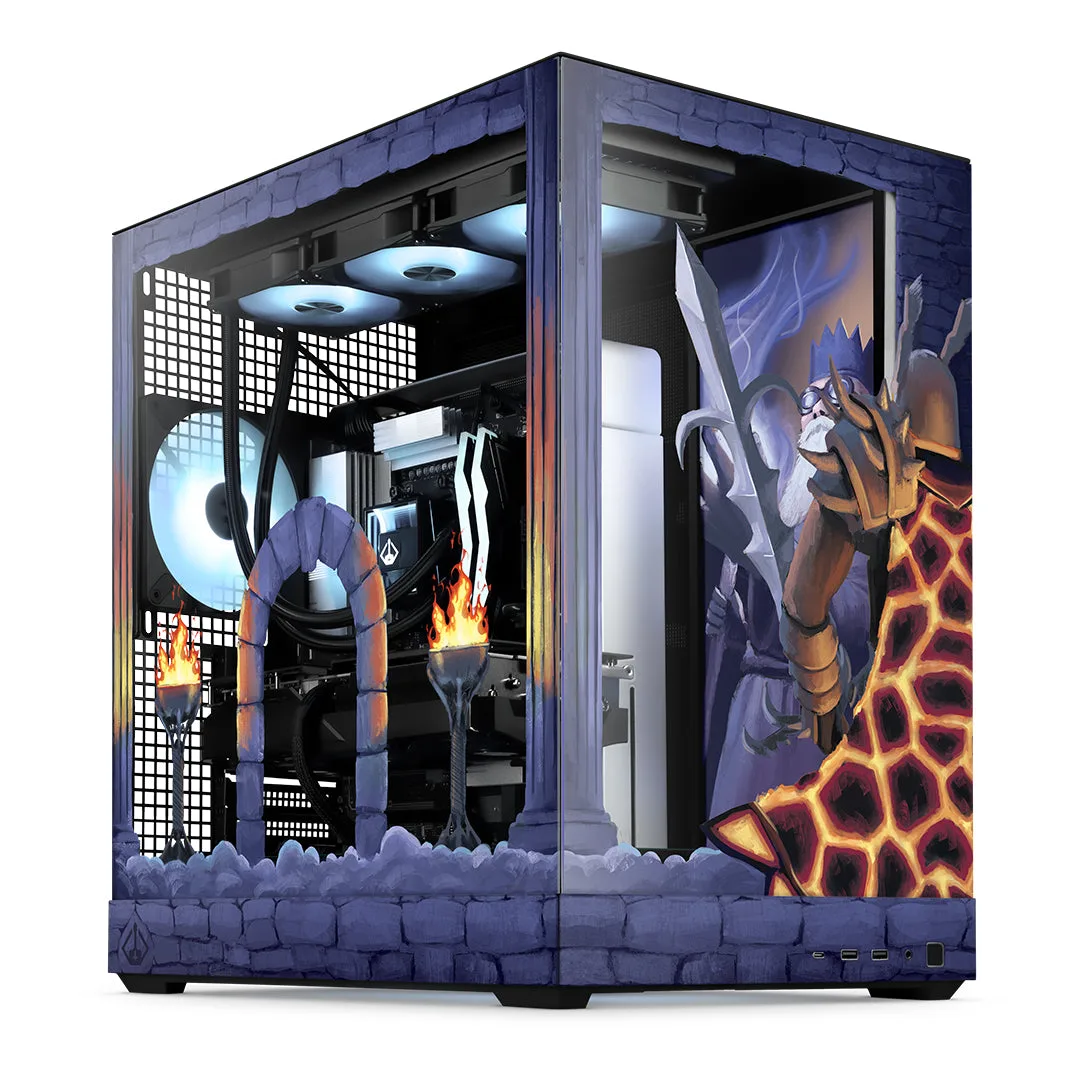
Old School RuneScape PC 번들 - Elite
단계 1: 마더보드 폼 팩터부터 시작하세요
마더보드 폼 팩터는 케이스 선택의 모든 기준이 됩니다. Mini-ITX 보드는 가장 작으며 Mini-ITX 케이스에만 맞습니다. Micro-ATX 보드는 Micro-ATX, Mid-Tower, Full-Tower 케이스에 맞습니다. ATX 보드는 Mid-Tower 및 Full-Tower 케이스에 맞습니다. E-ATX 보드는 일반적으로 Full-Tower 또는 E-ATX 지원을 명시적으로 표시한 넉넉한 Mid-Tower 케이스가 필요합니다. 이미 마더보드를 소유하고 있다면 케이스를 구매하기 전에 폼 팩터를 확인하세요.
흔한 실수는 케이스가 보기 좋아서 구매한 다음, 마더보드 장착 구멍이 맞지 않는다는 것을 발견하는 것입니다. 또 다른 실수는 케이스가 충분히 넓어 보인다고 해서 Micro-ATX 케이스에 ATX 보드가 들어갈 것이라고 가정하는 것입니다. 들어가지 않습니다. 스탠드오프 패턴과 후면 I/O 컷아웃이 다릅니다. 확실하지 않으면 제품 이름을 믿지 말고 케이스의 공식 마더보드 지원 목록을 확인하세요.
- 체크포인트: 구매 전에 마더보드 폼 팩터와 케이스가 지원하는 폼 팩터가 정확히 일치하는지 확인하세요.
단계 2: GPU 여유 공간과 쿨러 높이를 측정하세요
메인보드가 맞으면 다음 제한 요소는 일반적으로 그래픽 카드입니다. 케이스 사양에는 최대 GPU 길이가 나와 있지만, 이 수치는 종종 전면 라디에이터나 드라이브 케이지가 방해하지 않는다고 가정합니다. 전면에 라디에이터를 장착할 계획이라면 GPU 여유 공간에서 두께와 팬 깊이를 빼십시오. 공랭 쿨러의 경우 케이스의 최대 CPU 쿨러 높이는 절대적인 한계입니다. 몇 밀리미터라도 너무 높은 쿨러는 측면 패널이 닫히는 것을 막습니다.
이것이 바로 조립 완료 시스템이 수고를 덜어줄 수 있는 부분입니다. Ironmouse PC Bundle - Ultimate는 현대 컴퓨팅의 절대적인 정점, 상상할 수 있는 모든 것을 위해 구축된 시스템으로 설명됩니다. 이러한 종류의 빌드는 일반적으로 대형 케이스와 고급 부품을 짝지으므로 여유 공간 확인 작업이 이미 완료되었습니다. 직접 조립하는 경우 두 번 측정하고 약간의 여유를 두십시오.
- 피해야 할 실수: 전면 라디에이터나 드라이브 케이지가 GPU 여유 공간을 줄이는지 확인하지 않고 GPU 여유 공간 수치를 신뢰하는 것.
단계 3: 실제로 필요한 냉각 및 확장 용량 결정
더 작은 케이스는 더 작은 공간을 위해 냉각 용량과 확장성을 희생합니다. Mini-ITX 케이스는 종종 단일 라디에이터나 로우 프로파일 공랭 쿨러만 지원하며, 드라이브를 1~2개만 장착할 수 있습니다. Micro-ATX 케이스는 팬과 두 번째 확장 슬롯을 위한 공간을 약간 더 추가합니다. 미드타워 케이스는 일반적으로 여러 라디에이터, 여러 팬 및 더 많은 스토리지를 지원합니다. 풀타워 케이스는 최대의 공기 흐름, 커스텀 수냉 또는 많은 드라이브를 원하는 사람들을 위한 것입니다.
고와트 CPU와 GPU를 사용하는 경우, 비좁은 케이스는 팬이 더 빠르고 시끄럽게 회전하도록 강제할 수 있습니다. 스트리밍, 웹 서핑, 가벼운 게임만 한다면 적당한 냉각 성능을 갖춘 작은 케이스가 종종 더 조용하고 배치하기 쉽습니다. 사용하지 않을 공간에 비용을 지불하기 전에 자신의 작업 부하에 대해 솔직해지십시오.
- 체크포인트: CPU, GPU 및 스토리지 개수를 나열한 다음 케이스가 필요한 냉각 및 드라이브 마운트를 지원하는지 확인하세요.
단계 4: Mini-ITX vs Micro-ATX vs Mid-Tower vs Full-Tower 비교
Mini-ITX는 가장 작은 일반적인 폼 팩터입니다. 컴팩트한 책상, 미디어 센터 및 공간이 우선시되는 빌드에 이상적입니다. 단점은 제한된 냉각, 더 적은 확장 슬롯 및 더 좁은 조립 과정입니다. Micro-ATX는 중간에 위치합니다: 일반적인 Mid-Tower보다 눈에 띄게 작지만 풀사이즈 GPU와 몇 개의 확장 카드를 위한 공간이 있습니다. Mini-ITX까지 가지 않고 더 작은 공간을 원한다면 좋은 선택입니다.
미드타워는 ATX 메인보드, 긴 GPU, 여러 라디에이터를 수용하면서도 공간을 크게 차지하지 않아 가장 일반적인 선택입니다. 풀타워는 최대 확장성을 위한 것으로, E-ATX 보드, 커스텀 수랭 루프, 대용량 스토리지 어레이를 지원합니다. 미드타워와 풀타워 사이의 결정은 일반적으로 지금 여분의 공간이 필요한지, 아니면 향후 업그레이드를 위해 가능성을 열어둘지에 달려 있습니다. 잘 모르겠다면 미드타워가 더 안전한 기본 선택입니다.
- 경험 법칙: 작은 공간에는 Mini-ITX, 컴팩트하지만 유연한 빌드에는 Micro-ATX, 대부분의 빌드에는 미드타워, 최대 확장에는 풀타워.
단계 5: 책상 공간, 소음, 케이블 관리 확인
케이스 크기는 부품 이상의 요소에 영향을 미칩니다. 풀타워는 높이가 60cm를 넘을 수 있으며 책상 아래나 선반에 맞지 않을 수 있습니다. Mini-ITX 케이스는 모니터 옆에 깔끔하게 놓을 수 있지만, 작은 팬이 더 빠르게 회전하기 때문에 부하 시 더 시끄럽게 작동할 수 있습니다. 케이블 관리 공간도 케이스가 작아짐에 따라 줄어듭니다. Mini-ITX 빌드는 종종 맞춤형 길이의 케이블이나 세심한 라우팅이 필요한 반면, 미드타워는 채널과 고정 지점을 제공합니다.
케이스에 마음을 정하기 전에 사용 가능한 공간을 측정하세요. 후면 배기, 상단 라디에이터, 전면 흡기를 위한 여유 공간을 포함하세요. 케이스가 카펫 위에 놓일 경우, 전원 공급 장치 흡입구가 막히지 않았는지 확인하세요. 이러한 실용적인 세부 사항이 상자에 적힌 라벨보다 더 중요합니다.
- 피해야 할 실수: 상단에 장착된 라디에이터는 높이를, 전면에 장착된 라디에이터는 케이스의 깊이를 증가시킨다는 점을 잊는 것입니다.
단계 6: 케이스를 나머지 빌드와 맞추세요
크기가 맞다면, 공기 흐름 방향과 미학에 대해 생각해 보세요. 대부분의 케이스는 앞에서 뒤로 또는 아래에서 위로 공기 흐름을 사용합니다. 유리나 솔리드 패널을 많이 추가하는 경우, 케이스에 흡기를 위한 메쉬나 통풍 영역이 여전히 충분한지 확인하세요. 테마 빌드의 경우, 교체 가능한 사이드 패널이나 내부 조명이 있는 케이스는 전체 시스템을 하나로 묶을 수 있습니다. Starforge Systems는 테마가 있는 사전 조립 PC와 액세서리를 제공합니다. 예를 들어, Shibuya Platelight Acrylic은 내구성 있는 아크릴로 제작되었으며 Platelight의 빛을 확산시켜 컴퓨터 내부에 백라이트 아트를 만듭니다.
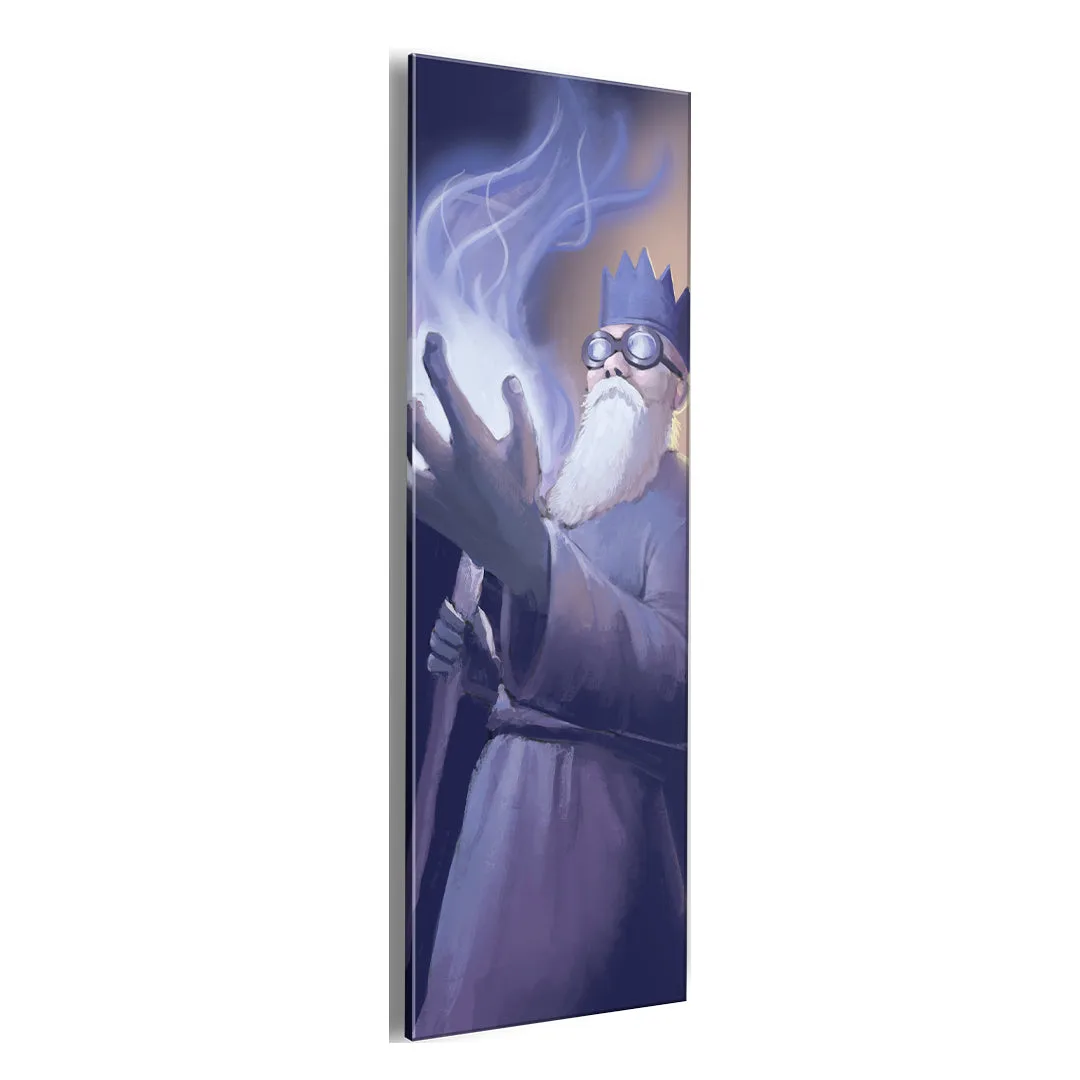
조립 완료 PC를 구매하는 경우 케이스 크기는 이미 선택되어 있지만, 책상과 냉각 기대치에 맞는지 확인할 수 있습니다. Old School RuneScape PC Bundle - Elite는 강력한 내부 부품과 상징적인 아트워크를 갖춘 것으로 설명되며, Wise Old Man Platelight가 함께 제공됩니다. 케이스, 아트워크, 조명이 하나의 패키지로 설계된 테마 빌드의 좋은 예입니다.
- 체크포인트: 공기 흐름 방향, 먼지 필터 접근성, 케이스에 필요한 팬이 포함되어 있는지 확인하세요.
케이스 크기 단계별 체크리스트
- 1. 마더보드 폼 팩터 확인: Mini-ITX, Micro-ATX, ATX 또는 E-ATX 중 어떤 것인지 확인하세요. 이에 따라 사용할 수 있는 가장 작은 케이스가 결정됩니다. 체크포인트: 케이스를 살펴보기 전에 폼 팩터를 적어두세요.
- 2. GPU 길이와 CPU 쿨러 높이 측정: 케이스 사양에서 최대 여유 공간을 찾은 다음, 전면 라디에이터나 드라이브 케이지가 차지하는 공간을 빼세요. 피해야 할 실수: 전면 라디에이터를 설치한 상태에서 명시된 GPU 여유 공간이 확보된다고 가정하는 것.
- 3. 냉각 및 확장 요구 사항을 확인하세요: 팬, 라디에이터, 드라이브 개수를 세고 케이스에서 지원하는 마운트 및 슬롯과 일치시키세요. 체크포인트: 나중에 두 번째 GPU나 드라이브를 더 추가할 계획이라면 지금 더 큰 사이즈를 선택하세요.
- 크기 등급을 선택하세요: Mini-ITX는 작은 공간에, Micro-ATX는 컴팩트한 유연성에, Mid-Tower는 대부분의 조립에, Full-Tower는 최대 확장에 적합합니다. 확실하지 않다면 Mid-Tower가 가장 안전한 올라운드 선택입니다.
- 책상이나 바닥 공간을 측정하세요: 후면 배기, 상단 라디에이터, 전면 흡기를 위한 여유 공간을 포함하세요. 케이스가 설치하려는 장소에 맞는지 확인하세요. 피해야 할 실수: 상단 라디에이터가 높이를 추가한다는 것을 잊는 것.
- 6. 공기 흐름과 미적 요소를 확인하세요: 메쉬 또는 통풍 패널, 먼지 필터, 공기 흐름 계획에 맞는 레이아웃을 찾으세요. 특정 외관을 원한다면 테마 패널이나 조명을 고려하세요. 체크포인트: 케이스에 충분한 팬이 포함되어 있거나 추가 예산이 있는지 확인하세요.
Starforge Systems 제품이 이러한 단계에 어떻게 적합한지
- Ironmouse PC 번들 - Ultimate: 최고 중의 최고가 더욱 좋아졌습니다. 현대 컴퓨팅의 절대적인 정점. 상상할 수 있는 모든 것을 이 시스템이 실현합니다. Voyager III Ultimate: 정말로 이 세상 것이 아닌 경험을 원한다면. 케이스 공간이나 냉각에 대해 걱정하지 않고 최대 성능을 원한다면, 이처럼 완전히 조립된 시스템이 크기 선택의 번거로움을 없애줍니다.
- Old School RuneScape PC 번들 - Elite: 당신이 룸브리지의 초보자이든, 원 디펜스 퓨어 PKer로 와일디에서 PvP를 준비 중이든, Starforge Systems의 Old School RuneScape PC는 Gielinor에서의 모험에 필요한 모든 것을 갖추고 있습니다. 상징적인 아트워크로 케이스를 감싸고 강력한 내부 부품을 탑재한 이 PC에 부족한 것은 파티 모자뿐입니다. Wise Old Man Platelight가 함께 제공됩니다. 이는 테마 케이스가 완전한 빌드의 일부가 될 수 있음을 보여주며, 케이스 크기를 직접 메인보드에 맞출 필요가 없습니다.
- 시부야: 고품질의 내구성 있는 아크릴로 제작된 이 패널은 당사의 Platelight에서 나오는 빛을 확산시켜 컴퓨터 내부에 멋진 백라이트 아트 작품을 만들어냅니다. 아래의 Platelight와 함께 번들로 구매하여 세트를 완성하세요. 측면 창이 있는 케이스를 선택하는 경우, Platelight 아크릴 패널은 케이스 크기를 변경하지 않고 내부를 맞춤 설정하는 방법입니다.
PC 케이스 크기를 선택하는 것은 메인보드와의 호환성, 부품 측정, 냉각 및 공간에 대한 솔직한 판단에 달려 있습니다. 메인보드 폼팩터부터 시작하여 GPU와 쿨러의 여유 공간을 확인한 후, 필요를 충족하는 가장 작은 케이스를 고르세요. 크기 고민을 건너뛰고 싶다면 Starforge Systems의 조립 완료 시스템은 케이스, 냉각, 부품이 이미 매칭된 상태로 제공됩니다.