빠른 답변
Pixel 9 에 기포 없이 강화 유리 보호 필름을 부착하려면, 먼지가 없는 환경에서 디스플레이를 깨끗이 닦고, 필름을 조심스럽게 정렬한 후 떨어뜨린 다음, 스퀴지를 사용하여 남은 공기를 밀어내십시오.
Pixel 9 화면에 기포가 생기기 쉬운 이유
Pixel 9 의 약간 구부러진 가장자리는 필름이 완벽하게 정렬되지 않으면 공기를 가둘 수 있습니다. 또한 밝은 OLED 디스플레이에서는 먼지 입자가 더 잘 보이므로 깨끗한 작업 공간이 필수적입니다.
기포 없는 설치를 위한 단계별 가이드
- 작업 공간 준비: 공기 흐름이 최소인 방, 예를 들어 뜨거운 샤워 후의 욕실(증기가 먼지를 가라앉힘)을 선택하십시오. 보호 필름, 청소용 천, 먼지 제거 스티커를 준비하세요. 김이 서린 욕실은 공기 중 먼지를 현저히 줄여줍니다.
- Pixel 9 디스플레이 청소: 포함된 알코올 물티슈로 기름기를 제거한 후, 마이크로파이버 천으로 닦아냅니다. 마지막으로 먼지 제거 스티커를 사용하여 남아 있는 미세 입자를 제거합니다. 밝은 빛 아래에서 확인하세요. 단 하나의 먼지 입자도 기포를 유발합니다. 보이면 다시 청소하십시오.
- 떨어뜨리기 전에 벗기고 정렬: 강화 유리에서 뒷면 보호 필름을 벗깁니다. 가장자리를 잡고 Pixel 9 화면 위에 띄웁니다. 카메라 컷아웃이나 스피커 그릴을 정렬 가이드로 사용하세요. 한쪽에서 천천히 내려 유리가 서서히 접착되도록 합니다. 천천히 내리면 공기가 자연스럽게 빠져나갑니다. 평평하게 떨어뜨리면 기포가 갇힙니다.
- 스퀴지로 남은 공기 밀어내기: 유리가 화면에 닿으면 포함된 스퀴지나 천으로 감싼 신용카드를 사용하세요. 중앙에서 바깥쪽으로 힘차고 곧게 밀어냅니다. 한 번에 한 구역씩 작업하십시오. 가장자리 근처의 작은 기포는 종종 24 시간 이내에 사라집니다. 억지로 밀어내지 마세요.
- 작은 기포 확인 및 수정: 24 시간이 지나도 기포가 남아 있으면, 테이프 조각을 사용하여 보호 필름의 가장 가까운 모서리를 기포가 드러날 때까지 들어 올리십시오. 먼지 제거 스티커로 입자를 제거한 후 다시 스퀴지로 밀어냅니다. 한 모서리 이상을 들어 올리면 필름이 정렬이 어긋나거나 새로운 먼지가 들어갈 수 있습니다.
이 가이드에서 사용된 스크린 프로텍터
-
Pixel 9 시리즈 강화 유리 스크린 프로텍터 (2개입) — 화면 보호: 이 강화 유리 프로텍터 2개입 팩은 장기간 사용을 위한 2개의 유닛을 포함하며 Pixel 9 시리즈 전용으로 설계되었습니다. 여분이 있으면 첫 번째 설치 시 먼지가 끼더라도 새 세트를 구매할 필요 없이 다시 시도할 수 있습니다.
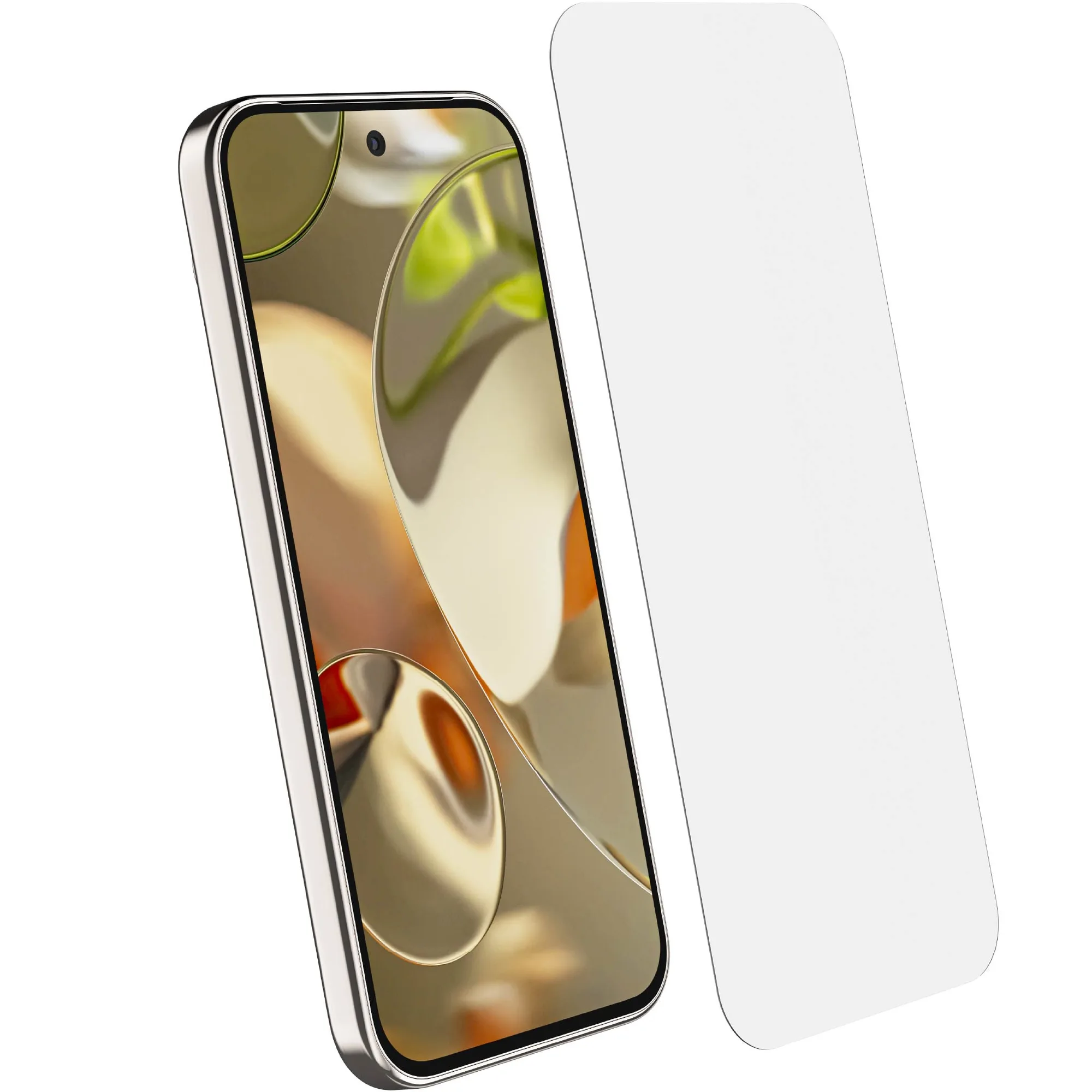
Pixel 9 시리즈 강화 유리 스크린 프로텍터 (2개입) — 화면 보호