빠른 답변
집에서 35mm 네거티브를 스캔하려면 먼지 없는 깨끗한 작업 공간을 마련하고, 각 프레임을 평평하게 놓고 카메라의 최고 품질 설정으로 고르게 조명한 뒤 촬영하세요. 그런 다음 소프트웨어에서 컬러 네거티브를 반전하고 샤프닝 전에 오렌지 마스크를 보정합니다. 여섯 프레임씩 소량으로 작업하면 초점, 먼지, 노출 문제를 조기에 발견할 수 있으며, 물량이나 상태가 가정용 장비로 감당하기 어려울 때는 아카이브 주문을 전문 디지털화 서비스로 보내세요.
가정용 필름 스캔 장비에 실제로 필요한 것
신뢰할 수 있는 가정용 필름 스캔 장비는 스캐너 모델보다 세 가지 변수, 즉 빛, 평탄도, 먼지를 제어하는 것이 더 중요합니다. 네거티브 뒤에 일관된 백라이트가 필요하고, 필름 스트립을 카메라나 스캐너 평면과 완벽하게 평행하고 평평하게 고정할 방법이 필요하며, 유제면에 섬유가 떨어지지 않는 깨끗한 표면이 필요합니다.
무엇이든 구매하기 전에 몇 롤만 스캔할지 아니면 아카이브를 스캔할지 결정하세요. 플랫베드나 전용 필름 스캐너는 간간이 하는 롤에 적합하고, 카메라 기반 복사 스탠드 장비는 대량 작업에 더 빠릅니다. 어느 쪽이든 블로어, 정전기 방지 브러시, 보풀 없는 장갑, 스트립을 평평하게 보관할 방법을 예산에 포함하세요. 이런 작은 물품들이 어떤 소프트웨어 업그레이드보다도 재스캔을 더 많이 막아줍니다.
네거티브를 보호하는 촬영 설정
기기가 허용하는 최고 품질로 촬영하거나 스캔하고, JPEG 대신 RAW나 TIFF로 저장하세요. 컬러 네거티브는 넓은 톤 범위를 담고 있으며, 압축 파일은 반전할 때 필요할 그림자와 하이라이트 디테일을 버립니다. 광원을 프레임 전체에 고르게 유지하세요. 중앙의 핫스팟은 반전 후 색조 변화가 됩니다.
네거티브를 프레임 가장자리까지 자르지 마세요. 오렌지 마스크의 중립 기준으로 삼을 수 있도록 필름 베이스의 작은 테두리를 남겨두세요. 그 테두리는 색 보정 중에 유용한 기준이며, 낭비되는 공간이 아닙니다.
색을 정직하게 유지하는 소프트웨어 워크플로
먼저 네거티브를 반전한 다음, 노출되지 않은 필름 테두리를 기준으로 오렌지 마스크를 중화하고, 그 후에야 대비와 색을 조정하세요. 반전 전에 샤프닝하면 그레인과 먼지가 증폭됩니다. 비파괴 편집기에서 작업하면 재스캔 없이 프레임을 다시 손볼 수 있습니다.
작업하면서 파일을 롤과 프레임 번호로 이름 짓고 정렬하세요. roll-date_frame-01 같은 간단한 규칙은 36 노출 롤을 순서대로 유지하고 프레임이 빠졌을 때 분명히 드러나게 합니다. 편집 후가 아니라 편집 전에 스캔본을 두 번째 드라이브에 백업하세요.
단계별 가정용 스캔 워크플로
- 1. 작업 공간과 필름을 청소하세요: 사람이 적게 다니는 방에서 작업하고, 표면을 닦고, 각 스트립의 양면에 블로어와 정전기 방지 브러시를 사용하세요. 보풀 없는 장갑을 끼고 네거티브의 가장자리를 잡으세요. 체크포인트: 두 프레임의 같은 위치에서 먼지가 보이면 멈추고 계속하기 전에 유리나 홀더를 청소하세요.
- 2. 스트립을 일관되게 자르고 방향을 맞추세요: 35mm 롤을 홀더에 맞는 스트립으로 자르고, 매번 유제면이 같은 방향을 향하도록 하여 프레임 순서를 유지하세요. 슬리브에 롤과 스트립 번호를 표시하세요. 흔한 실수: 롤 중간에 유제면 방향을 바꾸면 이미지가 뒤집히고 일괄 반전이 복잡해집니다.
- 3. 조명과 홀더를 설정하세요: 네거티브를 홀더에 평평하게 놓고 고른 백라이트 위에 두며, 카메라나 스캐너 평면을 필름과 평행하게 정렬하세요. 필름 베이스의 작은 테두리가 보이도록 프레이밍하세요. 체크포인트: 전체 스트립을 스캔하기 전에 프레임 전체에 핫스팟이나 비네팅이 없는지 확인하세요.
- 4. 최고 품질로 촬영하세요: 사용 가능한 최고 해상도와 비트 심도를 사용하고, RAW나 TIFF로 저장하며, 전체 스트립에 같은 노출과 초점을 유지하세요. 스캐너나 카메라 안에서 자르지 마세요. 흔한 실수: JPEG로 스캔하면 반전에 필요한 하이라이트와 그림자 데이터가 버려집니다.
- 5. 반전하고 오렌지 마스크를 보정하세요: 각 프레임을 반전한 다음, 노출되지 않은 필름 테두리를 중립 기준으로 사용해 오렌지 색조를 제거하세요. 마스크가 중화된 후에 대비와 색을 조정하세요. 체크포인트: 창의적인 색 보정을 추가하기 전에 피부 톤과 중립 회색이 자연스러워야 합니다.
- 6. 마지막에 정리하고 샤프닝하세요: 힐링 브러시로 먼지 점을 제거한 다음, 적당한 샤프닝을 적용하세요. 그레인을 과도하게 매끄럽게 하지 말고 그대로 유지하세요. 흔한 실수: 강한 노이즈 감소로 미세한 그레인이 지워져 스캔본이 플라스틱처럼 보입니다.
- 7. 이름 짓고 내보내고 백업하세요: 파일을 롤과 프레임 번호로 이름 짓고, 전체 해상도 마스터와 더 작은 공유용 버전을 내보낸 뒤 둘 다 두 번째 드라이브에 복사하세요. 다음 단계: 롤이 손상되었거나 아카이브 주문이 있으면 추가 취급 위험을 감수하지 말고 랩에 보내세요.
도움이 되는 제품과 서비스
- 네거티브 디지털화: PhotoLounge는 전문 네거티브 디지털화를 제공하며, PhotoLounge에 직접 맡기거나 예약 택배 픽업을 이용할 수 있고, 개별 네거티브 스트립과 아카이브 주문을 모두 처리합니다. 롤이 손상되었을 때, 대량 아카이브가 있을 때, 또는 가정용 장비를 구축하는 대신 신뢰할 수 있는 랩에 스캔을 맡기고 싶을 때 유용합니다.
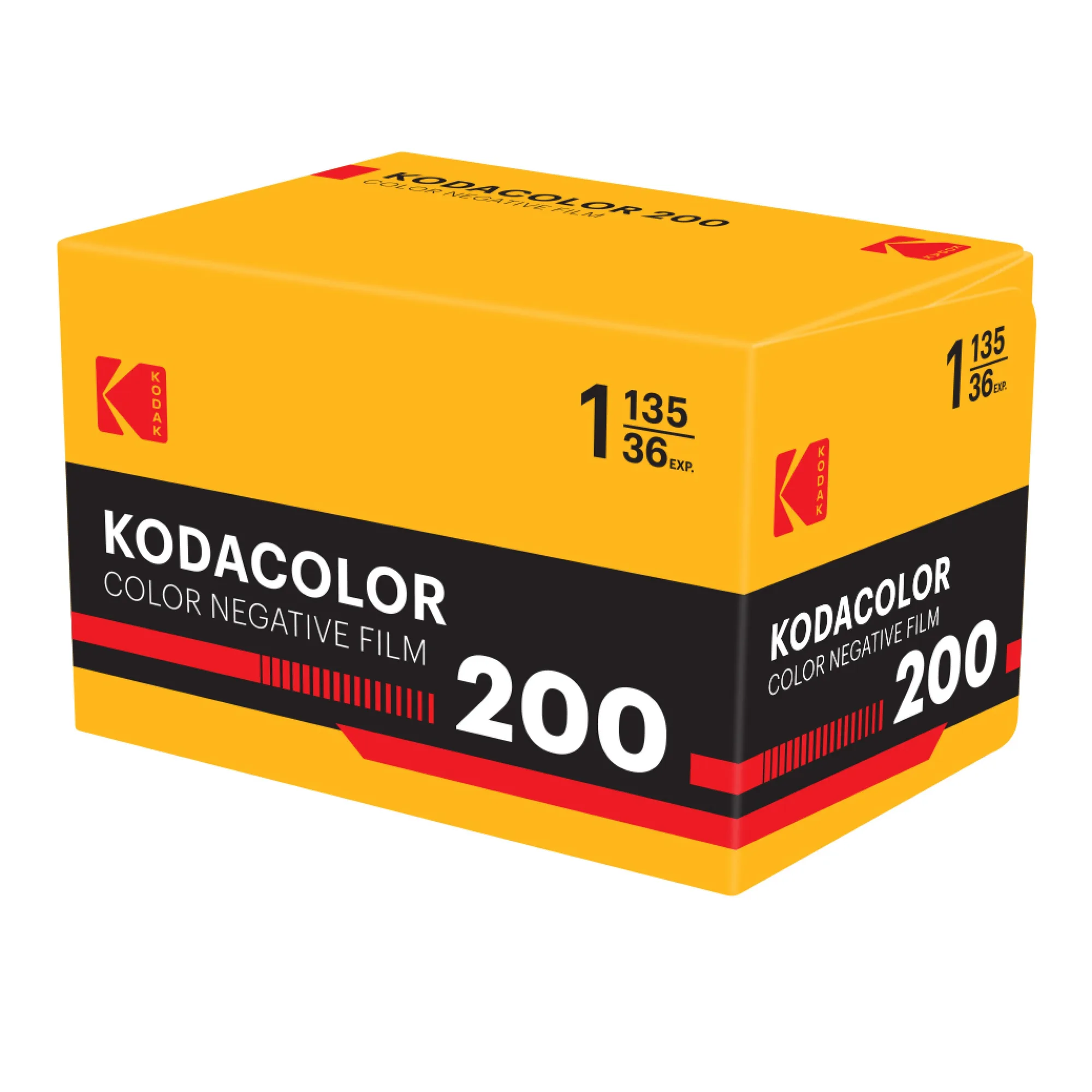
- Kodak Kodacolor 200 컬러 네거티브 필름 - 35mm 롤 필름, 36 노출 (ISO 200): Kodak Kodacolor 200은(는) 35mm, 36 노출의 데이라이트 밸런스 ISO 200 컬러 네거티브 필름으로, 고운 그레인, 넓은 노출 관용도, 풍부한 색 채도를 갖추고 있습니다. 넓은 노출 관용도 덕분에 작은 노출 오류를 반전 후 더 쉽게 보정할 수 있어 스캔 연습에 관대한 필름입니다.
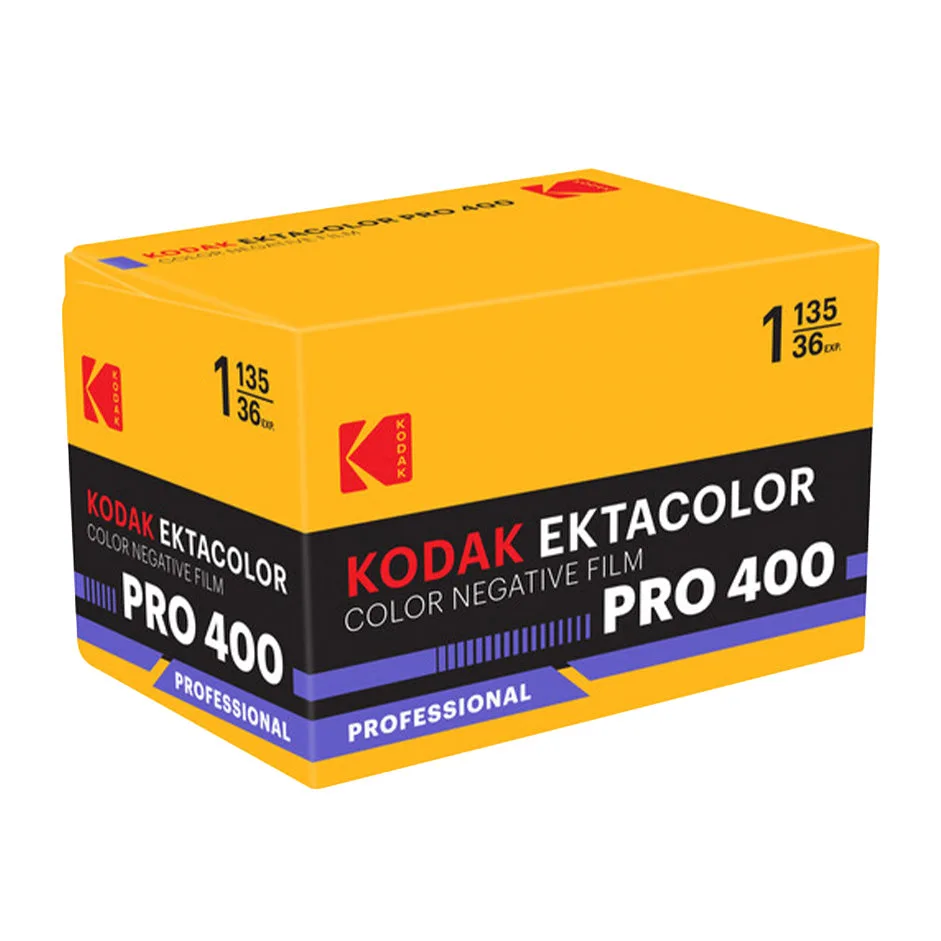
- Kodak EKTACOLOR PRO 400 컬러 네거티브 필름 - 35mm 롤 필름, 36 노출, 단일 롤 (ISO 400): Kodak EKTACOLOR PRO 400은(는) 35mm, 36 노출의 데이라이트 밸런스 ISO 400 컬러 네거티브 필름으로, 극미세 그레인과 자연스러운 피부 톤을 위한 정확한 색 재현을 갖추고 있습니다. 어두운 실내나 움직이는 피사체를 위한 더 높은 ISO 옵션이며, 고운 그레인 덕분에 스캔 시 크롭할 여유가 더 많습니다.