모션 감지는 모든 보안 카메라의 핵심 기능이지만, 적절한 구역 설정이 없으면 빠르게 불만의 원인이 될 수 있습니다. 지나가는 차량, 흔들리는 나뭇가지, 또는 돌아다니는 반려동물이 모두 알림을 트리거하여 휴대폰에 알림이 넘쳐나고 실제 위협을 식별하기 어렵게 만들 수 있습니다. 바로 여기서 Reolink 모션 감지 구역이 유용합니다. 이를 통해 카메라 시야에서 알림을 트리거해야 하는 부분을 정확히 정의할 수 있으므로, 현관, 차도 또는 뒷마당과 같이 가장 중요한 영역에서 중요한 일이 발생할 때만 알림을 받을 수 있습니다.
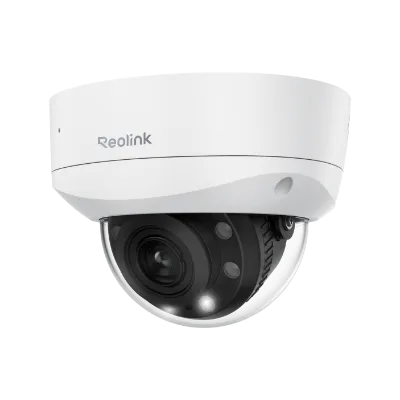
유선 시스템(예: RLC-843A ) 또는 배터리 전원 모델(예: Argus 4 Pro)을 사용하든, Reolink 제품군 전반에 걸쳐 모션 감지 구역 설정 프로세스는 매우 유사합니다. 이 가이드에서는 감지 영역을 사용자 지정하고, 감도를 조정하고, 오탐지를 획기적으로 줄이는 정확한 단계를 안내합니다. 마지막에는 주의를 기울일 가치가 있는 알림만 보내는 정밀하게 조정된 보안 시스템을 갖추게 될 것입니다.
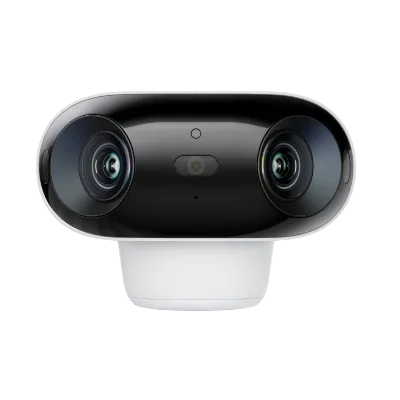
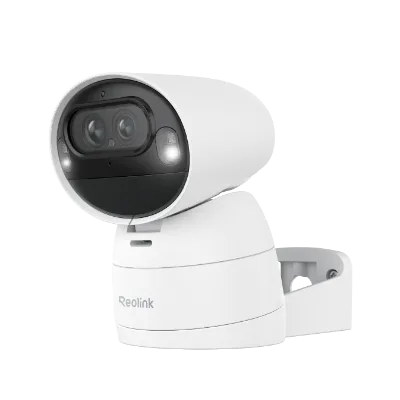
Argus 4 Pro
모션 감지 구역 이해: 중요한 이유
모션 감지 구역은 카메라 시야 내에서 모션이 적극적으로 모니터링되는 정의된 영역입니다. 해당 구역 외부의 모든 것은 알림 트리거에서 제외되지만, 카메라는 여전히 정상적으로 비디오를 녹화합니다. 이는 오탐지를 줄이는 데 획기적인 변화를 가져옵니다. 예를 들어, 카메라가 번화한 거리를 내려다보는 경우 도로를 제외하고 앞마당과 현관만 포함하는 구역을 그릴 수 있습니다. Reolink 카메라를 사용하면 여러 구역(일반적으로 최대 4개)을 만들 수 있으며, 사람 또는 차량 감지와 결합하여 더욱 스마트하게 필터링할 수 있습니다.
Reolink 시스템은 포함 구역(그린 영역 내부의 모션만 알림 트리거)과 제외 구역(그린 영역 내부를 제외한 모든 곳의 모션이 모니터링됨)의 두 가지 구역 모드를 제공합니다. 대부분의 사용자는 포함 구역을 선호하는데, 이는 출입구나 창문과 같은 중요한 지점을 정확히 지정할 수 있기 때문입니다. 예를 들어, Argus 4 Pro에서는 현관을 덮는 구역을 정의하면서 그 너머의 보도는 무시하여 Reolink 앱 알림을 깔끔하고 실행 가능하게 유지할 수 있습니다.
- 포함 구역: 그린 영역 내에서만 알림.
- 제외 구역: 그린 영역을 제외한 모든 곳에서 알림.
- Reolink 앱에서 카메라당 최대 4개의 독립 구역을 설정할 수 있습니다.
Reolink 앱에서 모션 감지 설정에 액세스
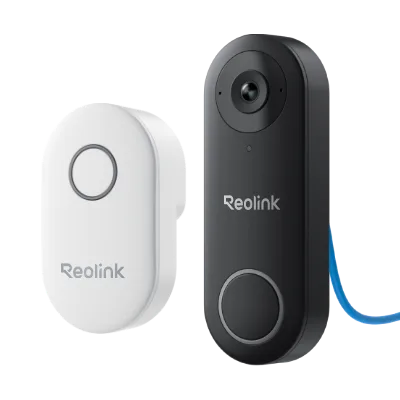
구역을 그리기 전에 모션 설정으로 이동해야 합니다. Reolink 앱(iOS 및 Android에서 사용 가능)을 열고 구성하려는 카메라를 선택합니다. 기어 아이콘을 탭하여 장치 설정을 연 다음 '감지 알람'으로 스크롤하고 '모션 감지'를 선택합니다. 다음과 같은 PoE 시스템을 사용하는 경우 Reolink 비디오 초인종 PoE 또는 RLC-843A를 사용하는 경우에도 동일한 메뉴 구조가 적용됩니다. 데스크톱 사용자의 경우 Reolink 클라이언트 소프트웨어에서 '고급' 탭 아래에 동일한 옵션이 있습니다.
모션 감지 내부로 들어가면 카메라 뷰의 라이브 미리보기가 표시됩니다. 하단에서 '구역' 옵션을 찾아 탭합니다. 그러면 이미지에 직접 사각형이나 다각형을 그릴 수 있습니다. 그리기 모드를 종료하면 변경 사항이 자동으로 저장되므로 즉시 테스트하고 조정할 수 있습니다.
- Reolink 앱 열기 → 카메라 선택 → 기어 아이콘 탭.
- 감지 알람 → 모션 감지 → 구역으로 이동합니다.
- 라이브 피드는 정확한 구역 배치를 위해 카메라 뷰를 보여줍니다.
감지 구역 그리기 및 사용자 지정
구역 편집기가 열리면 그리기를 시작할 수 있습니다. 라이브 이미지에서 탭하고 드래그하여 사각형 구역을 만듭니다. 불규칙한 영역의 경우 최신 Reolink 모델에서 사용할 수 있는 다각형 도구를 사용하여 탭하여 모서리 점을 설정한 다음 모양을 닫습니다. 가장자리나 모서리를 드래그하여 크기와 위치를 조정합니다. 또한 여러 구역을 추가하여 차도용 구역, 뒷문용 구역 등 다른 영역을 커버할 수 있습니다. Argus 4 Pro를 사용하는 경우 고해상도 4K 이미지로 울타리 선이나 문틀과 같은 미세한 세부 사항을 쉽게 볼 수 있습니다.
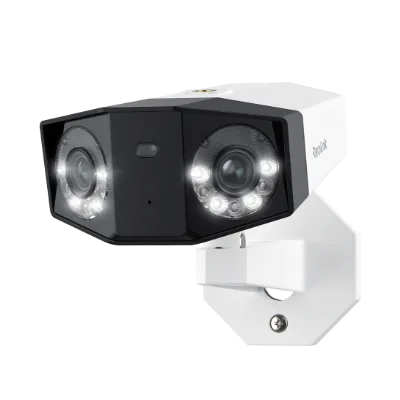
구역을 제거하려면 옆에 있는 빨간색 삭제 아이콘을 탭하기만 하면 됩니다. 그린 후 기본 설정에 따라 '포함 구역' 또는 '제외 구역' 모드를 활성화합니다. 실용적인 팁: 다음과 같은 넓은 시야각을 가진 카메라의 경우 Reolink Duo 3 PoE 듀얼 렌즈 180도 커버리지를 갖춘 , 먼저 재산을 덮는 하나의 큰 구역으로 시작한 다음, 바람에 흔들리는 나뭇가지와 같이 항상 움직이는 영역에 대한 제외 구역을 추가하여 구체화하십시오.
- 탭하고 드래그하여 사각형을 그리고, 복잡한 모양에는 다각형 도구를 사용합니다.
- 다른 영역에 대해 여러 구역(최대 4개)을 지정합니다.
- 필요에 따라 포함 및 제외 모드를 전환합니다.
구역과 함께 감도 및 알람 지연 미세 조정
구역만으로도 강력하지만, 감도 및 지연 설정과 결합하면 모션 감지 기능이 한 단계 더 향상됩니다. 동일한 모션 감지 메뉴에서 1(가장 낮음)에서 100(가장 높음)까지의 감도 슬라이더를 찾을 수 있습니다. 높은 감도는 낙엽과 같은 아주 작은 움직임도 포착하여 일부 시나리오에서는 유용할 수 있지만 오탐지로 이어질 수도 있습니다. 대부분의 실외 카메라의 경우 잘 그려진 구역과 결합하면 감도 60-80이 잘 작동합니다.
알람 지연 설정을 사용하면 연속 알림 사이에 짧은 일시 중지(예: 5초)를 설정할 수 있습니다. 이렇게 하면 구역 내에서 경로를 따라 걷는 사람과 같이 연속적인 모션이 발생할 때 카메라가 지속적으로 알림을 보내는 것을 방지할 수 있습니다. 4K 센서와 장거리 IR을 갖춘 RLC-843A와 같은 카메라의 경우 야간에 곤충에 의한 트리거를 피하기 위해 감도를 약간 낮추는 것이 좋을 수 있습니다. 실험하고 이벤트 기록을 확인하여 미세 조정하십시오.
- 감도: 숫자가 낮을수록 오탐지가 줄어듭니다. 70에서 시작하여 조정하십시오.
- 알람 지연: 5-10초는 알림 홍수를 방지합니다.
- 설정을 변경한 후에는 항상 테스트하여 효과를 확인하십시오.
실제 성능을 위한 구역 테스트 및 최적화
구역과 감도를 설정한 후에는 테스트할 차례입니다. Reolink 앱의 이벤트 로그를 보면서 모니터링 영역을 걸어 다니십시오. 구역에 들어갈 때 알림을 받는지, 그리고 구역 밖에 있을 때 알림을 받지 않는지 확인하십시오. 오탐지가 지속되면 라이브 뷰를 확대하여 구역 가장자리가 거리나 이웃의 재산과 같은 움직이는 물체에 너무 가까운지 확인하십시오. 구역 경계를 몇 픽셀씩 조정하면 큰 차이를 만들 수 있습니다.
Reolink 카메라를 사용하면 타임라인 보기에서 녹화된 클립을 검토할 수도 있습니다. 트리거되지 않았어야 할 이벤트를 찾아 시간을 기록해 두십시오. 그런 다음 구역 편집기로 돌아가 모양을 다듬습니다. Argus 4 Pro와 같은 배터리 전원 모델의 경우 낭비되는 알림은 배터리 수명을 소모하므로 구역 최적화는 두 배로 중요합니다. 며칠에 걸쳐 조정하면 의미 있는 모션에 대해서만 알림을 받는 완벽한 설정을 찾을 수 있습니다.
- 구역 안팎을 걸어 다니며 테스트하고 이벤트 로그의 정확성을 확인하십시오.
- 녹화된 클립을 검토하여 오탐지를 식별하십시오.
- 정밀한 커버리지를 위해 구역 가장자리를 작은 증분으로 조정하십시오.
고급 팁: 구역과 AI 감지 결합
Argus 4 Pro 및 RLC-843A를 포함한 많은 Reolink 카메라는 사람, 차량 및 반려동물을 구분할 수 있는 스마트 AI 감지를 제공합니다. 사람 또는 차량 감지를 활성화하면 모션 구역이 그 위에 적용되어 정의된 구역 내에서 사람이나 차량이 움직일 때만 알림을 받게 됩니다. 이는 동물이나 낙엽으로 인한 오탐지를 줄이는 데 매우 효과적입니다. 이 기능을 설정하려면 '감지 알람' > '모션 감지' > '스마트 감지'로 이동하여 사람 또는 차량 인식을 토글하십시오.
Reolink 비디오 초인종 PoE와 같은 유선 시스템의 경우 현관을 정확히 덮는 구역을 만든 다음 사람 감지를 활성화할 수 있습니다. 이렇게 하면 지나가는 차나 비둘기가 아니라 문에 접근하는 사람만 알림을 트리거합니다. 마찬가지로 Reolink 앱에서 스케줄 기능을 사용하여 하루 중 다른 시간대에 다른 구역을 설정할 수 있지만 이는 더 고급 주제입니다. 이러한 기본 사항부터 시작하면 성가신 알림이 크게 줄어드는 것을 확인할 수 있습니다.
- 구역 내 모션을 필터링하려면 사람/차량 감지를 활성화하십시오.
- 초인종 카메라에서 구역을 AI와 결합하여 오탐지를 거의 0으로 만드십시오.
- 다른 영역(예: 차도 vs 정원)에 대해 다른 구역을 사용하십시오.
Reolink 카메라에 모션 감지 구역을 설정하는 것은 오탐지를 줄이고 보안 시스템을 더욱 스마트하게 작동시키는 가장 효과적인 방법 중 하나입니다. Reolink 앱에서 몇 분만 투자하면 문, 창문 및 귀중품과 같이 실제로 중요한 영역에 초점을 맞춘 구역을 그리고 거리나 나무와 같은 방해 요소는 무시할 수 있습니다. 4K 해상도와 태양광 지원 디자인을 갖춘 다용도 배터리 전원 모델인 Argus 4 Pro를 사용하든, 연속 녹화를 위한 유선 강자 RLC-843A를 사용하든, 구역 도구는 정밀한 제어 기능을 제공합니다. 이러한 팁을 실행할 준비가 되셨습니까? Argus 4 Pro를 살펴보고 고급 모션 감지가 가정 보안을 어떻게 변화시킬 수 있는지 확인해 보십시오.