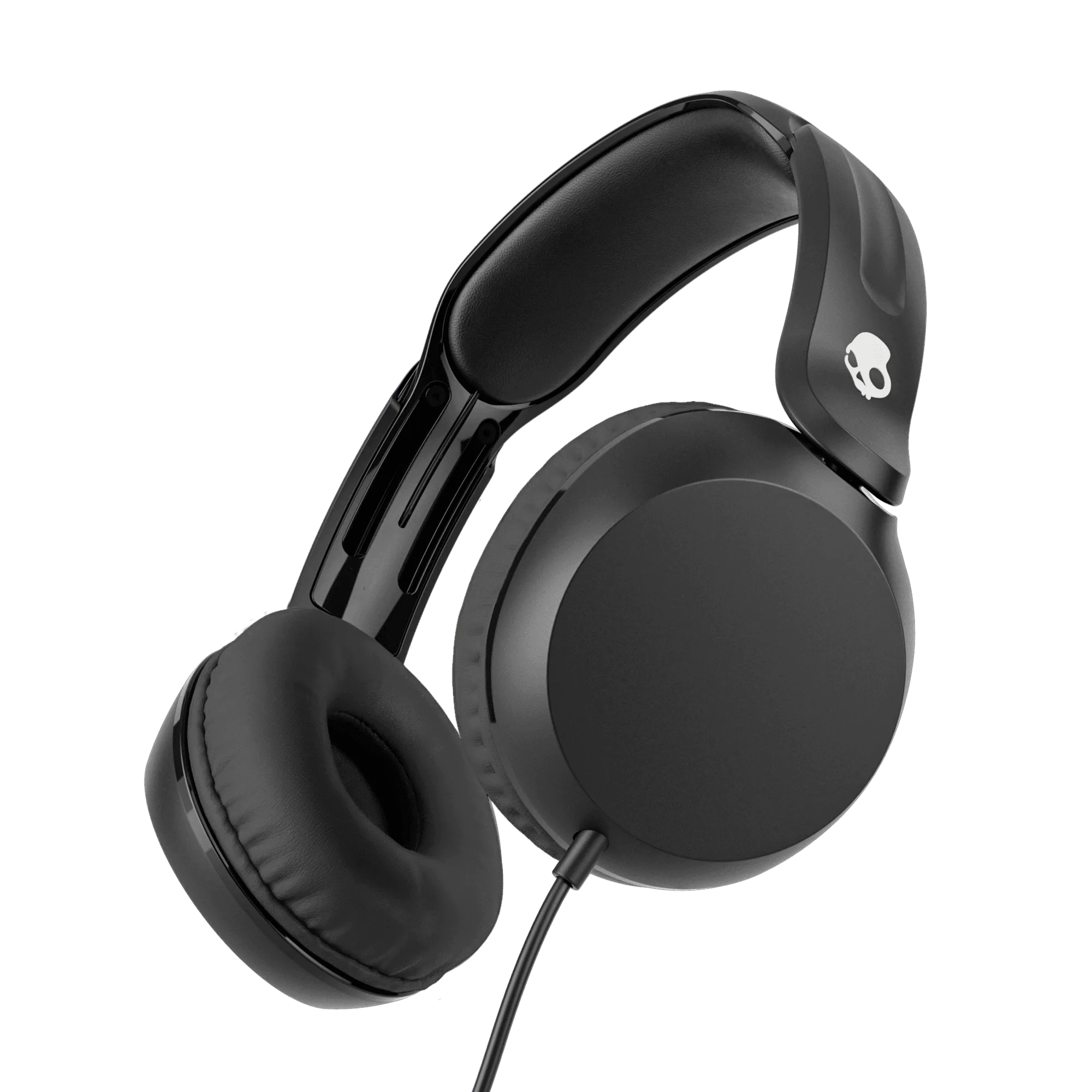
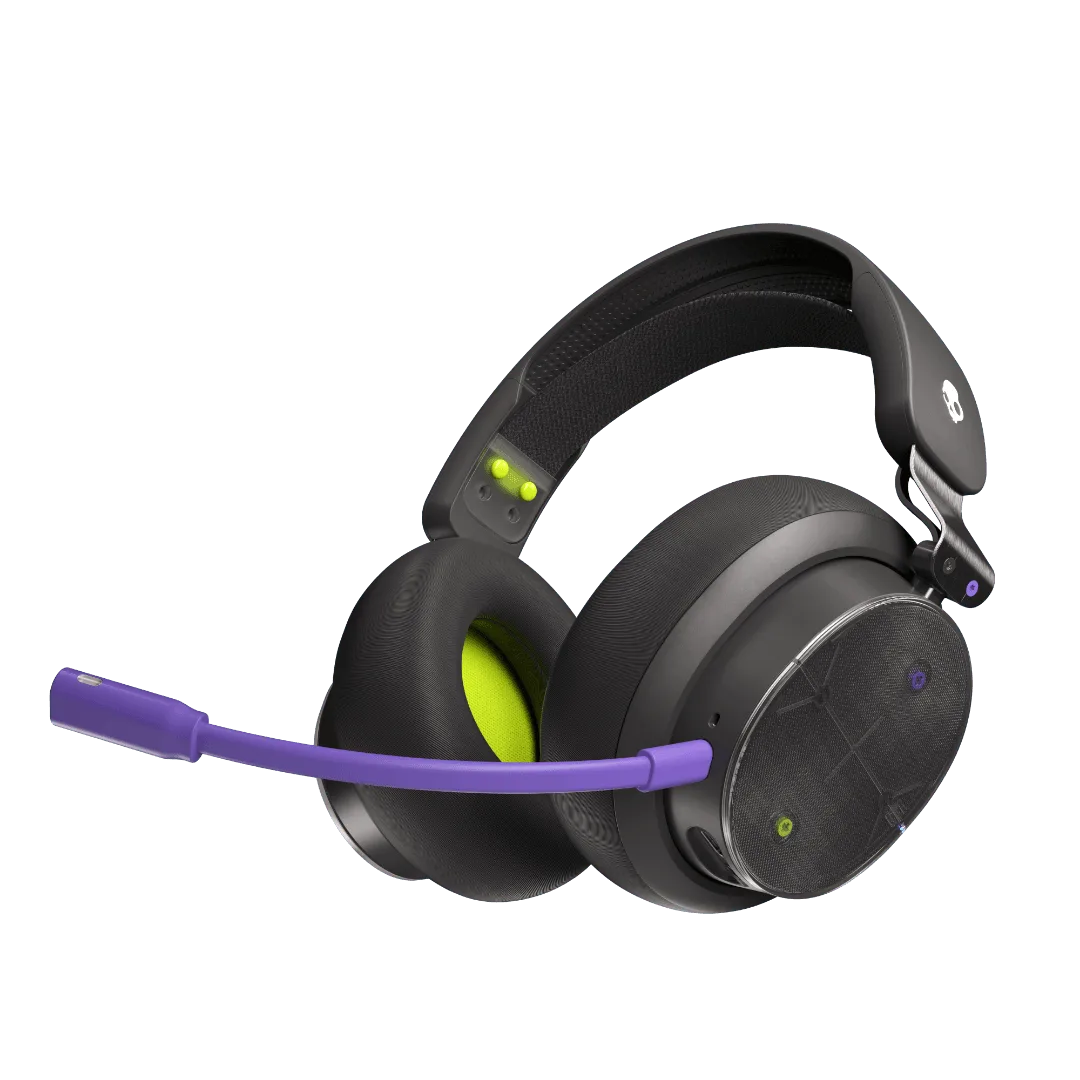
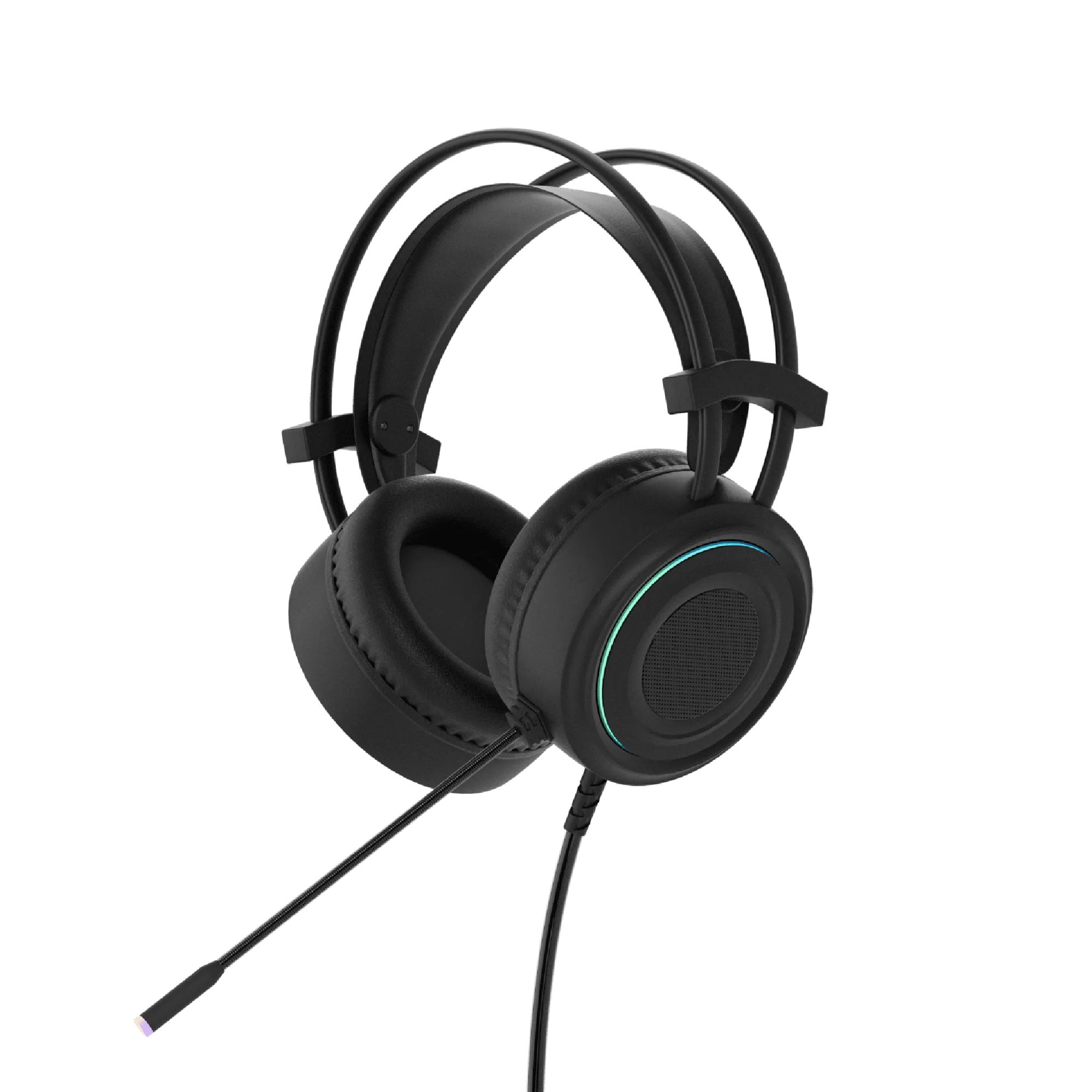
SLYR Pro 유선 세트 구성품
Skullcandy SLYR Pro는 더 높은 가격대의 무선 모델에서 일반적으로 볼 수 있는 고급 기능을 제공하도록 설계된 유선 게이밍 헤드셋입니다. 유선 연결은 제로 레이턴시와 일관된 오디오를 보장하여 경쟁적인 PC 및 콘솔 게이밍에 신뢰할 수 있는 선택입니다.
설정을 시작하기 전에 SLYR Pro가 제공하는 기능을 알아두면 도움이 됩니다: 풍부하고 완벽한 오디오를 위한 Skullcandy Supreme Sound, AI를 사용하여 목소리를 분리하는 Clear Voice Smart Mic, Skull-HQ 앱을 통한 맞춤형 EQ 및 사이드톤 액세스. 헤드셋에는 앱에서 실행되는 청력 테스트를 기반으로 사운드를 최적화하는 독점 Enhanced Sound Perception 기능도 포함되어 있습니다.
SLYR Pro 한눈에 보기
-
SLYR® Pro: Skullcandy Supreme Sound는 풍부하고 충실한 오디오를 제공합니다. 이는 EQ 조정 없이 개봉 직후 기대할 수 있는 기본 오디오 품질입니다.
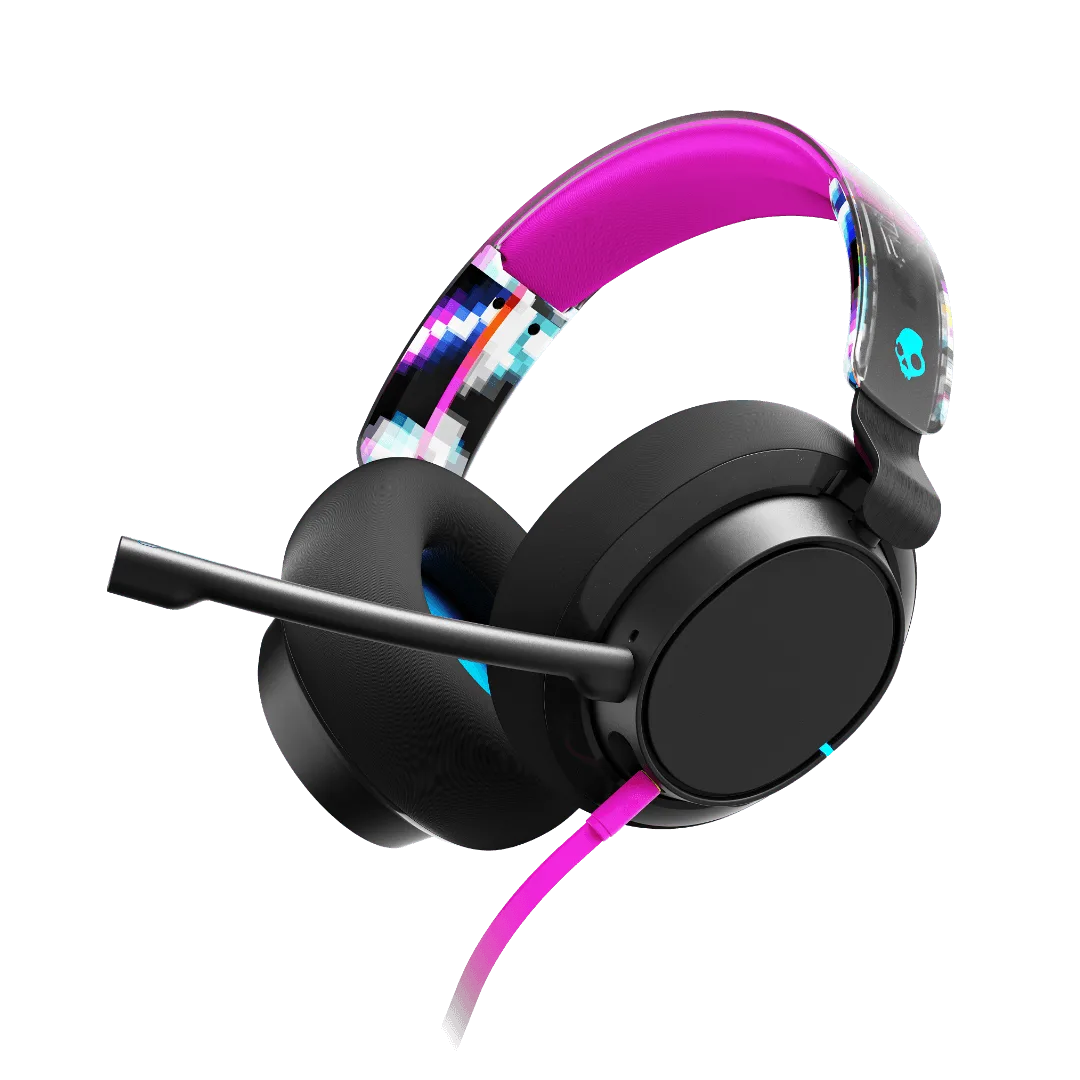
SLYR® Pro
-
SLYR® ProClear Voice Smart Mic은 AI를 사용하여 사용자의 목소리를 분리해 초고음질 통신을 제공합니다. 마이크는 팀 채팅의 핵심 기능이며, 설정 시 기본 입력 장치로 선택되어 있는지 확인해야 합니다.
-
SLYR® Pro: 게임/채팅 믹스, 사용자 정의 EQ 및 사이드톤은 Skull-HQ 앱을 통해 액세스할 수 있습니다. 이러한 컨트롤을 사용하면 오디오 밸런스와 마이크 모니터링을 선호에 맞게 조정할 수 있지만, 앱 설치가 필요합니다.
-
SLYR® Pro: 독점 Enhanced Sound Perception 기능은 앱의 청력 테스트를 활용하여 사용자의 고유한 청력에 맞게 사운드를 최적화합니다. 이는 구성 후 게임 내 인식을 크게 향상시킬 수 있는 독특한 개인화 단계입니다.
단계 1: SLYR Pro를 기기에 연결하세요
SLYR Pro는 유선 헤드셋이므로 첫 단계는 간단합니다. 케이블을 PC, PlayStation, Xbox 또는 Nintendo Switch에 연결하세요. 제공된 정보에는 케이블 길이나 커넥터 유형이 명시되어 있지 않으므로 상자에 들어 있는 케이블을 사용하세요.
PC 게임의 경우 헤드셋이 USB 포트나 적절한 오디오 잭에 연결되어 있는지 확인하세요. 헤드셋은 자동으로 오디오 장치로 인식됩니다.
- PC 연결: USB 또는 오디오 케이블을 컴퓨터에 연결하세요. Windows 또는 macOS는 일반적으로 기본 드라이버를 설치합니다. 모든 기능(EQ, 사이드톤)을 사용하려면 Skull-HQ 앱이 필요합니다.
- 콘솔 연결: 케이블을 콘솔의 USB 포트나 컨트롤러에 연결하세요. 헤드셋은 게임 오디오와 채팅에 즉시 작동하지만, Skull-HQ 앱은 콘솔에서 사용하지 못할 수 있습니다.
단계 2: 시스템에서 마이크 설정하기
Clear Voice Smart Mic은 AI를 사용하여 사용자의 목소리를 분리하지만, 운영 체제 또는 게임 설정에서 기본 입력 장치로 선택해야 합니다.
Windows에서 사운드 설정 > 입력으로 이동하여 'SLYR Pro'(또는 표시되는 장치 이름)를 선택하세요. 콘솔에서는 헤드셋이 일반적으로 자동으로 인식됩니다.
- Windows: 사운드 설정을 열고 입력 장치로 SLYR Pro를 선택한 다음 볼륨 레벨을 조정하세요. 음성 채팅 앱에서 마이크를 테스트하여 제대로 작동하는지 확인하세요.
- macOS: 시스템 환경설정 > 사운드 > 입력으로 이동하여 헤드셋을 선택하세요. 마이크가 즉시 활성화됩니다.
단계 3: Skull-HQ 앱 설치 및 오디오 조정
사용자 정의 EQ, 게임/채팅 믹스 및 사이드톤을 잠금 해제하려면 PC 또는 모바일 기기에 Skull-HQ 앱을 설치하세요. 앱에서 향상된 음향 인지 청력 테스트를 실행할 수도 있습니다.
설치 후 헤드셋을 연결하고 앱을 열면 SLYR Pro가 감지됩니다. 여기에서 이퀄라이저 프리셋을 조정하고, 게임과 채팅 오디오의 균형을 맞추고, 사이드톤을 활성화하여 자신의 목소리를 들을 수 있습니다.
- 사용자 지정 EQ: 사전 설정된 EQ 중에서 선택하거나 직접 만드세요. 발자국 소리를 강화하고, 저음을 줄이거나, 게임에 맞게 사운드를 조정할 수 있습니다.
- 게임/채팅 믹스: 게임을 떠나지 않고 게임 오디오와 음성 채팅 간의 균형을 조정하세요. 경쟁 플레이에서 특히 유용합니다.
- 사이드톤: 사이드톤을 활성화하면 헤드셋을 통해 자신의 목소리를 들을 수 있어, 격렬한 순간에 소리 지르는 것을 방지할 수 있습니다.
단계 4: 향상된 사운드 인지 테스트 실행
이 독점 기능은 Skull-HQ 앱의 청력 테스트를 사용하여 사용자의 고유한 청력에 맞게 오디오를 최적화합니다. 일회성 설정으로 게임에서 공간 인식을 크게 향상시킬 수 있습니다.
앱을 열고 '향상된 음향 인식' 옵션을 찾은 후 화면의 지시를 따르세요. 테스트에서 톤을 재생하고 응답을 요청한 다음 자동으로 EQ 곡선을 조정합니다.
- 기능: 이 테스트는 청력이 덜 민감한 주파수를 식별하여 증폭함으로써 발소리, 총소리, 환경 신호를 더 선명하게 만듭니다.
- 재실행 시기: 헤드폰을 변경하거나 청력에 변화가 있다고 느껴지면 언제든지 테스트를 다시 실행할 수 있습니다. 영구적인 캘리브레이션이 아닙니다.
제공된 정보가 다루지 않는 사항
제공된 세부 정보는 SLYR Pro의 핵심 기능과 앱 기반 제어를 확인하지만, 특정 케이블 길이, 드라이버 크기, 주파수 응답 또는 배터리 수명(유선이므로 배터리 불필요)은 포함하지 않습니다. 위의 설정 단계는 표준 유선 헤드셋 절차와 카탈로그에서 확인된 기능을 기반으로 합니다. 특정 콘솔에 연결하거나 문제를 해결하는 정확한 지침은 헤드셋에 포함된 설명서를 참조하세요.
소리가 나지 않거나 마이크가 작동하지 않는 등의 문제가 발생하면 먼저 케이블이 완전히 연결되었는지, 시스템 설정에서 올바른 입력/출력 장치가 선택되었는지 확인하십시오.