빠른 답변
무료 Satechi 앱을 다운로드하고, 스마트 아울렛(EU)을 연결한 후 Wi-Fi를 통해 스마트폰에서 조명, 커피 메이커 등의 기기를 예약 제어하세요.
스마트 아울렛을 예약해야 하는 이유
스마트 아울렛을 예약하면 스위치를 켜거나 끄는 것을 기억하지 않아도 일상 루틴을 자동화할 수 있습니다. 예를 들어, 기상하기 15분 전에 커피 메이커가 켜지도록 설정하거나, 일출 시간에 램프가 꺼져 에너지를 절약할 수 있습니다. Satechi 스마트 아울렛(EU)은 무료 Satechi 앱과 함께 작동하므로 별도의 허브나 구독이 필요하지 않습니다.
시작하기 전 고려할 사항
스마트 아울렛(EU)은 안정적인 2.4GHz Wi-Fi 네트워크가 필요합니다. 라우터가 2.4/5GHz 결합 네트워크를 방송하는 경우, 앱 설정에서 아울렛이 2.4GHz 대역에 연결되도록 확인하세요. 또한 초기 설정 중에는 연결 끊김을 방지하기 위해 아울렛을 라우터 가까이에 두세요.
단계별 설정 및 예약
- Satechi 앱 다운로드: 휴대폰의 앱 스토어를 열고 무료 Satechi 앱을 검색하여 설치하세요. 계정을 만들거나 이미 계정이 있으면 로그인하세요. 휴대폰이 아울렛에 사용할 2.4GHz Wi-Fi 네트워크에 연결되어 있는지 확인하세요.
- 스마트 아울렛(EU)을 연결하세요: 아울렛을 라우터 근처의 벽면 콘센트에 꽂으세요. LED 표시등이 깜빡이기 시작할 때까지 기다리세요(보통 10초 이내). 깜빡이는 불빛이 켜지면 페어링 준비가 완료된 것입니다. LED가 깜빡이지 않으면 아울렛 측면의 버튼을 5초 동안 길게 눌러 리셋하세요.
- 아울렛을 앱에 연결하세요: Satechi 앱에서 '기기 추가'를 탭하고 '스마트 아울렛'을 선택하세요. 앱이 주변 아울렛을 검색합니다. 찾으면 연결을 확인하세요. 아울렛 이름을 '책상 램프' 또는 '커피 메이커'처럼 명확하게 지정하세요. 검색이 실패하면 아울렛을 라우터에 더 가까이 옮기고 다시 시도하세요. 앱을 방해할 수 있는 VPN이나 광고 차단기를 사용하지 마세요.
- 일정 설정: 앱에서 방금 추가한 아울렛을 탭하세요. '일정'을 선택한 다음 '일정 추가'를 선택하세요. 요일, 켜짐/꺼짐 시간, 주간 반복 여부를 선택하세요. 일정을 저장하세요. 앱의 시간대 설정을 다시 확인하세요. 잘못된 시간대는 일정을 몇 시간씩 밀릴 수 있습니다.
- 일정 테스트: 앱을 통해 아울렛을 수동으로 끄고, 다음 예약된 켜짐 시간이 제대로 작동하는지 확인하세요. 또한 2분 후의 일정을 설정하여 꺼짐 시간도 테스트하세요. 일정이 실행되지 않으면 아울렛이 Wi-Fi에 계속 연결되어 있는지, 휴대폰이 네트워크를 변경하지 않았는지 확인하세요.
필요한 것
-
스마트 아울렛(EU): Satechi 스마트 아울렛(EU)은 무료 Satechi 앱을 통해 Wi-Fi로 기기를 원격 또는 자동으로 제어합니다. 별도의 허브나 스마트 스피커 없이 조명, 커피 메이커 등의 기기를 예약할 수 있습니다.
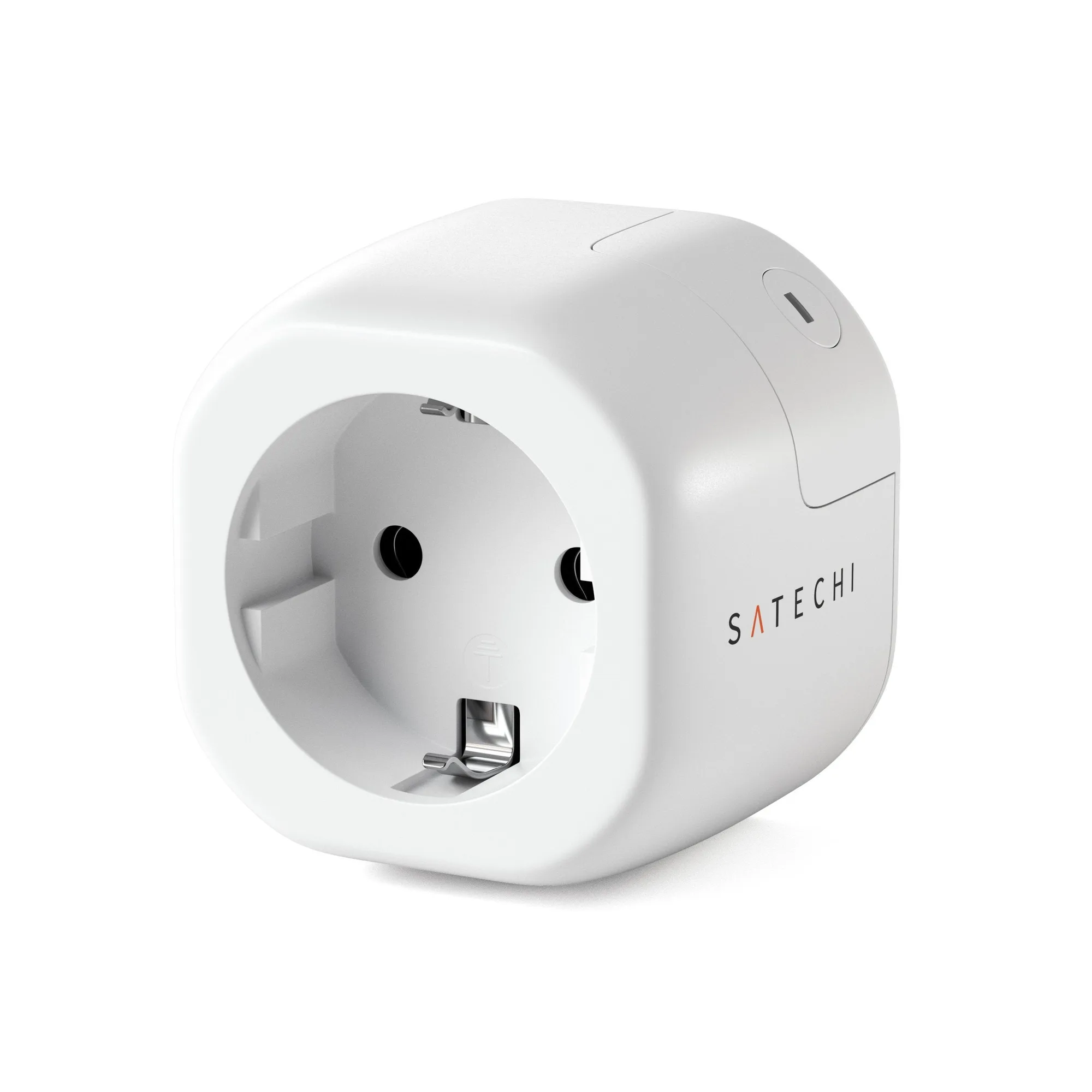
스마트 아울렛(EU)


