빠른 답변
Satechi USB4 Slim NVMe SSD 인클로저를 최대한 활용하려면 호환되는 NVMe SSD를 설치하고 USB4 또는 Thunderbolt 포트에 연결한 후, 시스템이 USB4를 지원하는지 확인하여 최대 40Gbps 속도를 누리세요.
USB4 속도가 포트와 케이블에 따라 달라지는 이유
Satechi USB4 Slim NVMe SSD 인클로저는 최대 40Gbps(3840MB/s)의 전송 속도를 지원하지만, 이 속도는 체인의 모든 요소가 USB4를 지원할 때만 가능합니다. USB 3.2 또는 USB4를 지원하지 않는 USB-C 포트에 연결하면 여전히 빠른 전송이 가능하지만 최대 40Gbps 속도는 나오지 않습니다. 사용하려는 포트에서 USB4 또는 Thunderbolt 4 지원 여부를 확인하려면 컴퓨터 사양을 확인하세요.
또한, 인클로저에 포함된 케이블이나 인증된 USB4 케이블을 사용하세요. 표준 USB-C 케이블은 USB 3.2 속도만 지원할 수 있어 인클로저의 잠재력을 저하시킬 수 있습니다.
올바른 NVMe SSD 크기 선택
인클로저는 2230, 2242, 2260, 2280 등 여러 SSD 크기를 지원합니다. 이 유연성 덕분에 Steam Deck의 소형 2230 드라이브나 노트북 업그레이드용 표준 2280 드라이브를 사용할 수 있습니다. SSD를 구매하기 전에 물리적 크기를 확인하고 지원되는 형식 중 하나와 일치하는지 확인하세요. 인클로저는 최대 8TB 용량까지 지원하므로 필요에 따라 스토리지를 크게 확장할 수 있습니다.
설치 시 SSD의 노치를 커넥터에 맞추고 포함된 나사로 고정하세요. 무리하게 힘을 가하면 커넥터가 손상될 수 있으니 조심하세요.
단계별 설정 가이드
- 컴퓨터 포트 확인: 컴퓨터에 USB4 또는 Thunderbolt 4 포트가 있는지 확인하세요. 그렇지 않은 경우에도 인클로저를 사용할 수 있지만 속도는 포트의 최대 속도(예: USB 3.2 Gen 2에서 10Gbps)로 제한됩니다. 약속된 속도를 보장받으려면 구매 전에 포트 사양을 확인하세요.
- NVMe SSD 설치: 인클로저를 열고 NVMe SSD(2230, 2242, 2260, 또는 2280)를 약간 비스듬히 삽입한 후 부드럽게 눌러주세요. 나사로 고정하세요. 닫기 전에 드라이브가 완전히 장착되었는지 확인하세요. 드라이브에 무리한 힘을 가하지 마세요. 쉽게 맞지 않으면 크기와 방향을 다시 확인하세요.
- 연결 및 포맷(필요한 경우): 포함된 USB4 케이블을 사용하여 인클로저를 컴퓨터에 연결하세요. 드라이브가 새 제품이거나 포맷되지 않은 경우 디스크 유틸리티(macOS) 또는 디스크 관리(Windows)를 열어 호환되는 파일 시스템(예: APFS 또는 exFAT)으로 포맷하세요. 포맷하면 모든 데이터가 지워지므로 기존 파일은 먼저 백업하세요.
- 속도 확인 및 파일 전송: 연결 후 속도 테스트(예: Blackmagic Disk Speed Test)를 실행하여 40Gbps에 가까운 속도가 나오는지 확인하세요. 그런 다음 파일을 전송하세요. 속도가 예상보다 낮으면 케이블과 포트를 확인하세요. 속도가 느린 경우 다른 USB4 포트나 케이블을 사용해 보고, 다른 장치가 대역폭을 사용하고 있지 않은지 확인하세요.
제품 정보
-
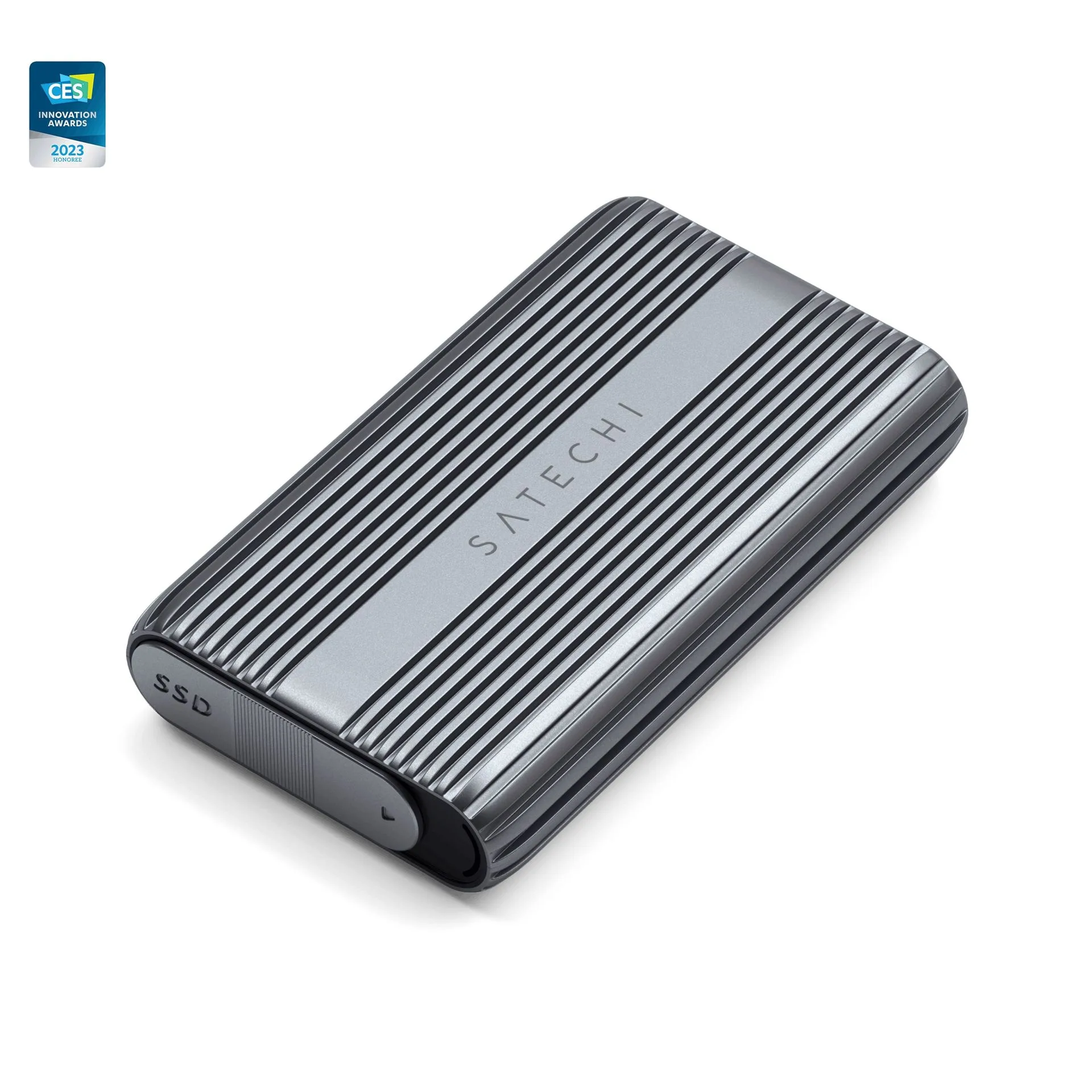
USB4 Slim NVMe SSD 인클로저: USB4 전송 속도 최대 40Gbps(3840MB/s)를 지원하며 2230, 2242, 2260, 2280 등 다양한 SSD 크기와 호환됩니다. 즉, 다양한 NVMe SSD를 사용할 수 있으며 컴퓨터에 USB4 또는 Thunderbolt 포트가 있으면 거의 즉각적인 파일 전송이 가능합니다.
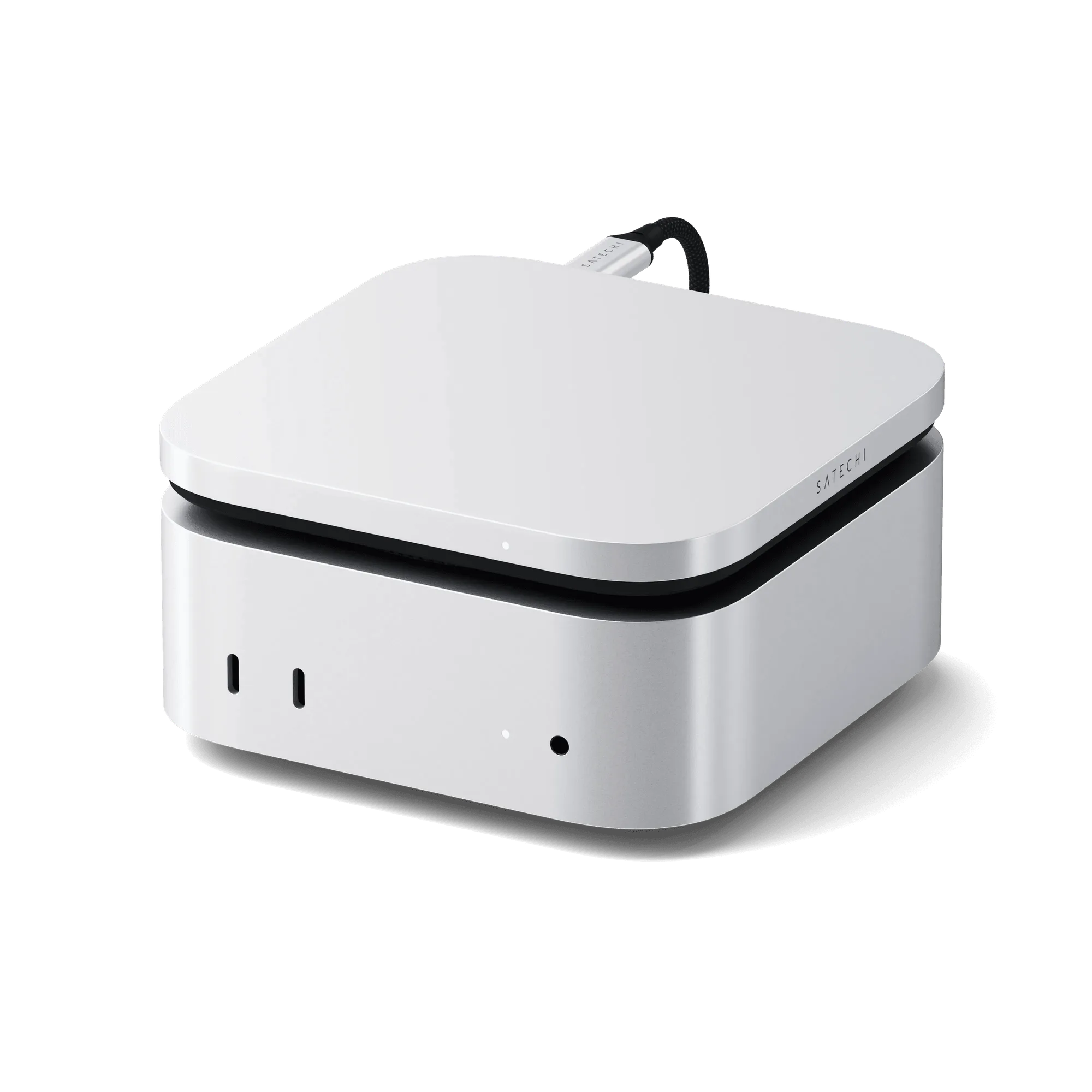
USB4 Slim NVMe SSD 인클로저