빠른 답변
프로젝터를 설치하거나 필름에 스크래치가 생길 위험 없이 슬라이드와 네거티브를 확인하려면 Photolux SV-2 같은 전용 슬라이드 뷰어를 사용하세요. 밝고 확대된 화면을 즉시 확인할 수 있습니다.
빠른 확인을 위해 프로젝터보다 슬라이드 뷰어가 나은 이유
슬라이드를 프로젝터로 보여줄 가치가 있는지 확인하려고 프로젝터를 설치하는 것은 시간이 걸리고 필름이 열과 먼지에 노출될 수 있습니다. 슬라이드 뷰어는 백라이트로 이미지를 즉시 보여주므로 전체 상영을 시작하기 전에 초점 문제, 노출 문제 또는 먼지를 발견할 수 있습니다.
슬라이드 뷰어는 네거티브 확인에도 유용합니다. 필름을 고르게 비추기 때문에 라이트박스 없이도 농도와 선명도를 확인할 수 있습니다. 따라서 필름을 정기적으로 촬영하고 결과를 빠르게 검토하려는 사람에게 실용적인 도구입니다.
LED vs 텅스텐: 무엇을 확인해야 할까
모든 슬라이드 뷰어가 동일하지는 않습니다. 많은 저가 모델은 고르지 않고 누런 빛을 내는 작은 텅스텐 전구를 사용합니다. Photolux SV-2 같은 LED 조명 뷰어는 슬라이드 전체에 일관되고 밝은 조명을 제공하므로 색상과 디테일을 정확하게 판단하기 쉽습니다.
LED는 텅스텐 전구보다 열이 적게 발생하고 수명이 길어서 장시간 감상 중 열로 인해 필름이 손상될 걱정이 없습니다. 한 번에 많은 슬라이드를 검사할 계획이라면 LED 뷰어는 약간의 추가 비용을 지불할 가치가 있습니다.
슬라이드 뷰어로 35mm 필름 확인하는 방법
- 뷰어 렌즈 청소: 부드럽고 보푸라기가 없는 천으로 유리 렌즈를 닦아 먼지와 지문을 제거하세요. 렌즈가 더러우면 모든 슬라이드가 뿌옇게 보입니다. 매번 사용 전에 렌즈를 확인하세요. 잘못된 '소프트' 이미지의 가장 흔한 원인입니다.
- 슬라이드 또는 네거티브 스트립 삽입: 35mm 슬라이드 또는 네거티브 스트립을 에멀전 면이 렌즈를 향하도록 뷰어의 슬롯에 밀어 넣으세요. 전체 프레임이 보이도록 평평하게 놓이게 하세요. 이미지가 잘려 보이면 필름이 완전히 안착되지 않은 것이므로 프레임을 판단하기 전에 조정하세요.
- 조명을 켜고 초점 맞추기: LED를 켜고 뷰어를 눈에 가져가세요. 내장 초점(있는 경우)을 사용하여 이미지를 선명하게 하세요. 먼지, 스크래치 또는 노출 문제를 찾으세요. 필름 표면을 만지지 마세요. 슬라이드에 먼지가 보이면 브로워 브러시를 사용하세요.
- 프레임을 나란히 비교: 시리즈를 확인하는 경우 통과한 프레임을 기록해 두세요. 슬라이드의 경우 마운트에 연필로 표시하세요. 네거티브의 경우 프레임 번호를 기록하세요. 이렇게 하면 나중에 프로젝터나 스캐너에 로드할 때 시간이 절약됩니다.
제품 정보
-
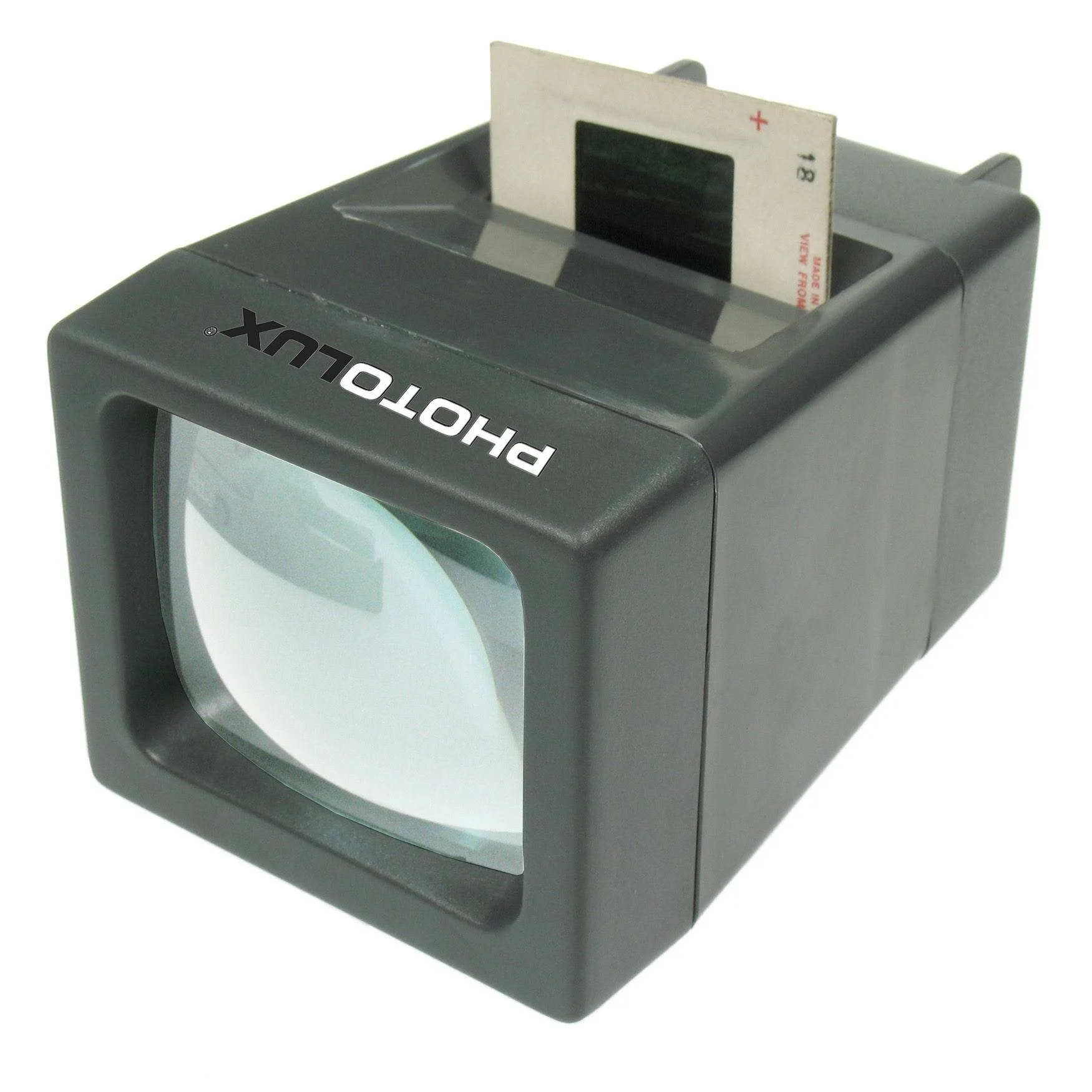
Photolux 슬라이드 뷰어 35mm SV-2: Photolux SV-2 슬라이드 뷰어는 2배 확대 기능으로 35mm 슬라이드와 네거티브를 확인할 수 있으며, 일정한 조명을 위한 LED 조명과 정품 유리 렌즈를 갖추고 있습니다. LED 조명과 유리 렌즈는 밝고 선명한 화면을 제공하므로 프로젝터로 상영하기 전에 먼지나 초점 문제를 발견할 수 있습니다.
Photolux 슬라이드 뷰어 35mm SV-2