Snel antwoord
Kies eerst je behuizing, controleer vervolgens de GPU-lengte, radiatordikte, koelerhoogte en PSU-vormfactor voordat je andere onderdelen koopt. Schrijf deze vier limieten op en behandel ze als een compatibiliteitschecklist voor de rest van je aangepaste pc-bouwplanning. Een behuizing met duidelijke gepubliceerde limieten bespaart meer tijd dan welke andere enkele beslissing dan ook.
Waarom een behuizing-eerst-planning de meeste bouwfouten voorkomt
De meeste problemen bij een eerste build zijn terug te voeren op een onderdeel dat bijna past. Een videokaart die 5 mm te lang is, een bovenradiator die botst met het VRM-koellichaam van het moederbord, of een voeding die 20 mm dieper is dan de behuizing toestaat. Door eerst de behuizing te kiezen, worden die verrassingen bekende beperkingen, omdat elk ander onderdeel moet worden afgemeten aan één vaste doos.
Behuizing-eerst plannen bepaalt ook vroeg je luchtstroomstrategie. Een behuizing met mesh-front en een met massief front hebben verschillende aantallen ventilatoren nodig om dezelfde lucht te verplaatsen, en dat beïnvloedt hoeveel ventilatorheaders je op het moederbord nodig hebt. Kies de behuizing, laat dan de ventilatorbevestigingen en radiatorposities de rest van de lijst bepalen.
Hoe je behuizingsspecificaties leest zonder te gokken
Specificatiebladen van behuizingen vermelden de maximale GPU-lengte, maximale CPU-koelerhoogte, radiatorondersteuning per positie en PSU-vormfactor. Behandel elk getal als een harde bovengrens, niet als een suggestie. Als een specificatie ontbreekt op een productpagina, ga er dan niet van uit dat het past; kies een andere behuizing of neem contact op met de verkoper voordat je bestelt.
Een praktische truc: houd één notitie bij met vier getallen — GPU-lengte, koelerhoogte, radiatorformaat, PSU-lengte. Elke keer dat je een onderdeel overweegt, vergelijk het dan met die notitie voordat je het aan de winkelwagen toevoegt. Dit is de kern van elke pc-bouw-compatibiliteitschecklist die daadwerkelijk werkt.
GPU-vrije ruimte: het getal waar bouwers het vaakst de fout mee ingaan
De GPU-ruimte wordt gemeten van de achterste PCIe-beugel tot de voorkant van de behuizing, maar kabels en frontfans nemen die ruimte in beslag. Een kaart die op papier past, kan toch mislukken als je een dikke 12VHPWR-kabel rechtstreeks uit het zijpaneel leidt. Controleer de lengte van de kaart en de richting van de stroomconnector, en trek vervolgens ongeveer 20–30 mm af voor de buigradius van de kabel.
Controleer ook de dikte van de sleuven. Een kaart van 3 sleuven kan de onderste PCIe-sleuf blokkeren die je gepland had voor een capturekaart of geluidskaart. Als je die sleuf nodig hebt, zoek dan een behuizing met meer verticale ruimte of plan een verticale GPU-montage, wat de ruimtevereisten weer verandert.
Ruimte voor radiator en koeler: boven, voor en zijkant tellen anders
Een radiator van 360 mm past in de voorkant van een behuizing, maar niet aan de bovenkant, omdat de bovenste positie ruimte deelt met het moederbord en het RAM. Controleer de radiatorondersteuning per positie, niet als één enkel maximum. Dikte is ook belangrijk: een radiator van 30 mm plus ventilatoren van 25 mm heeft ongeveer 55 mm diepte nodig, en push-pull voegt nog eens 25 mm toe.
Bij luchtkoelers is de beperkende factor meestal de hoogte. Hoge RAM-koellichamen kunnen de ventilator van de koeler omhoog duwen, waardoor de effectieve hoogte toeneemt. Als je behuizing een koelerlimiet van 160 mm aangeeft en je koeler is 158 mm, dan is dat geen comfortabele marge zodra je de ventilatoraanpassing toevoegt.
Voeding, opslag en kabelruimte
De lengte van de voeding is de stille compatibiliteitsval. Een ATX-unit van 160 mm laat in veel mid-towers ruimte voor kabels, terwijl een unit van 200 mm tegen de drive cage kan drukken. Controleer de vormfactor van de voeding (ATX, SFX, SFX-L) en de maximale lengte die de behuizing vermeldt.
De opslagindeling verandert ook met de behuizing. Als je meerdere 3.5-inch drives plant, zorg er dan voor dat de behuizing dat aantal trays heeft en dat ze niet conflicteren met de positie van de frontradiator. Voor een volledig M.2 build kun je de trays volledig overslaan en die ruimte gebruiken voor kabelbeheer.
Thema-behuizingen en muurkunst: plan de look voordat je de onderdelen kiest
Als je een thematische build wilt, kies dan eerst de behuizingskunst, omdat die het kleurenpalet voor kabels, ventilatoren en verlichting bepaalt. Een bedrukte behuizing met een sterk ontwerp laat minder ruimte voor niet-overeenkomende RGB, dus kies één accentkleur en herhaal die. Bijpassende muurkunst kan het thema verder uitbreiden dan het bureau, zonder enige interne ruimte te veranderen.
Thematische bundels zijn handig omdat de behuizing en muurkunst al op elkaar zijn afgestemd, maar ze veranderen de compatibiliteitsregels niet. Meet de behuizing precies zoals je bij elke andere zou doen, en laat de kunst de kleurkeuzes leiden in plaats van de onderdeelgroottes.
Stap voor stap: plan je build rond de behuizing
- Kies de behuizing en noteer de vier limieten: Noteer de maximale GPU-lengte, maximale CPU-koelerhoogte, radiatorondersteuning per positie en PSU-vormfactor. Veelgemaakte fout: vertrouwen op één 'maximale radiator'-getal zonder te controleren of het van toepassing is op de boven- of voorkant. Controlepunt: als een van de vier getallen ontbreekt, kies dan een andere behuizing of vraag het aan de verkoper voordat je bestelt.
- Kies de GPU en controleer de lengte plus kabelruimte: Vergelijk de lengte van de kaart met de limiet van de behuizing en trek vervolgens 20–30 mm af voor de buiging van de stroomkabel. Veelgemaakte fout: vergeten dat voorste ventilatoren en een dikke 12VHPWR-kabel de bruikbare ruimte verminderen. Controlepunt: meet vanaf de PCIe-beugel tot aan de voorste ventilator, niet tot aan het zijpaneel van de behuizing.
- Kies de CPU-koeler of radiator en controleer de positie: Bij luchtkoelers vergelijk je de hoogte met de limiet van de behuizing en houd je rekening met de hoogte van het RAM-geheugen die de ventilator omhoog duwt. Bij vloeistofkoeling controleer je de dikte van de radiator plus de dikte van de ventilator ten opzichte van de specifieke boven- of voorbevestiging. Veelgemaakte fout: aannemen dat een radiator van 360 mm op elke positie past. Controlepunt: laat ten minste 5 mm ruimte vrij ten opzichte van het moederbord of het RAM-geheugen.
- Kies de voeding (PSU) en de opslagindeling: Stem de vormfactor en lengte van de PSU af op de behuizing en bevestig het aantal 3.5-inch of 2.5-inch bays indien nodig. Veelgemaakte fout: een lange ATX-unit kopen voor een behuizing met een ondiepe PSU-afdekking. Controlepunt: als je een SFX-unit in een ATX-behuizing gebruikt, controleer dan of de beugel is inbegrepen.
- Bevestig als laatste de aansluitingen van het moederbord en de ventilatoren: Controleer de ondersteuning van de vormfactor van het moederbord en tel de fan-headers tegenover uw geplande ventilatoren en pomp. Veelgemaakte fout: zes ventilatoren op twee headers zonder hub laten draaien. Checkpoint: voeg een fan-hub of splitter toe aan de lijst vóór het afrekenen als de headers tekortschieten.
Behuizingsopties die passen bij deze planningsaanpak
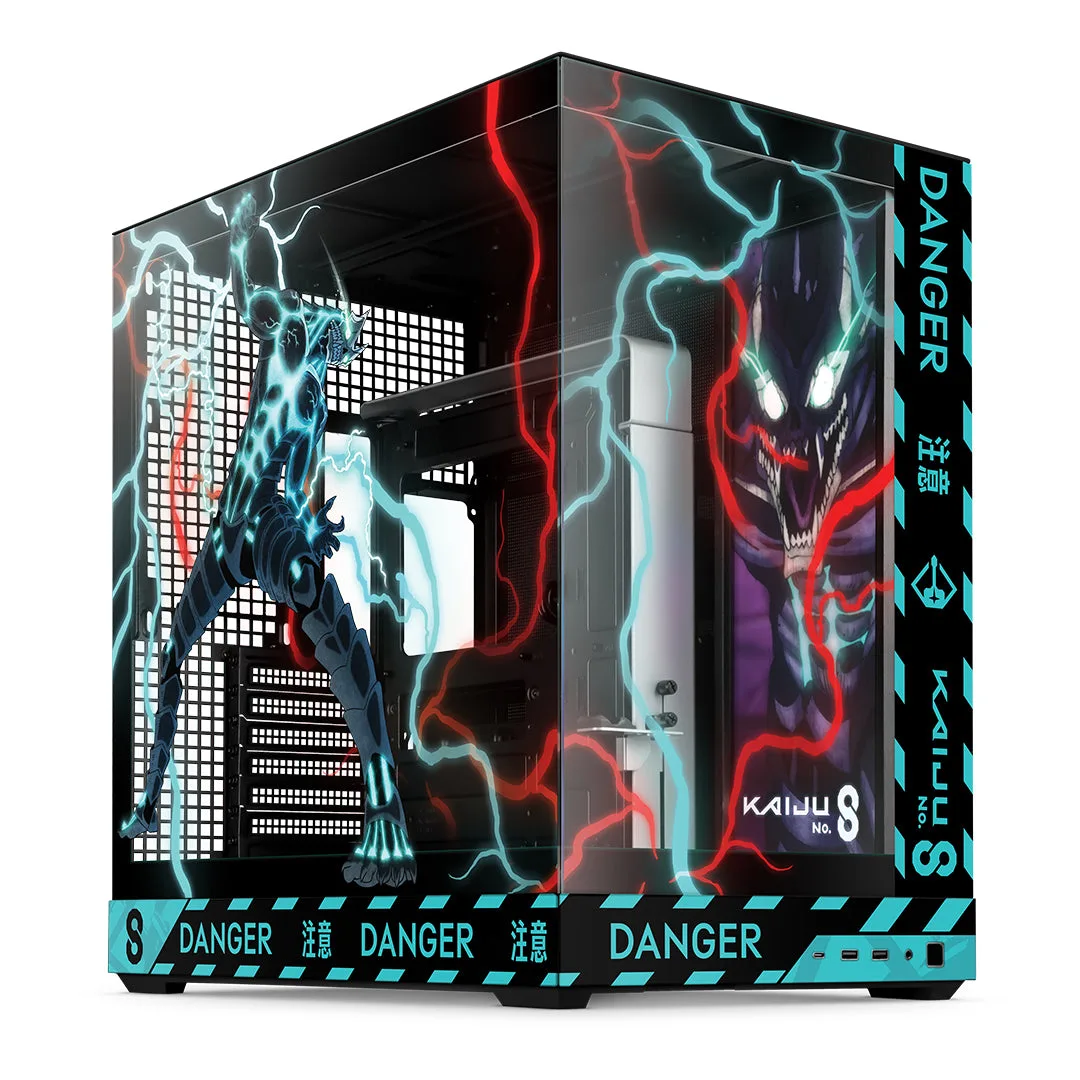
- Kaiju No. 8 behuizingsbundel: Kaiju No. 8 Case Bundle is een bedrukte behuizing met een gloei-effect en opvallende artwork, en het bevat een keuze uit 12x18 wandkunst. Een themabehuizing zoals deze bepaalt vroeg de kleurrichting van je build, zodat je passende ventilatoren en kabels kunt kiezen in plaats van ze later te vervangen.
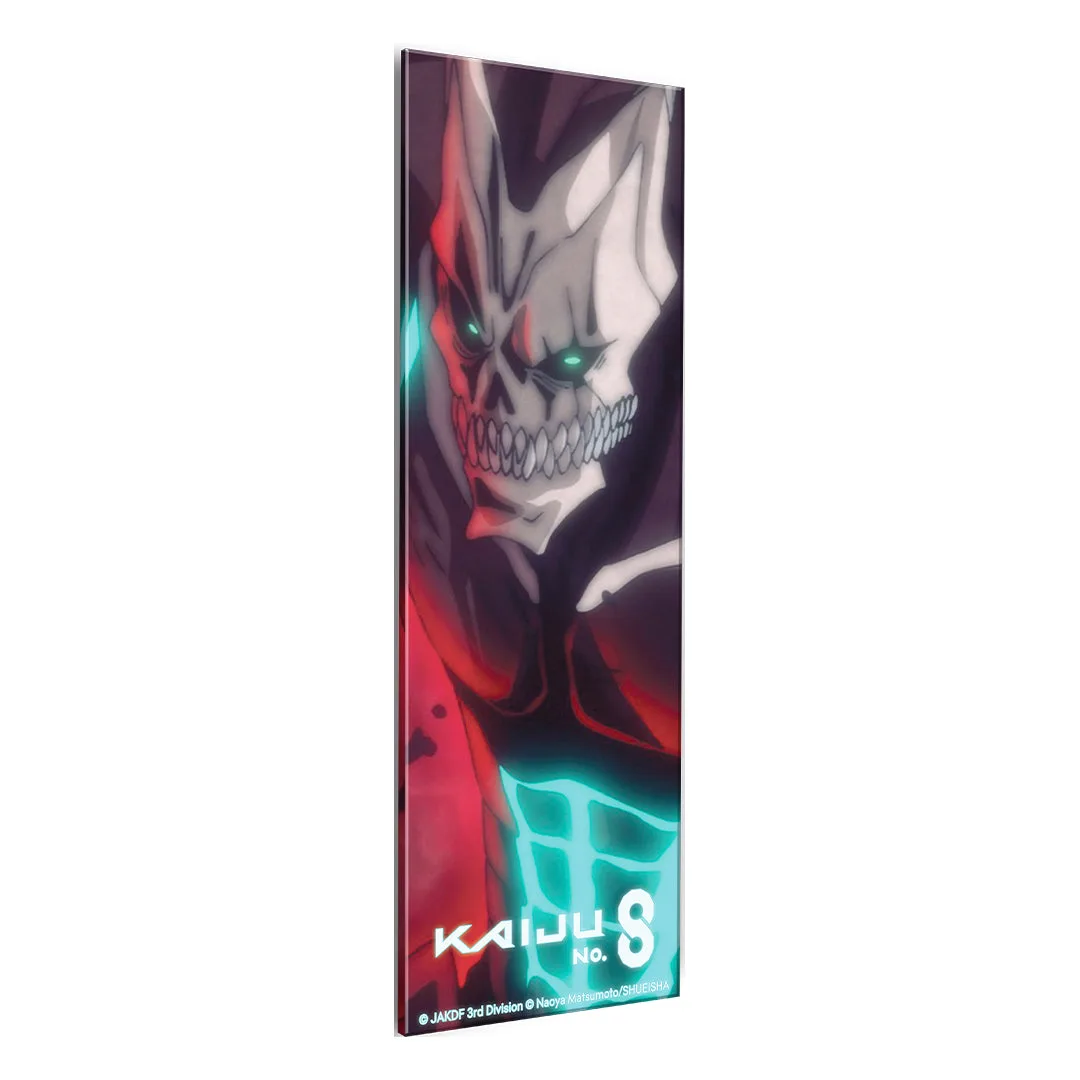
Kaiju No. 8
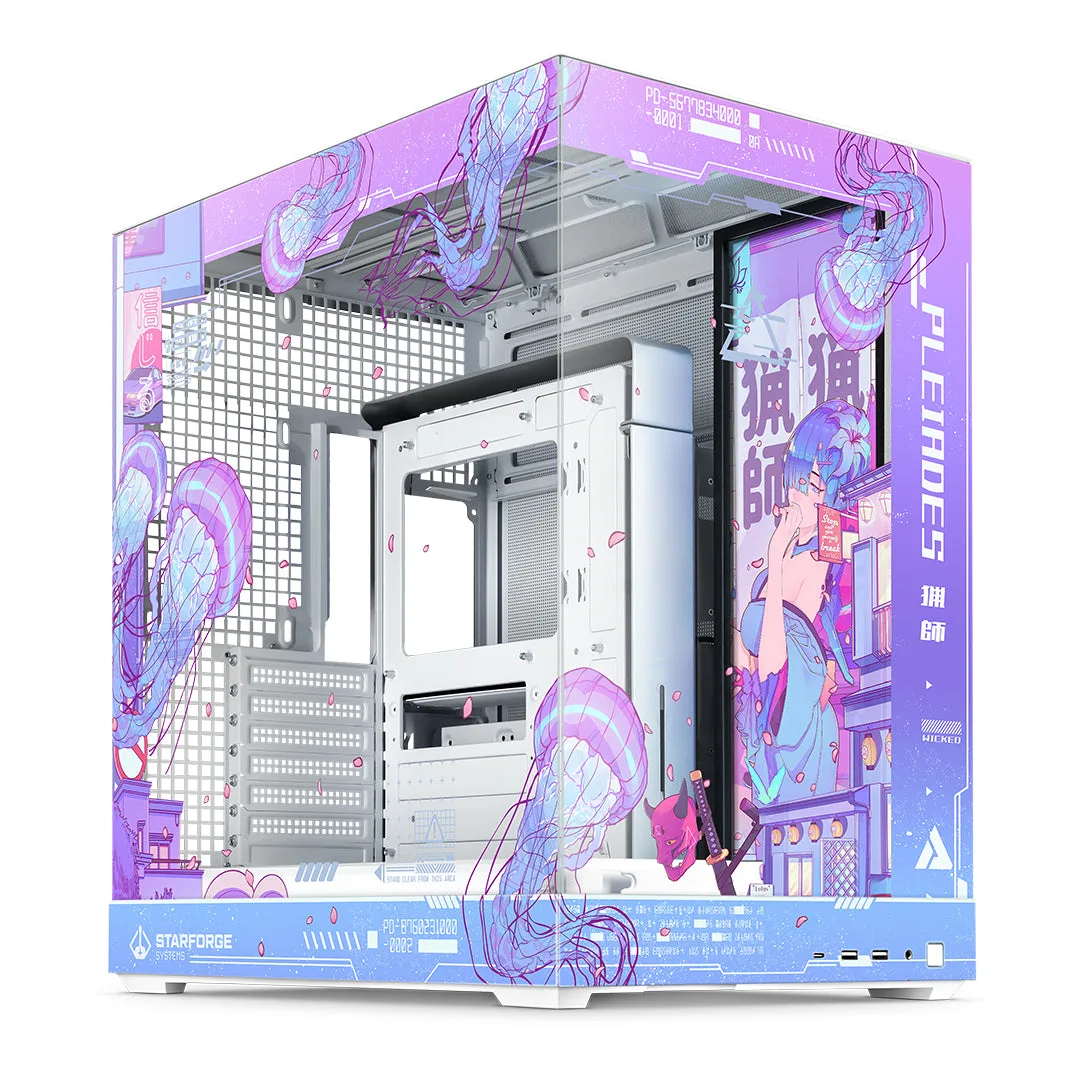
- Jellyfish Crossing Case Bundle: Jellyfish Crossing Case Bundle is een witte behuizing met een low-fi roze en pastel thema, en het bevat een bijpassende wandkunst, muismat en behuizing. Bundels nemen het giswerk weg bij het matchen van accessoires, maar je moet nog steeds de ruimte voor GPU en radiator controleren voordat je interne onderdelen koopt.
- Makima - Chainsaw Man Muurkunst: Makima - Chainsaw Man Muurkunst is een verzamelbaar, verwisselbaar acrylpaneel met hoge details en afwerking, verkrijgbaar in meerdere maten. Verwisselbare muurkunst laat je het thema veranderen zonder de pc opnieuw op te bouwen, wat handig is als je later de behuizing wilt upgraden.