Snel antwoord
Installeer eerst de wheelbase-software en kalibreer daarna rotatie en pedalen in elke game voordat je de force feedback afstelt. Houd de in-game force feedback gematigd en pas de sterkte aan op de wheelbase, niet door beide op maximaal te zetten. Deze volgorde voorkomt clipping en zorgt ervoor dat je direct drive wheel-instellingen consistent aanvoelen in iRacing, Assetto Corsa en andere sims.
Een nieuw wheel voelt zelden meteen goed zodra je het aansluit. De meeste frustratie die mensen op de hardware afschuiven, komt door het overslaan van de installatievolgorde: eerst software, dan kalibratie, dan force feedback. Doe die drie fasen goed en je sim racing wheel setup voor iRacing, Assetto Corsa en vergelijkbare titels wordt herhaalbaar in plaats van giswerk.
De onderstaande stappen gelden voor elke direct drive wheelbase, waaronder de Simucube 2, en voor belt- of gear-driven wheels. Waar een instelling geen universele waarde heeft, leg ik uit wat die doet, zodat je zelf kunt kiezen voor jouw rig in plaats van een getal te kopiëren dat mogelijk niet bij je auto of circuit past.
Simucube 2
Voordat je een game opent: basisssoftware en firmware
Installeer de besturingssoftware van de fabrikant en werk de firmware bij voordat je een simulator start. Hier worden rotatiebereik, krachtsterkte en filtergedrag op hardwareniveau ingesteld. Als je eerst in-game afstelt en daarna de base wijzigt, voelt elke auto die je al hebt geconfigureerd verkeerd aan en doe je het werk opnieuw.
Zet rotatie op het maximum dat je wheel ondersteunt en laat het voorlopig zo. Je stemt het per auto in elke game af in plaats van het op de base te wijzigen telkens wanneer je tussen een formuleauto en een GT3 wisselt. Die ene keuze bespaart over een seizoen de meeste tijd.
- Checkpoint: bevestig dat de software de wheelbase ziet en stuurinput doorgeeft voordat je game-instellingen aanraakt.
Kalibreer rotatie en pedalen in elke game
Elke simulator heeft zijn eigen kalibratiescherm en verwacht dat je het wheel in beide richtingen tot volledige lock draait. Doe dit langzaam en laat de game het volledige bereik registreren. Haast is de meest voorkomende oorzaak van een wheel dat een deadzone bij het midden lijkt te hebben of een onzichtbare muur raakt vóór volledige lock.
Kalibreer pedalen in dezelfde ronde. Zet deadzones op nul tenzij je een hardwarefout hebt, en controleer of het gas 100 procent bereikt. Een gas dat slechts 97 procent aangeeft, kost je topsnelheid op elk recht stuk, en het is makkelijk te missen omdat de auto nog steeds rijdt.
- Veelgemaakte fout: kalibreren met een auto geladen in plaats van vanuit het hoofdoptiesmenu, waardoor het bereik mogelijk op slechts één voertuig wordt toegepast.
Stem in-game rotatie af op de auto, niet op de base
Stel het in-game stuurbereik in op de waarde van de echte auto waar de sim dit ondersteunt, en laat de game de rest afhandelen. Als je in plaats daarvan de rotatie op de wheelbase verlaagt, verlies je het fijne correctiebereik dat open-wheel auto's op snelheid bestuurbaar maakt. De base moet op maximum blijven; de game moet de afstemming doen.
Kies voor titels zonder rotatie per auto één waarde die bij het merendeel van wat je rijdt past en accepteer het compromis. Een GT-gerichte rijder en een formulegerichte rijder komen op verschillende getallen uit, en dat is normaal.
- Checkpoint: rijd na het wijzigen van de rotatie één langzame ronde en bevestig dat het wheel op het scherm overeenkomt met je handen.
Stel force feedback-sterkte in zonder clipping
Begin met in-game force feedback rond 40 tot 60 procent en verhoog de wheelbase-sterkte tot het wheel informatief aanvoelt in plaats van zwaar. Clipping is wat je moet vermijden: wanneer de game meer kracht vraagt dan de base kan leveren, verdwijnt detail precies wanneer je het het meest nodig hebt, midden in de bocht onder belasting. Als het wheel licht en gevoelloos wordt bij maximale bochtsnelheid, heb je clipping.
Direct drive wheel-instellingen verschillen hier van belt-driven wheels. Een direct drive base levert detail zo snel dat een sterkteniveau dat prima voelde op een belt wheel heftig kan aanvoelen. Verlaag de base-sterkte en verhoog in-game gain alleen als je na een paar ronden nog steeds detail mist.
- Veelgemaakte fout: zowel in-game als base-sterkte op maximaal zetten, wat clipping en armvermoeidheid oplevert in plaats van meer feedback.
Stel filters en damping als laatste af
Filters verzachten of verscherpen wat de game naar het wheel stuurt. Voeg damping alleen toe als het wheel oscilleert wanneer je het loslaat, en voeg friction alleen toe als het wheel bij lage snelheid te vrij aanvoelt. Elk filter dat je toevoegt verwijdert een deel van het ruwe signaal, dus wijzig er één tegelijk en rijd minstens drie ronden voordat je beslist.
Hier los je ook rammelen op kerbs of een schokkerig gevoel over hobbels op. Als een filterinstelling de auto moeilijker te vangen maakt tijdens een slide, is die te agressief, ongeacht hoe soepel die op een recht stuk aanvoelt.
- Checkpoint: sla per game een bekend goed profiel op, zodat je ernaar kunt terugkeren na experimenteren.
Pas button mapping en shifters per titel aan
Map alleen de functies die je daadwerkelijk gebruikt tijdens het rijden: opschakelen en terugschakelen, koppeling als je handmatig rijdt, en een paar dash- of pitbedieningen. Overvolle button maps veroorzaken mis-shifts omdat je aarzelt over welke paddle of knop wat doet. Houd de kritieke bediening op de paddles en de rest op het wheel-vlak.
Als je wheel een modulair systeem gebruikt, bepaal de indeling dan één keer en neem die mee naar alle games, zodat spiergeheugen overdraagbaar is. Een consistente indeling is belangrijker dan een optimale, omdat je op reflex rijdt.
- Veelgemaakte fout: pit limiter en radio toewijzen aan knoppen die je niet kunt bereiken zonder je hand van de rim te halen.
Valideer met één auto en één circuit
Voordat je tien auto's afstelt, neem je één auto die je goed kent mee rond één circuit voor vijf ronden. Let op waar het wheel vaag aanvoelt, waar het plotseling grijpt, en of je de voorbanden voelt belasten. Die korte test vertelt je meer dan een uur menuwijzigingen, en geeft je een basislijn om na elke aanpassing mee te vergelijken.
Zodra die auto goed aanvoelt, sla je de setup op en kopieer je de aanpak naar andere auto's in plaats van de exacte getallen. Rotatie en force feedback-sterkte schalen anders per voertuigtype, dus de waarden gaan niet één op één over.
- Checkpoint: als de auto hierna nog steeds verkeerd aanvoelt, herzie dan de kalibratie voordat je de force feedback opnieuw wijzigt.
Te volgen installatievolgorde, stap voor stap
- Installeer basisssoftware en werk firmware bij: Doe dit voordat je een simulator start, en zet rotatie op maximaal op de base. Checkpoint: de software moet live stuurinput tonen.
- Kalibreer rotatie en pedalen in-game: Draai langzaam naar volledige lock in beide richtingen en bevestig dat het gas 100 procent bereikt. Veelgemaakte fout: kalibreren met een auto al geladen.
- Stel rotatie per auto in de game in: Laat de base op maximaal en laat elke sim het stuurbereik van de echte auto matchen. Checkpoint: het wheel op het scherm moet tijdens een langzame ronde overeenkomen met je handen.
- Stel force feedback in onder clipping: Begin in-game rond 40 tot 60 procent en verhoog daarna de base-sterkte tot het detail duidelijk is, maar het wheel niet gevoelloos wordt bij piekbelasting. Veelgemaakte fout: zowel in-game als base-sterkte op maximaal zetten.
- Voeg filters en damping als laatste toe: Wijzig één filter tegelijk en rijd minstens drie ronden voordat je het beoordeelt. Checkpoint: sla per game een bekend goed profiel op.
- Map alleen de bediening die je gebruikt: Houd schakelen op de paddles en pit- of dashfuncties binnen bereik zonder je hand te verplaatsen. Veelgemaakte fout: de button map overbelasten en mis-shifts veroorzaken.
- Valideer met één auto en één circuit: Rijd vijf ronden in een auto die je kent, noteer vage of plotseling grijpende gebieden en pas daarna één instelling tegelijk aan. Als het nog steeds verkeerd aanvoelt, keer terug naar kalibratie voordat je de force feedback aanraakt.
Wheel- en base-opties die bij dit installatieproces passen
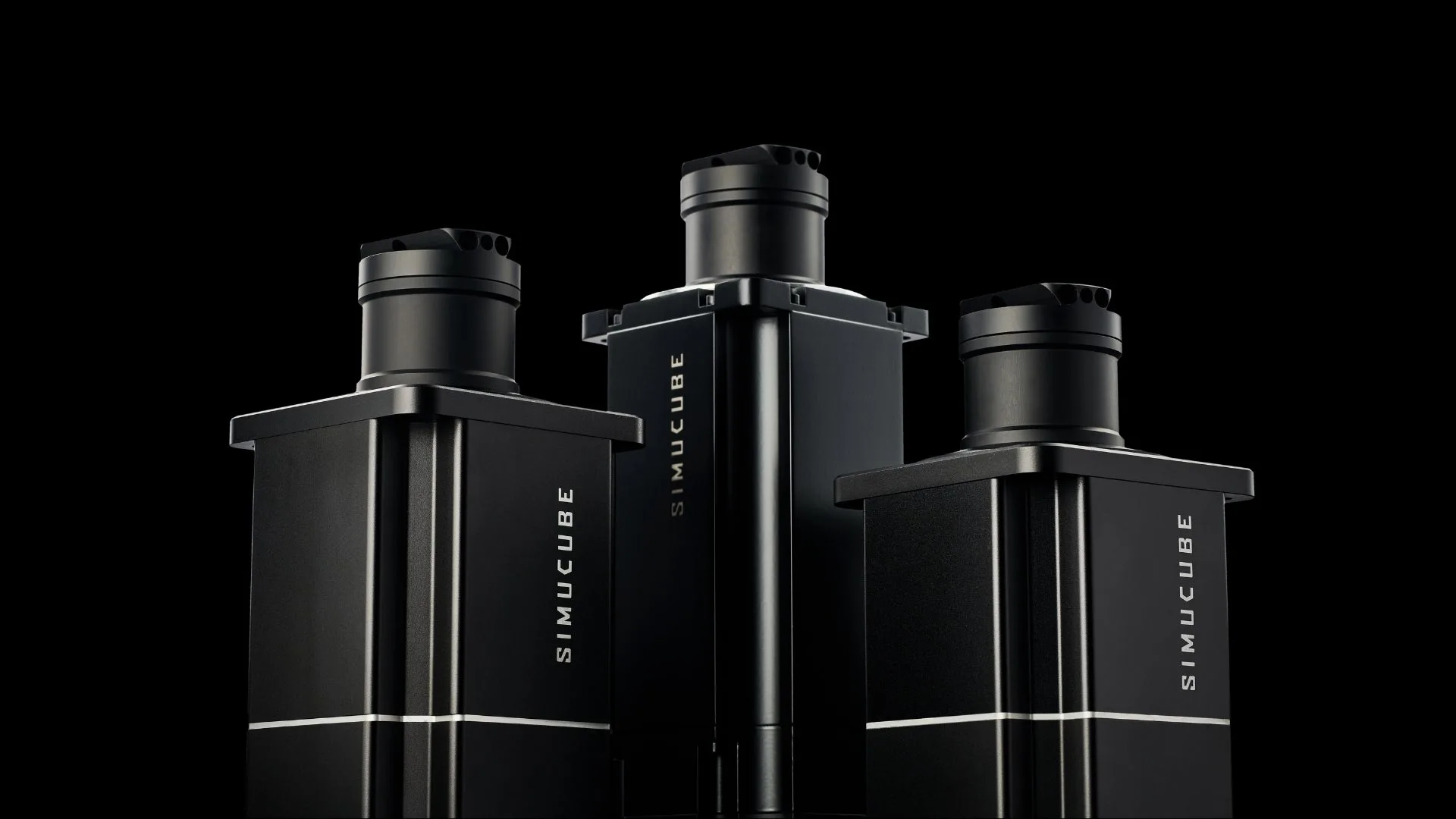
- Simucube 2: Simucube 2 wheelbases zijn gebouwd om de tand des tijds te doorstaan, met hoogwaardige hardware in alle aspecten van de productie, zodat je je geen zorgen hoeft te maken dat het product kapotgaat of midden in een race uitvalt. Een base die midden in een race betrouwbaar blijft, betekent dat je opgeslagen force feedback-profielen seizoen na seizoen geldig blijven, zodat je tijd besteedt aan rijden in plaats van opnieuw afstellen.
- Hyper P1: De Hyper P1 wordt door GSI beschreven als het hoogtepunt van alles wat de sim racing-gemeenschap heeft gevraagd, met een motorsport-gedreven ontwerptaal en topklasse materialen en constructie. Een wheel met dit constructieniveau geeft je consistente paddle- en knopgevoelens, wat belangrijk is wanneer je bediening over meerdere sims mapt.
- Artemis: Artemis is GSI's nieuwste flagship wheel, zonder compromissen gebouwd, met elk onderdeel geselecteerd en ontworpen rond prestaties, van materialen en bediening tot elektronica en constructie. Als je meerdere titels rijdt en één rim wilt die je bedieningsindeling in allemaal meeneemt, vermindert een flagship wheel met verfijnde bediening de neiging om per game opnieuw te mappen.
Stel de base één keer in, kalibreer per game en stel force feedback in onder clipping, en je wheel voelt consistent aan, of je nu in iRacing, Assetto Corsa of de volgende sim die je probeert rijdt. Sla je profielen op, wijzig één instelling tegelijk en laat één bekende auto je vertellen of de setup daadwerkelijk werkt.