Snel antwoord
De snelste manier om gegevens naar een nieuwe iPhone over te zetten is Apple's Quick Start: plaats beide iPhones dicht bij elkaar, volg de instructies op het scherm en laat de overdracht via een directe draadloze verbinding verlopen. Als je liever een methode zonder handmatige stappen gebruikt, herstel dan vanaf een iCloud-back-up die op je oude telefoon is gemaakt. Voor refurbished iPhones die in een generieke doos en zonder kabel worden geleverd, werkt Quick Start nog steeds omdat het de ingebouwde camera en wifi gebruikt, maar je hebt wel je eigen oplader en een stabiel wifi-netwerk nodig.
Voordat je begint: bereid beide iPhones voor
Een mislukte overdracht komt meestal door onvoldoende voorbereiding. Laad beide iPhones op tot minimaal 50% of houd ze aangesloten op de stroom. Werk de oude iPhone bij naar de nieuwste iOS-versie die hij ondersteunt, want Quick Start vereist een compatibele versie op beide apparaten. Als je overstapt naar een refurbished iPhone, controleer dan dat hij aangaat en het Hallo-scherm bereikt voordat je begint. Houd ook je Apple ID-wachtwoord en wifi-wachtwoord bij de hand; je hebt beide nodig tijdens de installatie. Als je oude telefoon een fysieke simkaart gebruikt, houd er dan rekening mee dat nieuwere iPhones mogelijk alleen eSIM ondersteunen. Neem daarom contact op met je provider om je nummer over te zetten voordat je het oude apparaat wist.
Methode 1: Quick Start (van iPhone naar iPhone)
Met Snel starten kopieer je je instellingen, contacten, berichten, foto's, apps en zelfs de indeling van het beginscherm rechtstreeks van de ene iPhone naar de andere. Het werkt via een peer-to-peer Wi-Fi-verbinding, dus je hebt geen computer of betaald iCloud-abonnement nodig. Het nadeel is de tijd: grote fotobibliotheken kunnen een uur of langer duren. Houd beide telefoons dicht bij elkaar en open geen andere apps tijdens de overdracht. Als de overdracht vastloopt, tik je op Annuleren en start je opnieuw; je gegevens op de oude telefoon blijven onaangetast totdat je ze wist.
Methode 2: iCloud-back-up en herstel
Als je je nieuwe iPhone later wilt instellen of niet in de buurt van je oude bent, gebruik dan iCloud. Ga op de oude iPhone naar Instellingen > [je naam] > iCloud > iCloud-back-up en tik op 'Maak nu back-up'. Kies vervolgens tijdens het instellen van de nieuwe iPhone voor 'Herstel vanuit iCloud-back-up' en log in. Deze methode vereist voldoende iCloud-opslag voor je back-up; als je de gratis 5 GB overschrijdt, kun je meer kopen of grote items zoals foto's uitsluiten en daarvoor een andere methode gebruiken. Herstellen vanuit iCloud kan langer duren dan Snel starten omdat alles via internet wordt gedownload.
Methode 3: Overzetten met een computer (Finder of iTunes)
Een bedrade back-up is de meest betrouwbare optie wanneer wifi traag is of je een enorme bibliotheek hebt. Sluit je oude iPhone aan op een Mac (Finder) of pc (iTunes), vertrouw de computer en kies 'Nu back-uppen' met versleuteling ingeschakeld als je opgeslagen wachtwoorden en gezondheidsgegevens wilt meenemen. Sluit vervolgens de nieuwe iPhone aan, kies 'Back-up herstellen' en selecteer de back-up die je zojuist hebt gemaakt. Deze methode omzeilt de iCloud-opslaglimieten en is vaak sneller voor grote overdrachten. Het nadeel is dat je een computer en een kabel nodig hebt en dat je tijdens het proces geen van beide telefoons mag loskoppelen.
Hoe zit het met contacten, foto's en apps?
Alle drie bovenstaande methoden verplaatsen contacten, foto's en apps, maar elk heeft zijn eigen eigenaardigheden. Contacten die in iCloud zijn opgeslagen, worden automatisch gesynchroniseerd zodra je inlogt; als ze alleen op de oude telefoon waren opgeslagen, worden ze opgenomen in de back-up of de Quick Start-overdracht. Foto's zijn de grootste variabele: als je iCloud-foto's gebruikt, staat je bibliotheek al in de cloud en verschijnt deze op de nieuwe iPhone tijdens het synchroniseren, maar als je foto's lokaal beheert, worden ze overgedragen met de back-up. Apps worden opnieuw gedownload uit de App Store, dus je hebt je Apple ID-wachtwoord en voldoende vrije opslagruimte op de nieuwe telefoon nodig. Sommige apps vereisen dat je opnieuw inlogt, en een paar (zoals bankapps) moeten mogelijk opnieuw worden geautoriseerd.
Een refurbished iPhone instellen: wat is er anders
Een refurbished iPhone van The iOutlet wordt geleverd in een generieke doos, niet in een retailverpakking, dus je vindt er geen oplaadkabel of documentatie in. Dat verandert niets aan het overdrachtsproces: je ziet nog steeds het Hallo-scherm en kunt Quick Start, iCloud of een computer gebruiken. Zorg er wel voor dat je een compatibele kabel en voedingsadapter bij de hand hebt voordat je begint. Als de refurbished telefoon eerder is gebruikt, moet deze zijn gewist en ontgrendeld; als je een Apple ID-vergrendeling van de vorige eigenaar ziet, stop dan en neem contact op met de verkoper voordat je verdergaat. Zodra de installatie is voltooid, is de ervaring identiek aan die van een nieuwe iPhone.
Stapsgewijze overdrachtschecklist
- 1. Maak een back-up van je oude iPhone: Maak vlak voordat je begint een verse back-up op iCloud of je computer, zodat je een terugvaloptie hebt als de directe overdracht mislukt. Controlepunt: bevestig dat de back-up is voltooid door naar de tijdstempel te kijken in Instellingen > iCloud > iCloud-back-up.
- 2. Laad beide telefoons op en maak verbinding met wifi: Sluit beide iPhones aan op de stroom en maak verbinding met hetzelfde wifi-netwerk. Quick Start gebruikt een directe draadloze verbinding, maar heeft nog steeds een netwerk nodig voor activering. Veelgemaakte fout: beginnen met 20% batterij; de overdracht kan beide telefoons leegtrekken voordat deze is voltooid.
- 3. Zet de nieuwe iPhone aan en plaats hem naast de oude: Houd de zijknop ingedrukt totdat het Apple-logo verschijnt en plaats de nieuwe iPhone vervolgens naast de oude. Wacht tot de Quick Start-kaart op het oude scherm verschijnt. Als de kaart niet verschijnt, ontgrendel dan de oude iPhone en zorg ervoor dat Bluetooth is ingeschakeld.
- 4. Scan de animatie en voer je toegangscode in: Gebruik de camera van de oude iPhone om het bewegende patroon op de nieuwe telefoon te scannen en voer vervolgens je oude toegangscode in wanneer daarom wordt gevraagd. Controlepunt: als de camera niet scherpstelt, reinig dan de lens en houd de telefoons 2–3 inch uit elkaar.
- 5. Kies 'Overzetten vanaf iPhone' en houd beide telefoons actief: Selecteer 'Overzetten vanaf iPhone' op het nieuwe apparaat. Laat beide telefoons onaangeroerd en aangesloten tot de overdracht is voltooid en de nieuwe iPhone het beginscherm toont. Veelgemaakte fout: tijdens de overdracht een andere app openen op de oude telefoon, wat het proces kan pauzeren of annuleren.
- 6. Controleer je gegevens en log opnieuw in bij apps: Open na het instellen Contacten, Foto's en Berichten om te bevestigen dat alles is overgekomen. Open vervolgens elke app die inloggen vereist en log opnieuw in. Volgende stap: zodra je zeker weet dat de nieuwe iPhone je gegevens heeft, wis je de oude via Instellingen > Algemeen > Zet over of stel iPhone opnieuw in.
Refurbished iPhones klaar voor je overdracht
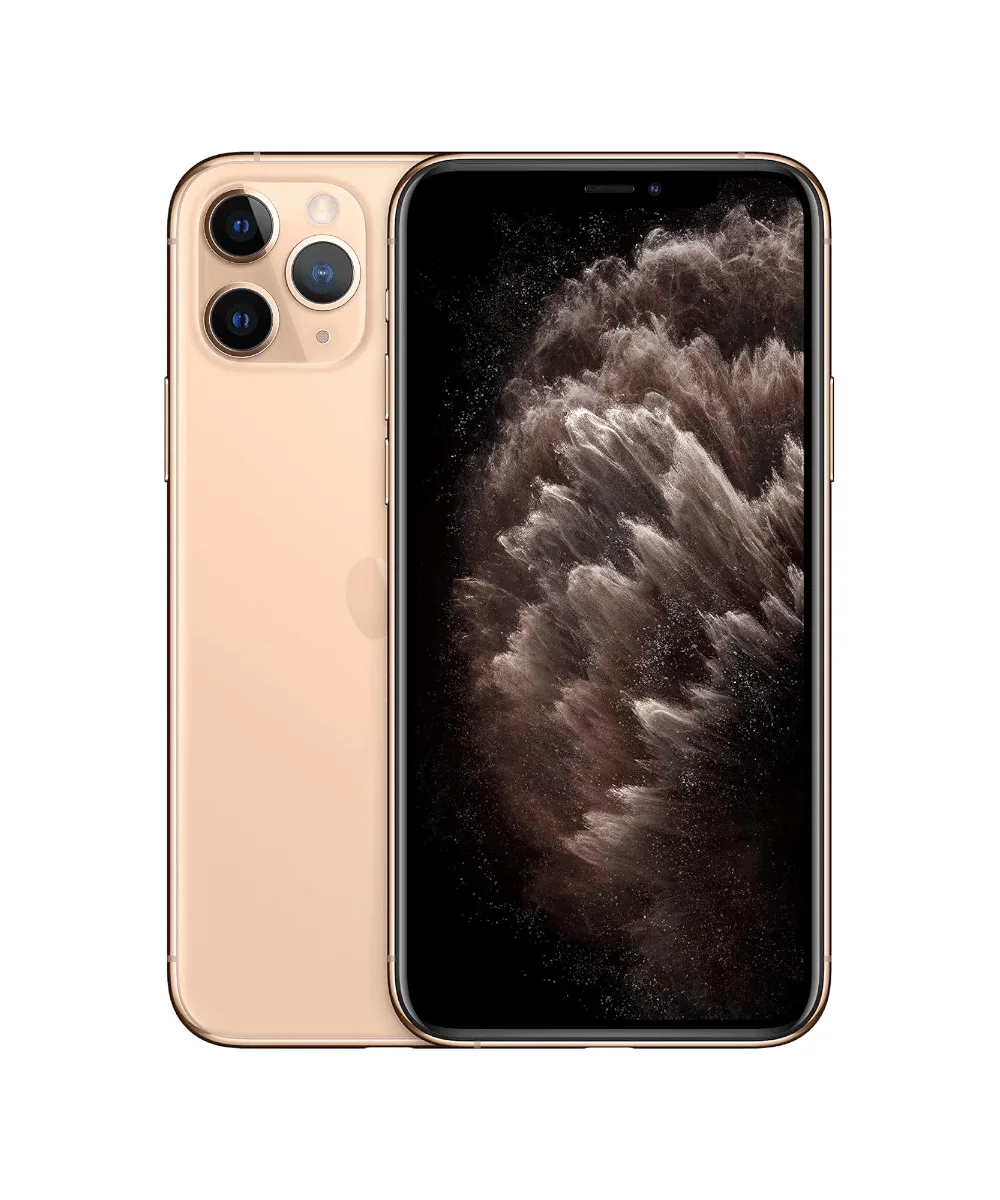
- iPhone 11 Pro – 64 GB – Goud – Kwaliteit A: iPhone 11 Pro – 64GB – Goud – Graad A, generieke doos Een goedkoop instapmodel als je vooral bellen, berichten en foto's nodig hebt; 64GB raakt snel vol, dus verplaats video's naar iCloud of een computer.
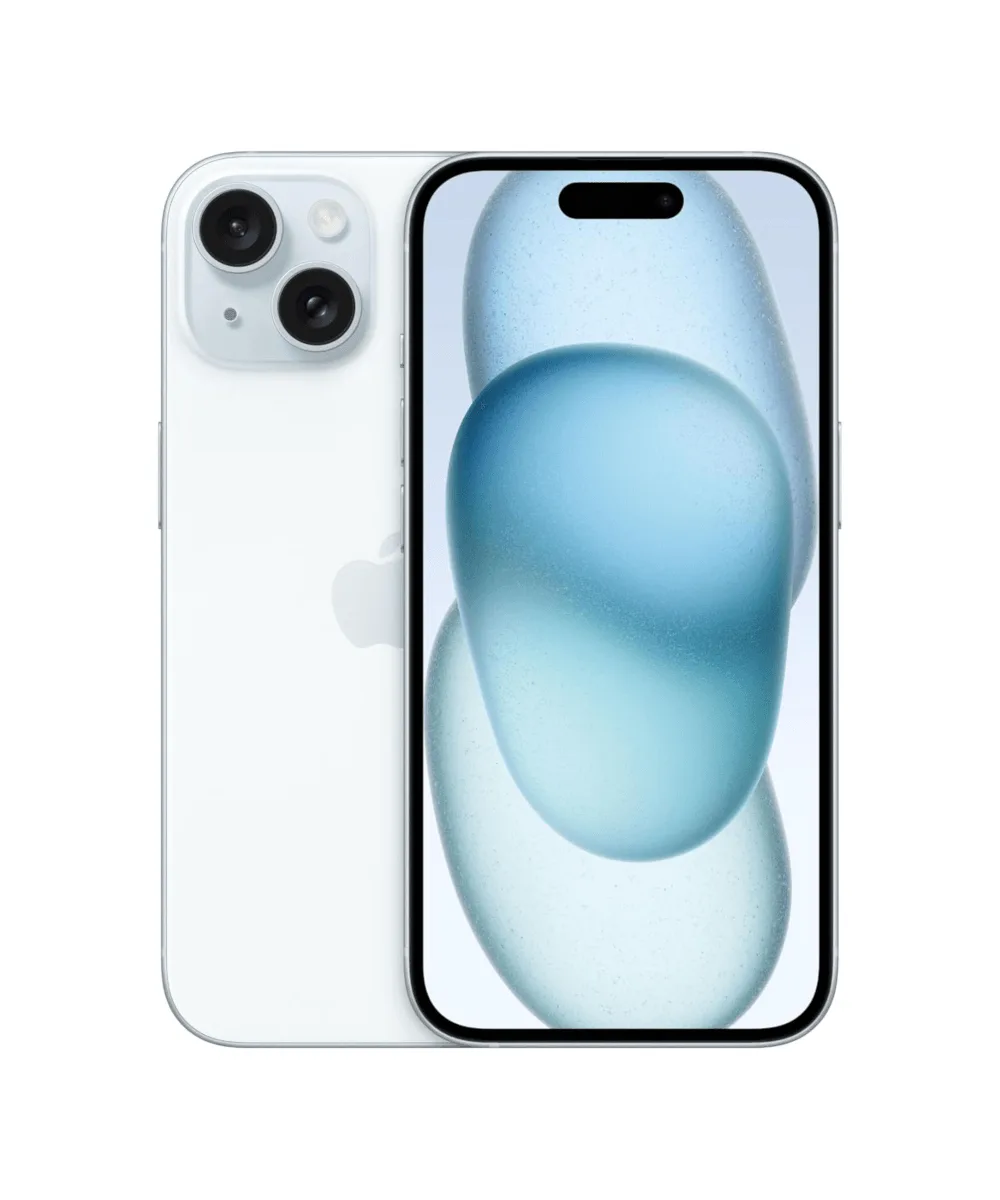
- iPhone 15 – 128GB – Blauw – Graad A+ Onberispelijk: iPhone 15 – 128GB – Blauw – Graad A+ Onberispelijk, generieke doos Meer opslagruimte en een nieuwere chip maken het beter geschikt voor grote fotobibliotheken en app-rijke instellingen; de onberispelijke staat betekent minimale slijtage.
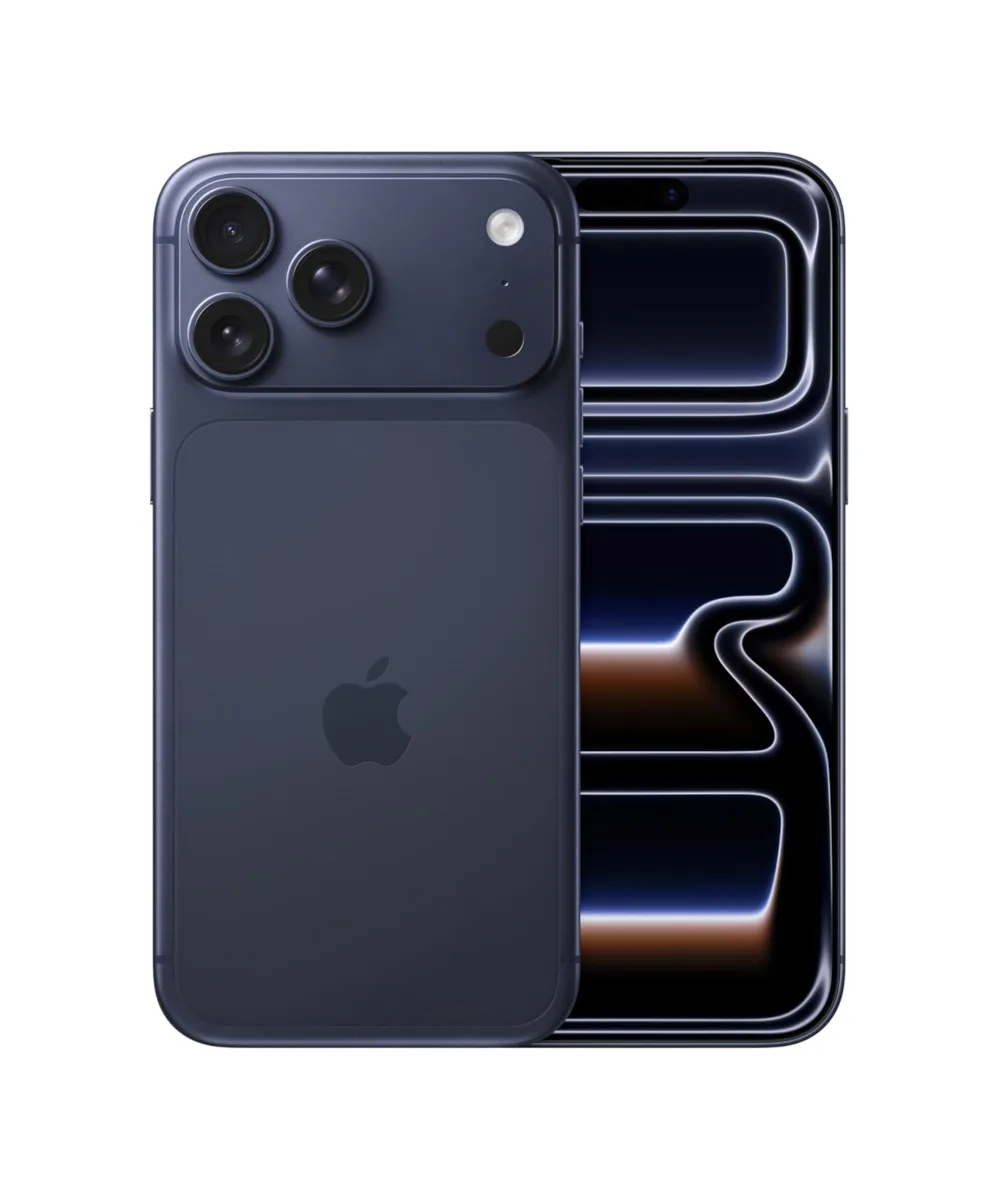
- iPhone 17 Pro Max – 512 GB – Diepblauw – Grade A+ Onberispelijk: iPhone 17 Pro Max – 512 GB – Diepblauw – Grade A+ Onberispelijk, generieke doos. De 512 GB capaciteit is geschikt voor gebruikers die veel video opnemen of jaren aan foto's op het apparaat bewaren; het is de meest toekomstbestendige optie hier.