Kort antwoord
Om de KioskPro Tablet te gebruiken voor het beheren van Pilateslessen, monteert u deze eerst op een plek met veel verkeer, installeert u vervolgens uw planningsapp, configureert u de klantencheck-in en traint u het personeel in dagelijks onderhoud. Dit apparaat van commerciële kwaliteit is gebouwd voor betrouwbaarheid, waardoor het een solide keuze is voor studio's die het inschrijven voor lessen willen stroomlijnen en de drukte bij de balie willen verminderen.
KioskPro Tablet
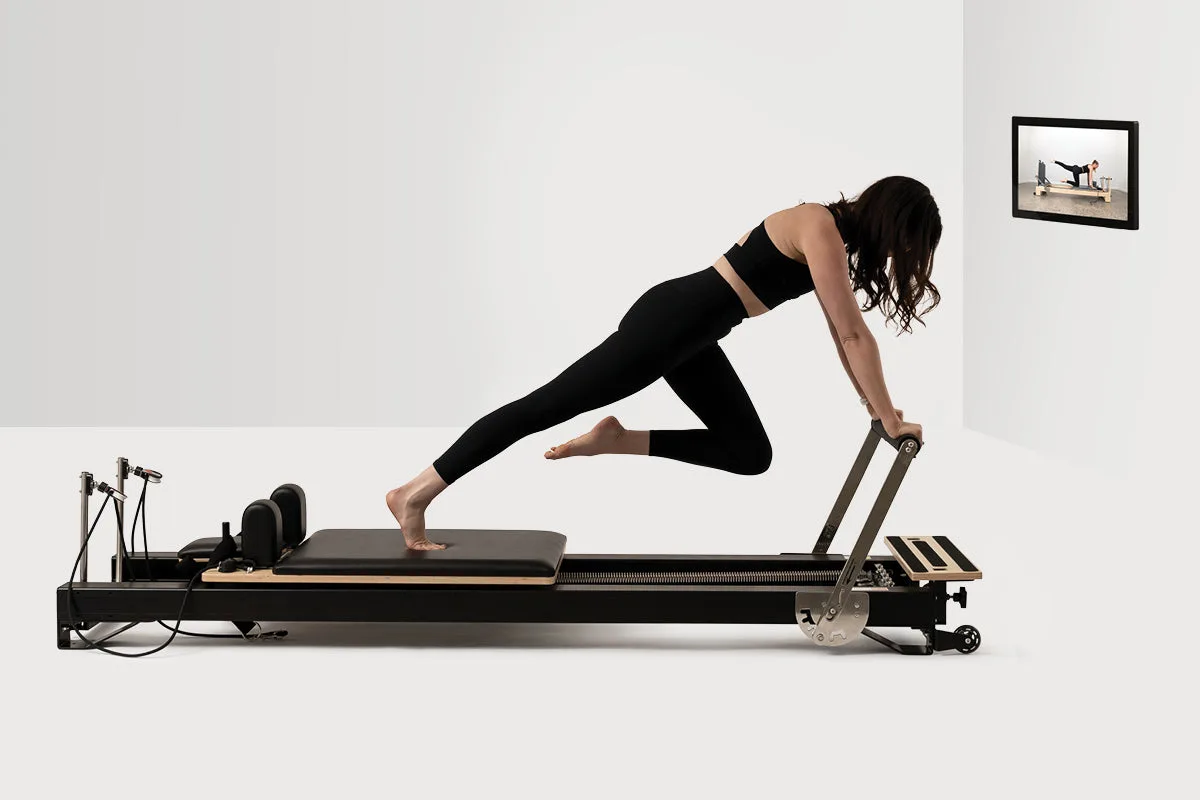
Een Pilatesstudio runnen betekent jongleren met schema's, klantboekingen en walk-ins, terwijl de sfeer rustig en gastvrij blijft. Een speciale studiotablet kan dat vereenvoudigen door klasbeheer te plaatsen waar uw klanten daadwerkelijk zijn: bij de balie of bij de reformer-stations. De KioskPro Tablet van Your Reformer USA is ontworpen voor precies dit soort klantgerichte werk, met een duurzame constructie en een groot display waardoor klanten gemakkelijk zelf kunnen inchecken of een les kunnen boeken.
In deze gids leert u een praktisch, stapsgewijs proces voor het instellen en gebruiken van de KioskPro Tablet voor het beheren van Pilateslessen. U ziet ook hoe het past in een bredere studio-opstelling, of u nu een thuisstudio of een commerciële ruimte runt.
Waarom een speciale studiotablet helpt bij het beheren van Pilateslessen
Een algemene tablet kan werken, maar heeft vaak moeite met de slijtage van constant klantgebruik. De KioskPro Tablet is gebouwd met commerciële constructie, wat betekent dat hij is ontworpen om de dagelijkse tikken, swipes en af en toe een val te weerstaan die bij een drukke studio horen. Het grote display geeft klanten een duidelijke, responsieve interface, waardoor de kans op verkeerde tikken en frustratie bij het inchecken afneemt.
Naast de hardware houdt een speciale tablet uw klasbeheersoftware centraal. U hoeft zich geen zorgen te maken dat iemand per ongeluk de app sluit of naar een persoonlijke browser navigeert. Deze consistentie maakt het voor zowel personeel als klanten gemakkelijker om op het systeem te vertrouwen, wat de eerste stap is naar soepelere lesplanning.
- Plaats de tablet op ooghoogte om onbedoelde aanrakingen te minimaliseren en de zichtbaarheid te verbeteren.
- Gebruik een veilige montage om de tablet stabiel te houden tijdens piekuren.
Stap 1: Monteer en positioneer de tablet voor maximale zichtbaarheid
Waar u de KioskPro Tablet plaatst, is net zo belangrijk als hoe u deze configureert. Kies een plek bij de ingang of balie, uit direct zonlicht en weg van drukke looppaden waar hij gestoten kan worden. Het doel is om het voor klanten gemakkelijk te maken om hem te zien en te gebruiken zonder een knelpunt te creëren.
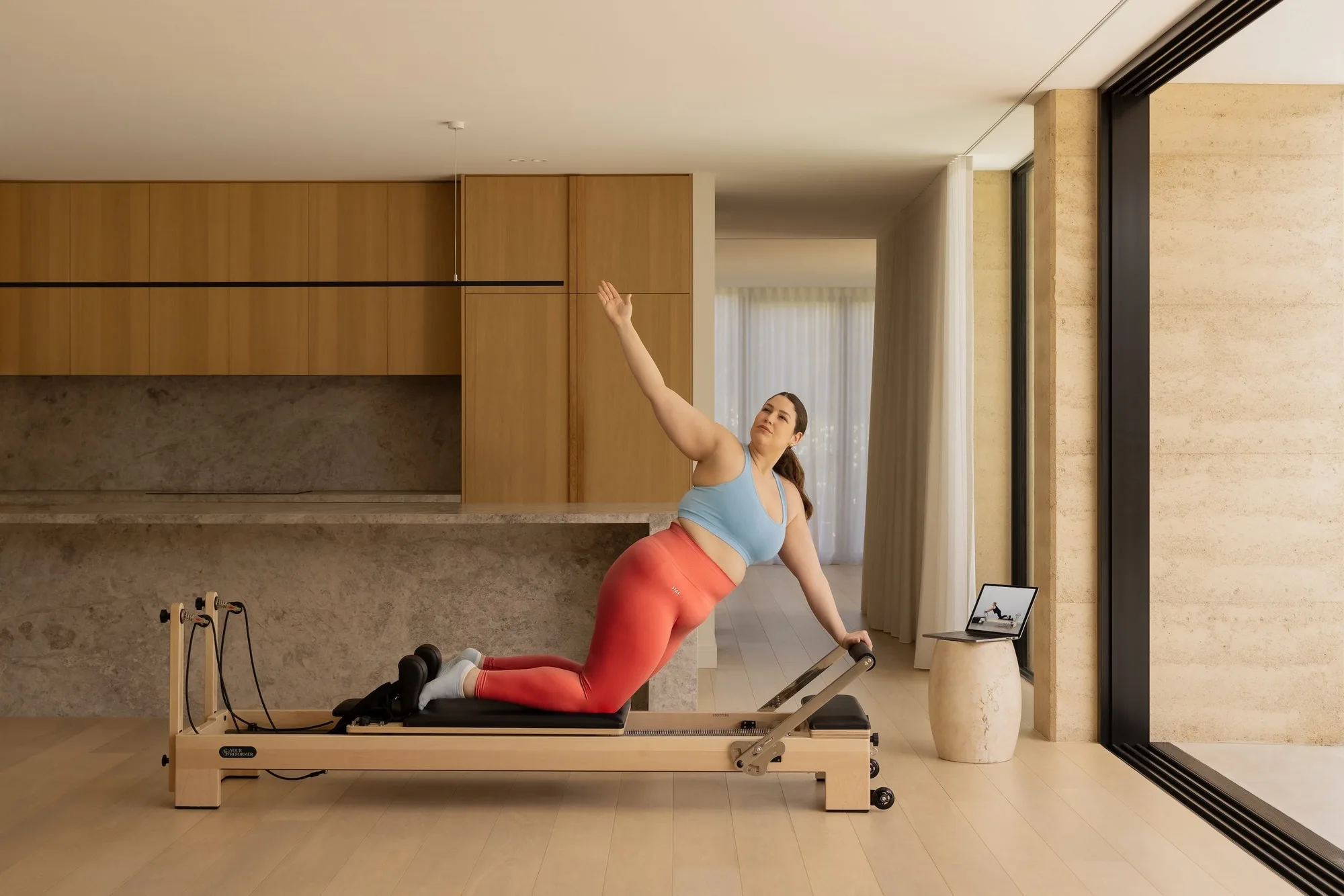
Als u meerdere reformer-stations heeft, overweeg dan een tweede montage nabij de studiovloer voor snelle lescheck-ins. Dit vermindert de noodzaak voor klanten om in de rij te staan bij de balie, wat een echte tijdsbesparing kan zijn tijdens back-to-back lessen.
de studiovloer
- Test de kijkhoek vanuit zittende en staande positie om te zorgen dat het scherm leesbaar is.
- Gebruik een vergrendelbare montage om diefstal of onbedoelde verwijdering te voorkomen.
Stap 2: Installeer en configureer uw lesplanningsapp
Zodra de tablet is gemonteerd, installeert u uw favoriete klasbeheersoftware. De meeste moderne planningsplatforms bieden een tablet-geoptimaliseerde modus, maar u wilt kioskmodus inschakelen indien beschikbaar. Dit vergrendelt het apparaat aan één app, zodat klanten geen toegang krijgen tot andere functies of instellingen.
Log na installatie in met een personeelsaccount dat de juiste rechten heeft voor check-ins en boekingen. Stel uw lesschema, namen van instructeurs en eventuele capaciteitslimieten in. Als uw software digitale lesplanning ondersteunt, schakel dit dan in zodat klanten toekomstige lessen direct vanaf de tablet kunnen boeken.
- Schakel kioskmodus in om de tablet op uw planningsapp te houden.
- Test de app met een paar dummy-boekingen om te bevestigen dat de flow werkt.
Stap 3: Stel klantcheck-in en selfservice-boeking in
Een belangrijk voordeel van een kiosktablet is het mogelijk maken van selfservice-check-in. Configureer de app zodat klanten hun naam kunnen vinden of een QR-code kunnen scannen om hun aankomst te bevestigen. Dit vermindert de werkdruk bij de balie en versnelt de start van elke les.
Zorg voor digitale lesplanning dat de tablet is verbonden met uw Wi-Fi en dat de app in realtime synchroniseert. Dit zorgt ervoor dat wanneer een klant een les boekt op hun telefoon, de tablet onmiddellijk bijwerkt, waardoor overboeking en verwarring worden voorkomen.
- Stel een schermtime-out in die lang genoeg is voor klanten om de check-in af te ronden, maar kort genoeg om batterij te sparen.
- Geef een korte instructie op het scherm voor eerste gebruikers.
Stap 4: Train personeel en stel dagelijkse onderhoudsroutines in
Zelfs de meest betrouwbare tablet heeft wat zorg nodig. Train uw personeel in het opnieuw opstarten van het apparaat, het wissen van de app-cache en het omgaan met veelvoorkomende problemen zoals een bevroren scherm. Stel een eenvoudige dagelijkse routine in: veeg het scherm schoon, controleer de batterij en verifieer dat de planningsapp nog steeds is ingelogd.
Een snelle ochtendcontrole kan de meeste problemen voorkomen. Als u merkt dat de tablet langzaam werkt, sluit dan ongebruikte apps of start het apparaat opnieuw op. De commerciële constructie van de KioskPro Tablet is ontworpen voor zwaar gebruik, maar regelmatig onderhoud houdt hem jarenlang soepel draaiend.
- Maak een eenvoudige checklist voor openings- en sluitingsdiensten.
- Houd een reserve-tablet of een papieren intekenlijst achter de hand als fallback.
Stapsgewijze installatiechecklist
- Monteer de tablet: Bevestig de KioskPro Tablet op een goed zichtbare, rustige plek bij de ingang of balie. Gebruik een vergrendelbare montage voor veiligheid. Controle: Het scherm is leesbaar vanuit staande positie en niet in direct zonlicht.
- Installeer en vergrendel uw planningsapp: Installeer uw klasbeheersoftware en schakel kioskmodus in om het apparaat op één app te houden. Log in met een personeelsaccount. Controle: De app opent automatisch na een herstart.
- Configureer check-in- en boekingsinstellingen: Schakel selfservice-check-in en digitale lesplanning in de app in. Test met een paar dummy-boekingen om synchronisatie te bevestigen. Controle: Een testboeking verschijnt binnen enkele seconden op de tablet.
- Train personeel en stel een onderhoudsroutine in: Laat personeel zien hoe ze opnieuw moeten opstarten, cache moeten wissen en bevroren schermen moeten aanpakken. Maak een dagelijkse checklist voor schoonmaken en batterijcontroles. Controle: Personeel kan een basisherstart demonstreren en weet wie ze moeten contacteren bij problemen.
KioskPro Tablet-functies en waarom ze belangrijk zijn
- KioskPro Tablet: Commerciële constructie voor duurzaamheid. In een drukke studio wordt de tablet constant vastgehouden. Deze constructie helpt hem dagelijks gebruik te weerstaan zonder frequente vervangingen.
- KioskPro Tablet: Groot display voor gemakkelijke interactie. Een groter scherm maakt het voor klanten gemakkelijker om de juiste les aan te tikken of hun boeking te bevestigen, waardoor fouten en frustratie afnemen.
De KioskPro Tablet is een praktische aanvulling voor elke Pilatesstudio die klasbeheer wil vereenvoudigen. De duurzame constructie en het grote display maken het voor klanten gemakkelijk om zelf in te checken en te boeken, waardoor uw balie meer tijd heeft om zich te richten op lesgeven en ledenzorg. Begin met de bovenstaande stappen en u heeft in no time een soepelere, professionelere studio-ervaring.