Snel antwoord
Om Pilates te geven met de KioskPro Tablet, monteer de tablet op ooghoogte bij je reformer en gebruik het grote, responsieve display om studenten door oefeningen te begeleiden. Structureer je les in duidelijke segmenten—warming-up, hoofdoefeningen en cooling-down—en vertrouw op de commerciële duurzaamheid van de tablet voor dagelijks gebruik in de studio. Test ten slotte audio en schermzichtbaarheid voor elke sessie om verstoringen te voorkomen.
KioskPro Tablet
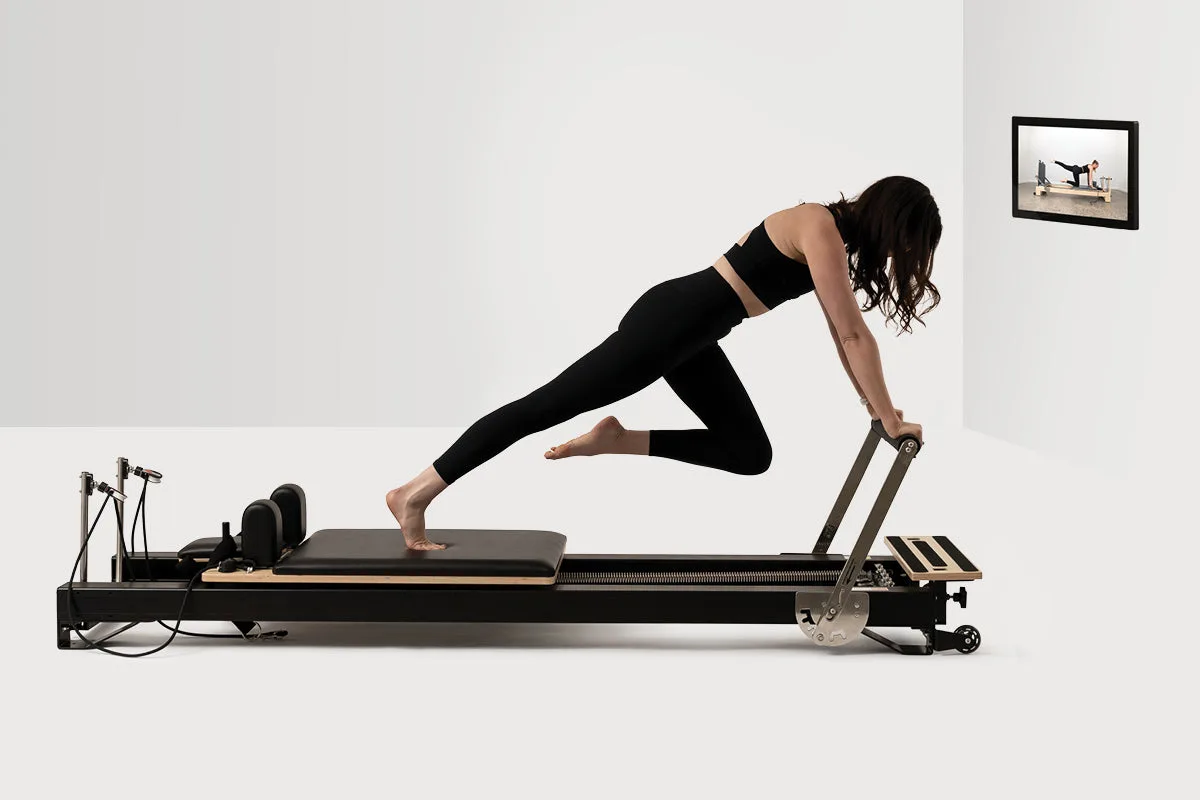
Pilates geven met een tablet kan je lessen efficiënter en boeiender maken. De KioskPro Tablet van Your Reformer USA is een commercieel apparaat ontworpen voor zakelijke omgevingen, met een groot, responsief interface dat goed werkt in een studio-omgeving. Of je nu een kleine groep of een volledige klas leidt, deze gids loodst je door de praktische stappen om de tablet in je lesroutine te integreren.
Je leert hoe je de tablet instelt, je lesstructuur opbouwt en veelvoorkomende problemen oplost. Het doel is om je te helpen focussen op je studenten terwijl de technologie de logistiek regelt. Laten we beginnen.
Stap 1: Stel de KioskPro Tablet in voor je studio
Begin met het positioneren van de KioskPro Tablet op ooghoogte, op een stevige standaard of gemonteerd aan een muur bij je reformer-gebied. Dit zorgt ervoor dat zowel jij als je studenten het scherm kunnen zien zonder inspanning. Het grote display van de tablet is ontworpen voor eenvoudige interactie, waardoor het simpel is om tijdens de sessie door je lesplaylist of notities te navigeren.
Zorg ervoor dat de tablet volledig is opgeladen of aangesloten op een stroombron voor elke les. Omdat hij is gebouwd voor commercieel gebruik, kan hij langdurig gebruik aan, maar een reserve powerbank is een slimme toevoeging. Kies ook de kleur die bij de uitstraling van je studio past—Zwart of Ivoor—om de ruimte professioneel te laten lijken.
Veelgemaakte fout: De tablet te laag of onder een hoek plaatsen waar glare de zichtbaarheid beïnvloedt. Checkpoint: Test het scherm vanaf verschillende plekken in de ruimte om te zorgen dat iedereen het duidelijk kan zien.
- Monteer op ooghoogte voor optimale zichtbaarheid
- Houd een oplader of powerbank in de buurt
- Test schermglare op verschillende momenten van de dag
Stap 2: Structureer je les digitaal
Gebruik de tablet om je les in duidelijke segmenten te organiseren: warming-up, hoofdoefeningen en cooling-down. Maak een digitale outline die je tijdens de sessie kunt raadplegen. De responsieve interface laat je snel tussen secties vegen, zodat je de vaart erin houdt zonder te worstelen.
Voeg voor elke oefening cues en aanpassingen toe aan je digitale notities. Dit is vooral handig bij lessen met gemengde niveaus, omdat je de intensiteit snel kunt aanpassen voor beginners of gevorderden. Het grote display van de tablet betekent dat je je cues van een afstand kunt lezen, zodat je niet constant naar voren hoeft te leunen.
Veelgemaakte fout: Je digitale outline overladen met te veel tekst, wat je kan vertragen. Checkpoint: Houd elke oefening-cue op 2-3 bullets voor snelle referentie.
- Verdeel je les in warming-up, hoofddeel en cooling-down
- Voeg aanpassingscues toe voor verschillende niveaus
- Houd tekst minimaal voor snel scannen
Stap 3: Betrek studenten met interactieve tools
Het responsieve touchscreen van de KioskPro Tablet opent interactieve lesmogelijkheden. Gebruik timers of interval-apps om je les te pacen, of open een videodemonstratie voor een complexe beweging. Het heldere display zorgt dat iedereen kan volgen, zelfs achter in de ruimte.
Je kunt de tablet ook gebruiken om aan het begin een lesagenda te tonen, zodat studenten weten wat ze kunnen verwachten. Dit bouwt anticipatie op en helpt hen mentaal voor te bereiden. Overweeg voor grotere klassen een screen-mirroring-functie om het scherm van de tablet op een tv of projector te projecteren, waardoor het nog zichtbaarder wordt.
Veelgemaakte fout: Te veel vertrouwen op de tablet en de persoonlijke connectie met studenten verliezen. Checkpoint: Gebruik de tablet als hulpmiddel, maar houd je focus op de ruimte en hun houding.
- Gebruik timers of interval-apps voor pacing
- Toon een lesagenda om verwachtingen te scheppen
- Overweeg screen mirroring voor grotere groepen
Stap 4: Los veelvoorkomende problemen tijdens de les op
Zelfs met een commercieel apparaat kunnen er problemen ontstaan. Als het scherm vastloopt of de batterij bijna leeg is, heb dan een back-upplan. Houd een geprinte kopie van je lesoutline als fallback. De duurzame constructie van de KioskPro Tablet minimaliseert deze risico's, maar het is altijd verstandig om voorbereid te zijn.
Test voor audio problemen, als je de speakers van de tablet gebruikt voor muziek of cues, het volume voordat de les begint. Het grote display helpt, maar geluid is cruciaal voor een naadloze ervaring. Als je externe speakers gebruikt, zorg dan dat ze vooraf correct zijn gekoppeld.
Veelgemaakte fout: Apparatuur pas op het laatste moment testen. Checkpoint: Doe een technische check van 5 minuten voor elke les, inclusief scherm, batterij en audio.
- Houd een geprinte back-up van je lesplan
- Test audio en scherm voor elke sessie
- Houd een powerbank of oplader binnen bereik
Stap 5: Onderhoud en bescherm je tablet voor een lange levensduur
De KioskPro Tablet is gebouwd voor commercieel gebruik, maar regelmatig onderhoud verlengt de levensduur. Reinig het scherm met een zachte, droge doek om vingerafdrukken en stof te verwijderen, wat de touchgevoeligheid kan beïnvloeden. Vermijd agressieve chemicaliën die het display kunnen beschadigen.
Bewaar de tablet in een beschermhoes als hij niet in gebruik is, vooral als je tussen studio's reist. De duurzame constructie van de tablet kan dagelijkse slijtage aan, maar een beetje zorg gaat een lange weg. Houd ook de software up-to-date voor optimale prestaties en veiligheid.
Veelgemaakte fout: Het verwaarlozen van schermreiniging, wat de responsiviteit kan verminderen. Checkpoint: Veeg het scherm na elke les schoon en doe wekelijks een grondige reiniging.
- Reinig het scherm regelmatig met een zachte doek
- Gebruik een beschermhoes voor transport
- Update software om prestaties te behouden
Snelle checklist voor je eerste digitale les
- Stel de tablet in: Monteer op ooghoogte, laad volledig op en test zichtbaarheid vanuit alle hoeken. Zorg dat iedereen het scherm zonder glare kan zien.
- Bereid je digitale outline voor: Maak een gesegmenteerde lesstructuur met minimale tekst en aanpassingscues. Houd het simpel voor snelle referentie tijdens de sessie.
- Doe een technische check: Test audio, batterij en schermresponsiviteit 5 minuten voor de les. Voorkom verstoringen en bouw vertrouwen op.
- Betrek en pas aan: Gebruik interactieve tools zoals timers, maar blijf gefocust op je studenten. Balanceer tech met persoonlijke connectie.
- Onderhoud het apparaat: Reinig het scherm na elk gebruik en bewaar het veilig. Verleng de levensduur van de tablet voor consistente prestaties.
Waarom de KioskPro Tablet bij je lesbehoeften past
- KioskPro Tablet: Commerciële constructie voor duurzaamheid in zakelijke omgevingen. Je kunt erop vertrouwen voor dagelijks gebruik in de studio zonder je zorgen te maken over frequente storingen.
- KioskPro Tablet: Groot display voor eenvoudige interactie. Studenten kunnen cues en visuals duidelijk zien, zelfs van een afstand, wat de betrokkenheid verbetert.
- KioskPro Tablet: Kies uit Zwart of Ivoor. Je kunt de tablet afstemmen op de uitstraling van je studio voor een samenhangende, professionele look.
Pilates geven met de KioskPro Tablet kan je lessen stroomlijnen en de betrokkenheid van studenten vergroten. Door deze stappen te volgen, creëer je een soepele, professionele ervaring waarmee je je kunt richten op wat het belangrijkst is—de vooruitgang van je studenten. Begin met een eenvoudige setup, test je tech en zie je lessen efficiënter verlopen.