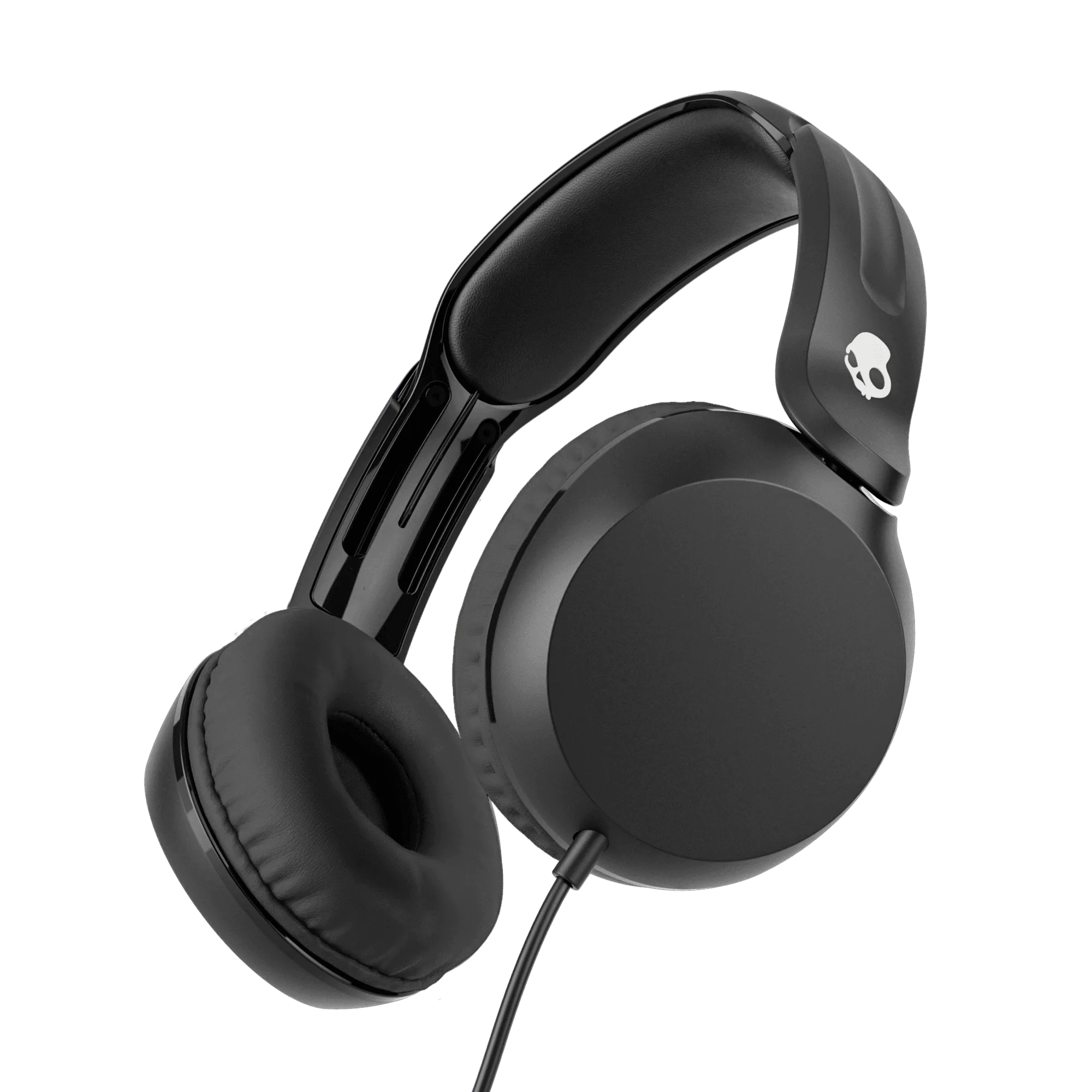
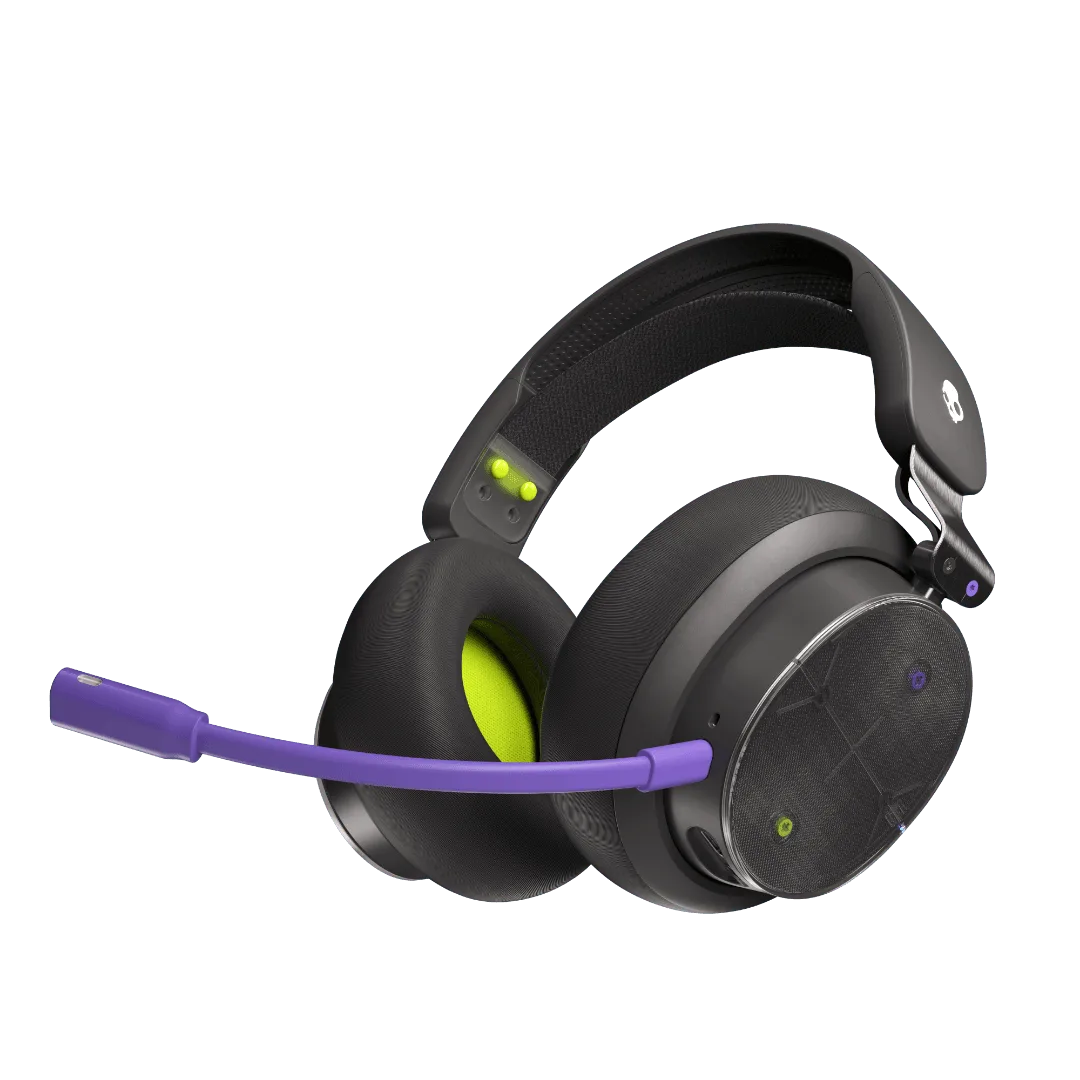
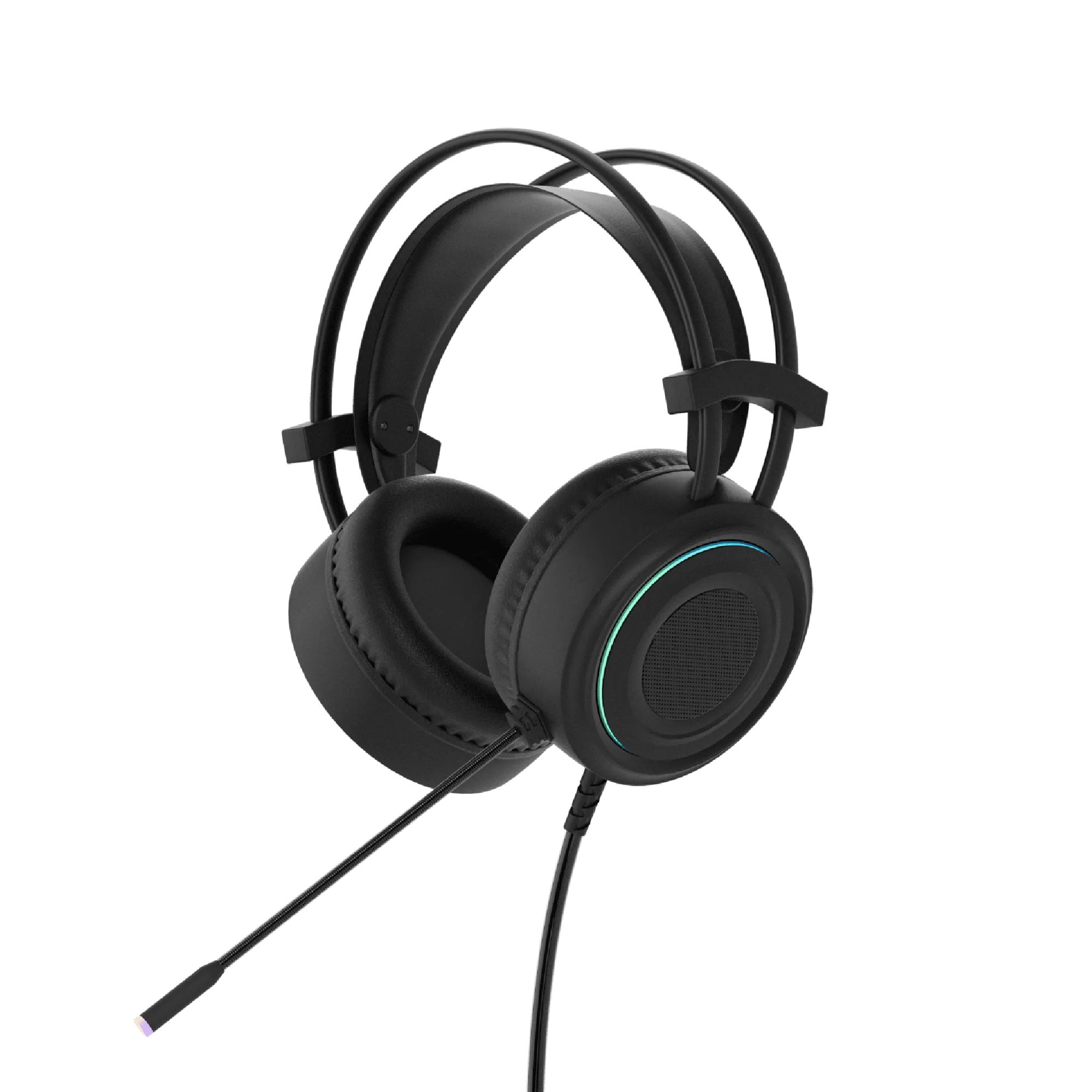
Wat de bedrade SLYR Pro-set bevat
De Skullcandy SLYR Pro is een bedrade gamingheadset die is ontworpen om geavanceerde functies te leveren die normaal gesproken in duurdere draadloze modellen te vinden zijn. De bedrade verbinding zorgt voor nul latentie en consistente audio, waardoor het een betrouwbare keuze is voor competitief gamen op pc en console.
Voordat je begint met de installatie, is het handig om te weten wat de SLYR Pro biedt: Skullcandy Supreme Sound voor vol, rijk geluid, een Clear Voice Smart Mic die AI gebruikt om je stem te isoleren, en toegang tot aangepaste equalizers en sidetone via de Skull-HQ-app. De headset bevat ook de exclusieve Enhanced Sound Perception-functie, die het geluid optimaliseert op basis van een gehoortest die in de app wordt uitgevoerd.
SLYR Pro in één oogopslag
-
SLYR® Pro: Skullcandy Supreme Sound levert vol, rijk geluid. Dit is de basisaudiokwaliteit die je direct uit de doos kunt verwachten, zonder enige EQ-aanpassingen.
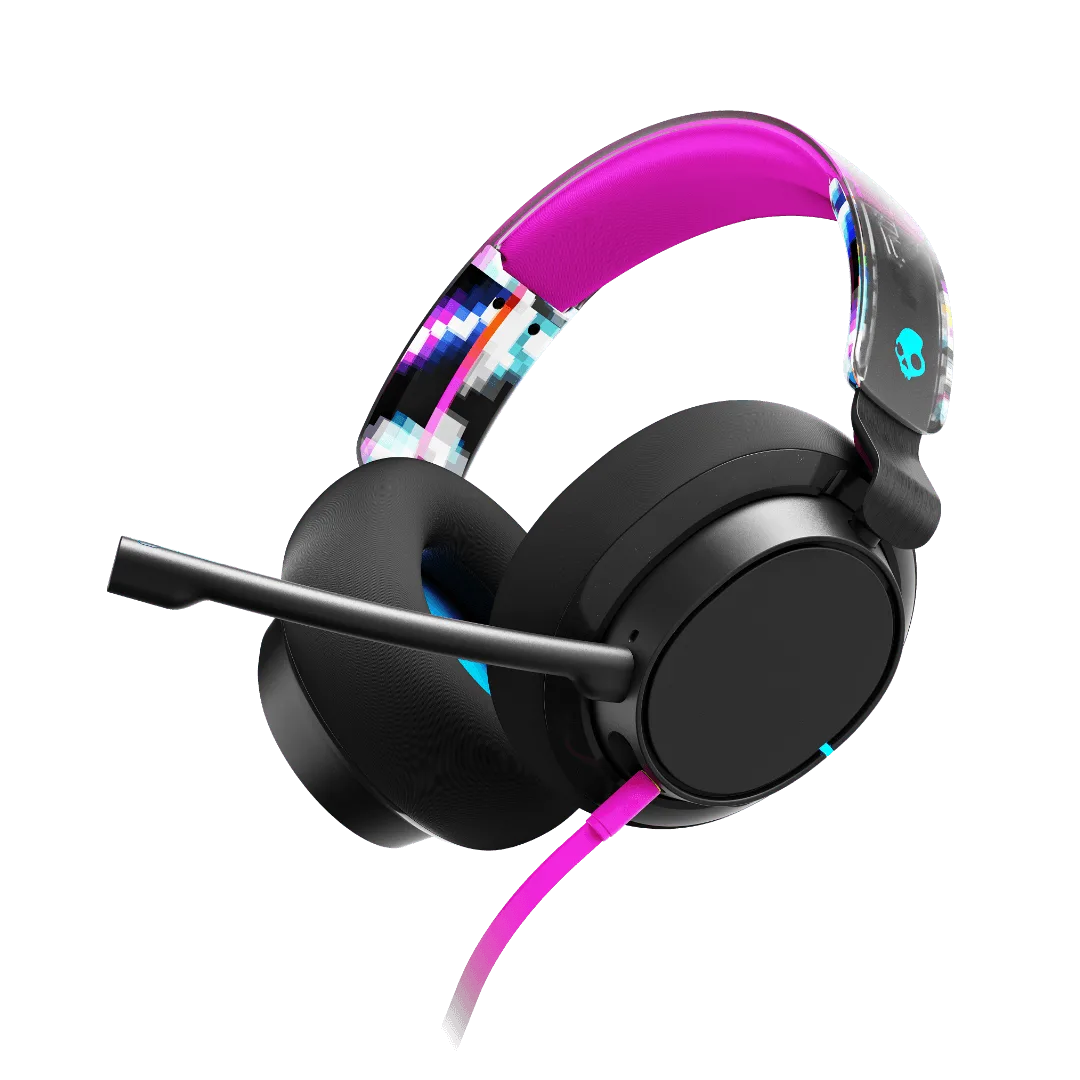
SLYR® Pro
-
SLYR® ProDe Clear Voice Smart Mic gebruikt AI om je stem te isoleren voor ultrazuivere communicatie. De microfoon is een belangrijke functie voor teamchat; bij de installatie moet je ervoor zorgen dat deze is geselecteerd als standaard invoerapparaat.
-
SLYR® Pro: De game/chat-mix, aangepaste EQ's en zijtoon zijn toegankelijk via de Skull-HQ-app. Met deze bedieningselementen kun je de audiobalans en microfoonbewaking naar wens aanpassen, maar vereisen ze installatie van de app.
-
SLYR® Pro: De exclusieve Enhanced Sound Perception-functie gebruikt een gehoortest in de app om het geluid te optimaliseren voor uw unieke gehoor. Dit is een unieke personalisatiestap die, eenmaal geconfigureerd, uw in-game bewustzijn aanzienlijk kan verbeteren.
Stap 1: Sluit de SLYR Pro aan op uw apparaat
De SLYR Pro is een bedrade headset, dus de eerste stap is eenvoudig: sluit de kabel aan op je pc, PlayStation, Xbox of Nintendo Switch. De meegeleverde informatie vermeldt geen kabellengte of connectortype, dus gebruik de kabel die in de doos zit.
Voor pc-gaming moet je ervoor zorgen dat de headset is aangesloten op een USB-poort of de juiste audio-aansluitingen. De headset wordt automatisch herkend als een audioapparaat.
- PC-aansluiting: Sluit de USB- of audiokabel aan op je computer. Windows of macOS installeren meestal generieke stuurprogramma's. Voor volledige functionaliteit (EQ, zijtoon) heb je de Skull-HQ-app nodig.
- Console-aansluiting: Sluit de kabel aan op de USB-poort van je console of op de controller. De headset zou direct moeten werken voor game-audio en chat, maar de Skull-HQ-app is mogelijk niet beschikbaar op consoles.
Stap 2: de microfoon instellen in je systeem
De Clear Voice Smart Mic gebruikt AI om je stem te isoleren, maar moet worden geselecteerd als het standaard invoerapparaat in je besturingssysteem of game-instellingen.
Ga in Windows naar Geluidsinstellingen > Invoer en kies 'SLYR Pro' (of de apparaatnaam die verschijnt). Op consoles wordt de headset meestal automatisch herkend.
- Windows: Open Geluidsinstellingen, selecteer de SLYR Pro als invoerapparaat en pas het volumeniveau aan. Test de microfoon in een voicechat-app om te bevestigen dat deze werkt.
- macOS: Ga naar Systeemvoorkeuren > Geluid > Invoer en selecteer de headset. De microfoon zou direct actief moeten zijn.
Stap 3: Installeer de Skull-HQ-app en pas het geluid aan
Om aangepaste EQ's, game/chat-mix en zijtoon te ontgrendelen, installeer je de Skull-HQ-app op je pc of mobiele apparaat. In de app kun je ook de verbeterde geluidsperceptie-hoortest uitvoeren.
Na installatie sluit je de headset aan, open je de app en deze zou de SLYR Pro moeten detecteren. Van daaruit kun je equalizer-voorinstellingen aanpassen, game- en chataudio balanceren en zijtoon inschakelen om je eigen stem te horen.
- Aangepaste EQ: Kies uit vooraf ingestelde EQ's of maak je eigen. Hiermee kun je voetstappen versterken, bastonen verminderen of het geluid aanpassen aan jouw spel.
- Game/chat-mix: Pas de balans aan tussen game-audio en spraakchat zonder het spel te verlaten. Dit is vooral handig bij competitief spelen.
- Sidetone: Schakel sidetone in om je eigen stem via de headset te horen, zodat je niet gaat schreeuwen tijdens intense momenten.
Stap 4: Voer de verbeterde geluidsperceptietest uit
Deze exclusieve functie gebruikt een gehoortest in de Skull-HQ-app om de audio te optimaliseren voor jouw unieke gehoor. Het is een eenmalige instelling die het ruimtelijk bewustzijn in games aanzienlijk kan verbeteren.
Open de app, zoek de optie Verbeterde geluidsperceptie en volg de instructies op het scherm. De test speelt tonen af en vraagt je te reageren, waarna hij automatisch de EQ-curve aanpast.
- Wat het doet: De test identificeert frequenties waarop uw gehoor minder gevoelig is en versterkt deze, waardoor voetstappen, geweerschoten en omgevingssignalen duidelijker worden.
- Wanneer opnieuw uitvoeren: Je kunt de test op elk moment opnieuw uitvoeren als je van hoofdtelefoon wisselt of veranderingen in je gehoor opmerkt. Het is geen permanente kalibratie.
Wat de verstrekte informatie niet dekt
De verstrekte details bevestigen de kernfuncties van de SLYR Pro en de app-gestuurde bediening, maar bevatten geen specifieke kabellengte, driverformaat, frequentierespons of batterijduur (aangezien het een bedrade headset is, is er geen batterij nodig). De bovenstaande installatiestappen zijn gebaseerd op standaardprocedures voor bedrade headsets en de in de catalogus bevestigde functies. Voor exacte instructies over het aansluiten op een specifieke console of het oplossen van problemen, raadpleeg de handleiding die bij de headset is geleverd.
Als je problemen ondervindt zoals geen geluid of een niet-werkende microfoon, controleer dan eerst of de kabel volledig is ingeplugd en of het juiste invoer-/uitvoerapparaat is geselecteerd in je systeeminstellingen.